À propos de ce cours
Les listes ordonnées (ol) : numérotation, attributs start, reversed et type (1, a, A, i, I), attribut value sur li, numérotation continue, apparence en CSS et usages (étapes, classements, recettes)
-
Objectifs de la leçon
- Écrire une liste ordonnée.
- Utiliser start, reversed et type.
- Fixer un numéro avec value.
- Poursuivre une numérotation.
- Choisir ol selon le sens.
| Tâche | Compétence visée | Commande ou formule |
|---|---|---|
| Numéroter | ol > li | Ordre important |
| Paramétrer | Attributs | start, reversed, type |
| Ajuster | value | Numéro précis |
-
Mise en situation
Fil rouge du cours : vous réalisez le site d’un centre de formation, « Centre Horizon », versionné sur GitHub dès le premier jour. La page « Inscription » présente 6 étapes réparties en deux blocs (avant et après le test) et un classement des 3 formations les plus demandées, du 3e au 1er.
Question : Comment contrôler la numérotation d’une liste ordonnée ?
-
L’essentiel du cours d’origine (revu et corrigé)
Objectifs
- ِ Connaitre les listes ordonnées HTML.
Les listes ordonnées HTML
- Pour créer une liste dans laquelle la notion d'ordre a une importance, nous pouvons utiliser une liste ordonnée dont chaque item sera numéroté par défaut à l'aide d'entiers incrémentés de 1 à N, suivis d'un point puis du contenu de chaque item.
- Une liste ordonnée doit commencer par l'élément <ol> (pour Ordered List) qui doit obligatoirement contenir au moins un élément <1i> qui lui-même renferme le contenu visible de chaque item.
- Il faut donc que <ol> contienne autant d'éléments <1i> qu'il y a d'items dans la liste désirée.
- L'élément <01> ne peut rien contenir d'autre, même pas de texte brut.
- En plus des attributs globaux, cet élément possède l'attribut start dont la valeur est un nombre pour que la numérotation ne commence pas à 1, comme c'est le cas par défaut, mais à un nombre ou une lettre précisés.
- Son attribut type permet de choisir le style de la numérotation ; nous avons les choix suivants :
- type="1" : numérotation décimale : I, 2, 3...
- type="a" : numérotation alphabétique minuscule : a, b, c, d...
- type="A" : numérotation alphabétique majuscule : A, B, C, D...
- type="i": numérotation en chiffres romains minuscules : i,ii,iii,iv...
- type="I" : numérotation en chiffres romains majuscules : I, II, III, IV...
- La structure d'une liste ordonnée est par exemple la suivante :
<ol type="a" start="5" > <li>Listes ordonnées</li> <li>Listes non-ordonnées</li> <li>Listes imbriquées</li> <li>Listes de définition</li> <li>Le menu de listes</li></ol>
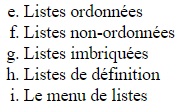
- Les éléments <li> peuvent avoir un contenu très varié, qu'il s'agisse de texte, de titres et de tous les éléments de la catégorie Flow.
Continuer la numérotation
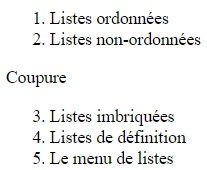
- Nous pouvons reprendre la numérotation là où nous nous sommes arrêtés. Pour cela, nous devons utiliser le paramètre
start, et ce, directement dans la balise<ol>.
<ol> <li>Listes ordonnées</li> <li>Listes non-ordonnées</li> </ol> <p>Coupure</p> <ol start="3"> <li>Listes imbriquées</li> <li>Listes de définition</li> <li>Le menu de listes</li></ol>
Inverser la numérotation
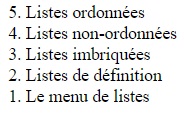
- Pour inverser la numérotation d'une liste, il suffit d’ajouter le paramètre
reversedau sein de la balise<ol>.
<ol reversed> <li>Listes ordonnées</li> <li>Listes non-ordonnées</li> <li>Listes imbriquées</li> <li>Listes de définition</li> <li>Le menu de listes</li></ol>
Sélectionner manuellement le numéro de chaque élément de la liste
- En spécifiant la valeur du paramètre
valuede chaque entrée<li>, nous pouvons définir nous-même la numérotation de la liste.
<ol> <li value="2">Listes ordonnées</li> <li value="1">Listes non-ordonnées</li> <li value="5">Listes imbriquées</li> <li value="3">Listes de définition</li> <li value="4">Le menu de listes</li></ol>
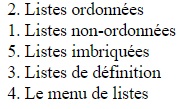
Changer l'apparence de la numérotation d'une liste ordonnée
- Nous allons réutiliser la propriété "
list-style-type" avec l’élément HTML "ol" ainsi que de nouvelles valeurs que nous allons les voir de suite pour modifier les puces ordonnées. - Plusieurs styles existent pour les puces d’une liste ordonnées, voici une partie des valeurs possibles :
- Chiffres décimaux: list-style-type:
decimal; - Chiffres décimaux avec un zéro devant: list-style-type:
decimal-leading-zero; - Chiffres romains en majuscules: list-style-type:
upper-roman; - Chiffres romains en minuscules: list-style-type:
lower-roman; - Alphabet en majuscules: list-style-type:
upper-alpha; - Alphabet en minuscules: list-style-type:
lower-alpha; - Chiffres grecs: list-style-type:
lower-greek;
Exemple:
<!DOCTYPE html> <html> <head> <title>Exemple liste</title> </head> <body> <h2>Exemple de la propriété list-style-type </h2> <ol type="I"> <li>Apéritifs</li> <li>Plat principal</li> <li>Salades</li> </ol> <ol type="I" start="5"> <li>Boissons gazeuses</li> <li>Boissons chaudes</li> <li>Glaciers</li> </ol> <ol type="a"> <li>Boissons gazeuses</li> <li>Boissons chaudes</li> <li>Glaciers</li> </ol> </body> </html>
Exercice d'application
App01
- Reproduire la liste suivante:
App02
- Créer une liste de courses
- Imaginez que vous créez une liste de courses pour votre prochain voyage au supermarché. Utilisez à la fois les listes ordonnées (<ol>) et les listes non ordonnées (<ul>) pour organiser vos éléments de liste de la manière suivante :
- Créez une liste ordonnée (<ol>) intitulée "Liste de courses" avec les éléments suivants :
- Lait
- Œufs
- Pain
- Créez une liste non ordonnée (<ul>) intitulée "Articles optionnels" avec les éléments suivants :
- Fruits
- Légumes
- Chips
- Ajoutez une sous-liste non ordonnée (<ul>) sous l'élément "Lait" pour spécifier les options de lait (par exemple, "Lait écrémé", "Lait entier", "Lait d'amande").
- Assurez-vous que les deux listes (ordonnée et non ordonnée) sont clairement séparées et bien formatées.
<h2>Liste de courses</h2> <ol> <li>Lait <ul> <li>Lait écrémé</li> <li>Lait entier</li> <li>Lait d'amande</li> </ul> </li> <li>Œufs</li> <li>Pain</li> </ol> <h2>Articles optionnels</h2> <ul> <li>Fruits</li> <li>Légumes</li> <li>Chips</li> </ul>
-
Comprendre les notions
<h4>Étapes 1 à 3</h4>
<ol>
  <li>Créer un compte</li><li>Remplir le formulaire</li><li>Passer le test</li>
</ol>
<h4>Étapes 4 à 6 (start="4")</h4>
<ol start="4">
  <li>Entretien</li><li>Paiement</li><li>Confirmation</li>
</ol>
<h4>Classement (reversed)</h4>
<ol reversed>
  <li>Infographie</li><li>Bureautique</li><li>Développement web</li>
</ol>
<h4>Annexes (type="A") et chiffres romains (type="i")</h4>
<ol type="A"><li>Règlement</li><li>Calendrier</li></ol>
<ol type="i"><li>Introduction</li><li>Conclusion</li></ol>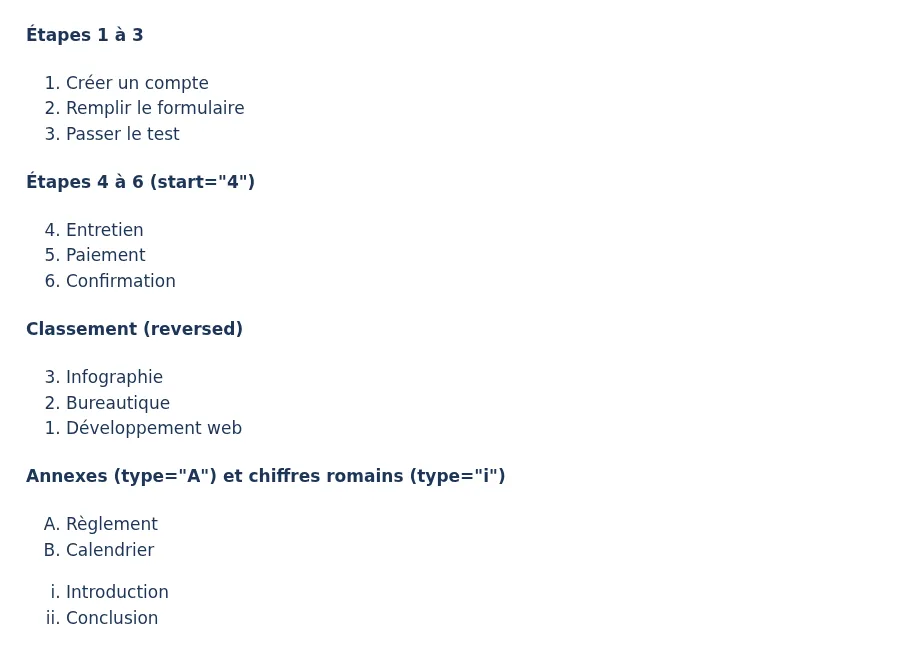
Rendu réel : start, reversed, type="A" et type="i" — rendu réel dans le navigateur (Chromium)
| Attribut | Sur | Effet |
|---|---|---|
| start="4" | ol | Commence à 4 |
| reversed | ol | Numérotation décroissante |
| type="1|a|A|i|I" | ol | Chiffres, lettres, chiffres romains |
| value="10" | li | Fixe le numéro de cet élément (les suivants continuent) |
type reste valide sur <ol> en HTML5, car le type de numérotation peut faire partie du sens (référence « annexe B », « article iii »).-
Schéma de la leçon

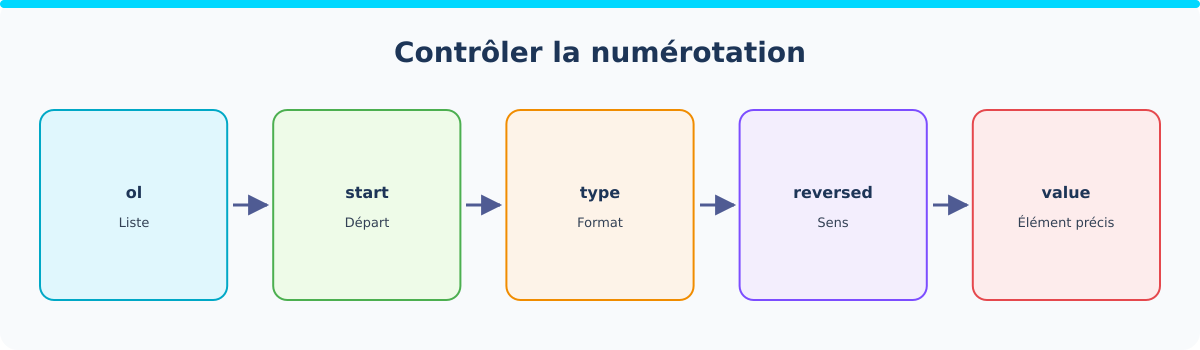
Contrôler la numérotation
-
Balises et repères (HTML5)
| Action | Raccourci ou chemin | À savoir |
|---|---|---|
| Commencer à 4 | <ol start="4"> | Suite d’une liste |
| Décroissant | <ol reversed> | Classement |
| Lettres | <ol type="a"> | a, b, c |
| Numéro fixe | <li value="10"> | Les suivants continuent |
-
Erreurs fréquentes
| Erreur | Conséquence | Bonne pratique |
|---|---|---|
| Écrire les numéros à la main dans le texte | Double numérotation | Laisser ol numéroter |
| ol pour une liste sans ordre | Sens faux | ul |
| Recommencer à 1 au lieu de continuer | Étapes incohérentes | start |
| ol dans une cellule de tableau | Numéros supprimés par certains thèmes | Paragraphes « 1. … » |
-
Activités d’entraînement
La deuxième partie des étapes doit commencer à 5. Écrivez la liste.
Corrigé protégé: saisissez le mot de passe donné par votre formateur.
Écrivez le « top 3 » des langages appris, du 3e au 1er.
Corrigé protégé: saisissez le mot de passe donné par votre formateur.
Numérotez les articles du règlement en chiffres romains majuscules.
Corrigé protégé: saisissez le mot de passe donné par votre formateur.
-
À retenir
- ol : liste dont l’ordre a un sens ; chaque élément dans un li.
- start (départ), reversed (décroissant), type (1, a, A, i, I) sur ol.
- value sur li fixe un numéro ; les suivants continuent.
- Ne jamais écrire les numéros à la main dans le texte.
-
Testez vos connaissances : QCM de 10 questions
Répondez aux 10 questions ci-dessous : une seule bonne réponse par question, 8 minutes au maximum. Votre score et la correction s’affichent à la fin.
Le QCM ne s’affiche pas ? Ouvrez-le dans une page séparée.
Cet article vous a-t-il aidé ?
Merci pour votre avis sur cet article 🙏
Merci, votre message nous a bien été transmis 🙏
Cette leçon vous a été utile ? Partagez-la !