À propos de ce cours
L’élément input et ses types : text, email, tel, url, password, number, range, date, time, color, search, checkbox, radio, file, hidden ; attributs value, placeholder, required, min, max, step, autocomplete et clavier adapté sur mobile
-
Objectifs de la leçon
- Choisir le type d’input adapté à la donnée.
- Utiliser cases à cocher et boutons radio.
- Paramétrer nombre, curseur et date.
- Employer les attributs communs.
- Tirer parti du clavier mobile adapté.
| Tâche | Compétence visée | Commande ou formule |
|---|---|---|
| Choisir | type | email, tel, number, date |
| Grouper | radio / checkbox | Même name |
| Paramétrer | Attributs | min, max, step, required |
-
Mise en situation
Fil rouge du cours : vous réalisez le site d’un centre de formation, « Centre Horizon », versionné sur GitHub dès le premier jour. Le formulaire de pré-inscription n’utilise que des champs texte : on peut taper « demain » dans la date et « abc » dans le nombre de modules ; sur mobile, le clavier n’est jamais adapté.
Question : Quel type d’input choisir pour chaque information ?
-
L’essentiel du cours d’origine (revu et corrigé)
Objectifs
- ِConnaitre les éléments input d'un formulaire HTML.
Introduction
- L'élément HTML <input> est utilisé pour créer un contrôle interactif dans un formulaire web qui permet à l'utilisateur de saisir des données.
- Les saisies possibles et le comportement de l'élément <input> dépend fortement de la valeur indiquée dans son attribut type.
- La balise unique
<input />permet de créer les composants classiques des formulaires. - La différenciation de ces composants s’effectue simplement en définissant la valeur de leurs attributs, et notamment de l’attribut
type. - L’attribut
nameest obligatoire, car c’est lui qui permet d’identifier les champs côté serveur et ainsi de récupérer leur contenu. - Les sections qui suivent détaillent les éléments de type "
text", "password", "email", "tel", "date", "number", "checkbox", "radio","submit", "reset", "file" et "hidden".
Liste des éléments
L’élément
- Cet élément crée un champ de saisie de texte d’une seule ligne.
- Attributs
namesizesize="nombre". Détermine la largeur de la zone en nombre de caractères.maxlengthmaxlength="nombre". Détermine le nombre maximal de caractères que l’utilisateur est autorisé à saisir.valuevalue="texte". Définit un texte par défaut tant que l’utilisateur ne l’a pas modifié.- C’est cette valeur qui est transmise au serveur si l’internaute ne saisit aucun texte
- Exemple:
<input type ="text" name="nom" size="30" maxlength="40" value="Votre nom"/>
L’élément
- Crée un champ de saisie d’adresse e-mail identique à un champ de texte, mais qui à d'autres attributs spécifiques comme
pattern. - Attributs
size- Même rôle que précédent
maxlength- Même rôle que précédent
pattern- L'attribut
patterncontient un motif d’expression régulière, le navigateur vérifie la validité de la saisie et avertit l’utilisateur en cas d’erreur. - Exemple:
<input type ="email" name="mail" size="50" pattern="(^[a-z0-9]+)@([a-z0-9]) +(\.)([a-z]{2,4})"/>
L’élément
- Crée un champ de saisie de numéro de téléphone qui a aussi l’aspect d’une zone de saisie de texte. On peut également lui ajouter l’attribut pattern contenant une expression régulière. Par exemple, nous pouvons écrire :
<input type ="tel" name="tel" pattern="^0[0-9]{9}" />
L’élément
- Crée un champ de saisie de mot de passe semblable à un champ texte mais dans lequel les caractères saisis sont invisibles et remplacés par des astérisques.
L’élément
- Crée un champ de saisie de nombre
- Attributs
min et max- Utiliser ces deux attributs pour fixer un intervalle de valeurs autorisées
required- l’attribut
requiredest utilisé pour rendre une saisie obligatoire.
L’élément
- Crée un champ de saisie de date au format AAA-MM-JJ. Certains navigateurs affichent un calendrier qui permet d’éviter les erreurs de saisie.
- Attributs
min et max- Utiliser ces deux attributs pour fixer un intervalle de dates autorisées
Step- L'attribut
stepest un nombre qui définit la granularité de la valeur ou le mot-clé any. Seule les valeurs qui sont des multiples de cet attribut depuis le seuil min sont valides. any- Lorsque la chaîne de caractères any est utilisée, cela indique qu'aucun incrément spécifique n'est défini et que toute valeur (comprise entre min et max) est valide.
- Exemple:
<input type ="date" name="ladate" min="2018-07-11" max="2019-07-12" />
L’élément
- Crée un bouton radio. Employé seul, un bouton radio peut servir à valider des choix.Employé en groupe, il implique, à la différence de cases à cocher, qu’un seul choix est autorisé. Dans ce cas, tous les boutons radio du groupe doivent avoir une même valeur pour l’attribut "
name".
L’élément
- Crée une case à cocher utilisée pour effectuer un ou plusieurs choix parmi ceux qui sont préétablis par le programmeur.
- Attributs
value- L’attribut
valueest obligatoire, il contient le texte qui sera transmis au serveur si l’utilisateur coche la case.
L’élément
- Crée un bouton sur lequel l’utilisateur doit cliquer pour déclencher l’envoi des données de tout le formulaire vers le serveur.
- Il est indispensable d’avoir au moins un bouton d’envoi par formulaire, mais il est possible d’en utiliser plusieurs.
- Le clic sur l’un de ces boutons est alors analysé par le script désigné par l’attribut action de l’élément
"form>.
L’élément
- Crée un bouton de réinitialisation du formulaire et non d’effacement systématique, comme on le croit souvent.
- Si les éléments du formulaire ont des attributs
valuequi définissent des valeurs par défaut, ce sont ces valeurs qui apparaissent au démarrage de la page et qui sont ré-affichées si l’utilisateur clique sur le boutonreset.
L’élément
- Permet le transfert de fichiers du poste client vers le serveur. Cet élément crée un champ de saisie de même aspect qu’un champ de texte et un bouton de sélection de fichier permettant à l’utilisateur de choisir le fichier à transférer.
L’élément
- Crée un champ caché n’ayant, comme son nom l’indique, aucun rendu visuel dans le formulaire mais permettant de transmettre des informations invisibles pour l’utilisateur.
Autres éléments
Input Type Text
Input Type Password
Input Type Submit
Input Type Reset
Input Type Radio
Input Type Checkbox
Input Type Button
Input Type Color (html5)
Input Type Date (html5)
Input Type Datetime-local (html5)
Input Type Email (html5)
Input Type File (html5)
Input Type Month (html5)
Input Type Number (html5)
Input Type Range (html5)
Input Type Search (html5)
Input Type Tel (html5)
Input Type Time (html5)
Input Type Url (html5)
Input Type Week (html5)
L’élément <form> d’un formulaire
l'élément <select> d'un formulaire
-
Comprendre les notions
<style>
  form{max-width:560px} label{display:block;font-weight:600;margin-top:10px}
  input,select,textarea{font:inherit;padding:6px 8px;border:1px solid #9aa5b8;border-radius:6px;width:100%;box-sizing:border-box}
  input[type=checkbox],input[type=radio]{width:auto} .ligne{display:flex;gap:16px;align-items:center;font-weight:400}
  button{margin-top:12px;background:#0077b6;color:#fff;border:0;padding:9px 18px;border-radius:20px;font:inherit}
  fieldset{border:1px solid #9aa5b8;border-radius:8px;margin-top:10px} legend{font-weight:700;color:#0077b6}
</style>
<style>.g{display:grid;grid-template-columns:1fr 1fr;gap:4px 16px}</style>
<form class="g">
  <div><label for="t1">Texte</label><input type="text" id="t1" value="Sana"></div>
  <div><label for="t2">E-mail</label><input type="email" id="t2" placeholder="nom@exemple.tn"></div>
  <div><label for="t3">Téléphone</label><input type="tel" id="t3" value="+216 74 000 000"></div>
  <div><label for="t4">Mot de passe</label><input type="password" id="t4" value="secret123"></div>
  <div><label for="t5">Nombre (1 à 6)</label><input type="number" id="t5" min="1" max="6" value="3"></div>
  <div><label for="t6">Curseur</label><input type="range" id="t6" min="0" max="10" value="7"></div>
  <div><label for="t7">Date</label><input type="date" id="t7" value="2027-01-06"></div>
  <div><label for="t8">Heure</label><input type="time" id="t8" value="09:00"></div>
  <div><label for="t9">Couleur</label><input type="color" id="t9" value="#0077b6"></div>
  <div><label for="t10">Fichier</label><input type="file" id="t10"></div>
  <div class="ligne"><input type="checkbox" id="c1" checked><label for="c1" style="margin:0;font-weight:400">J’accepte le règlement</label></div>
  <div class="ligne"><input type="radio" name="s" id="r1" checked><label for="r1" style="margin:0;font-weight:400">Matin</label>
    <input type="radio" name="s" id="r2"><label for="r2" style="margin:0;font-weight:400">Soir</label></div>
</form>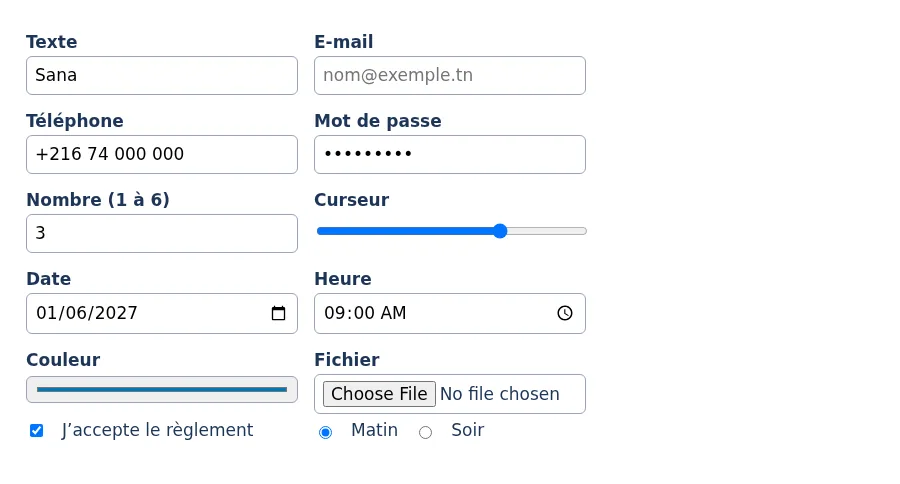
Rendu réel des types d’input dans Chromium : chaque type a son propre contrôle (sélecteur de date, curseur, couleur, fichier…) — rendu réel dans le navigateur (Chromium)
| Type | Contrôle | Clavier mobile |
|---|---|---|
| Format adresse | @ et . | |
| tel | Aucun format imposé | Pavé téléphonique |
| url | Format URL | / et .com |
| number | Nombre, min, max, step | Chiffres |
| date / time | Sélecteur natif | Calendrier, horloge |
| search | Champ de recherche (croix pour effacer) | Touche Rechercher |
value distincte ; chaque option a son propre label. Les cases à cocher sont indépendantes.-
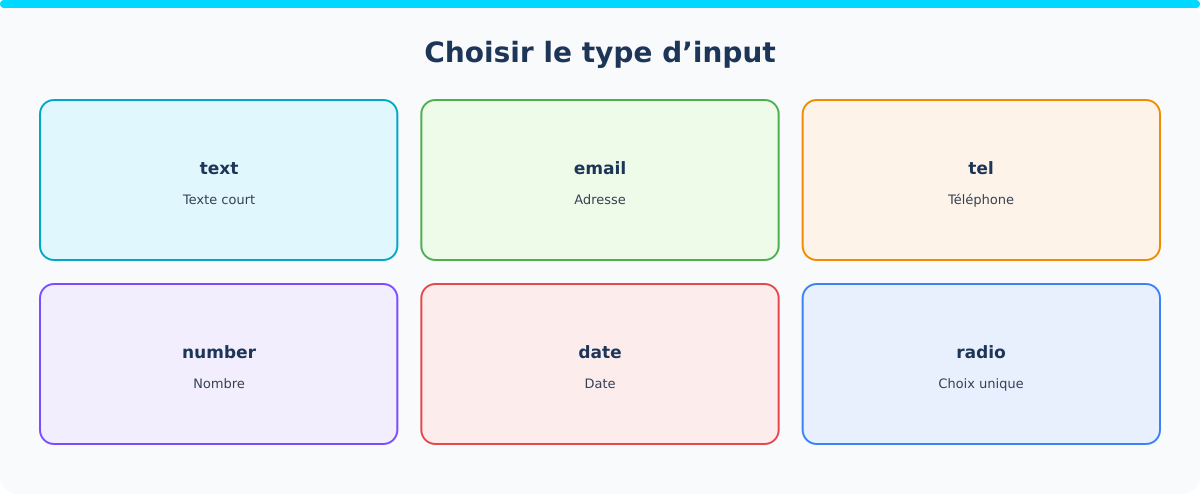
Schéma de la leçon

Choisir le type d’input
-
Balises et repères (HTML5)
| Action | Raccourci ou chemin | À savoir |
|---|---|---|
| Choix unique | <input type="radio" name="session" value="matin"> | Même name |
| Case | <input type="checkbox" name="cgu" required> | Indépendante |
| Nombre | <input type="number" min="1" max="6" step="1"> | Bornes |
| Clavier | inputmode="numeric" | Code postal |
-
Erreurs fréquentes
| Erreur | Conséquence | Bonne pratique |
|---|---|---|
| type="text" pour une date | Formats incohérents | type="date" |
| Radios avec des name différents | Plusieurs choix cochés | Même name |
| placeholder à la place du label | Libellé qui disparaît | label + placeholder d’exemple |
| number pour un téléphone ou un code | Zéros initiaux perdus, flèches inutiles | tel ou text + inputmode |
-
Activités d’entraînement
Quel type pour : (a) date de naissance, (b) site web personnel, (c) nombre de places (1 à 4), (d) code postal ?
Corrigé protégé: saisissez le mot de passe donné par votre formateur.
Écrivez le choix de session (matin, après-midi, soir) avec le matin coché par défaut.
Corrigé protégé: saisissez le mot de passe donné par votre formateur.
Créez un curseur de niveau de 0 à 10 par pas de 1.
Corrigé protégé: saisissez le mot de passe donné par votre formateur.
À quoi sert un input type="hidden" ? Est-il secret ?
Corrigé protégé: saisissez le mot de passe donné par votre formateur.
-
À retenir
- Choisir le type selon la donnée : email, tel, url, number, date, time, color…
- Radios d’un même choix : même name, value différentes ; checkbox indépendantes.
- Attributs : name, value, required, min, max, step, placeholder, autocomplete.
- Les types HTML5 adaptent le clavier mobile ; hidden n’est pas secret.
-
Testez vos connaissances : QCM de 10 questions
Répondez aux 10 questions ci-dessous : une seule bonne réponse par question, 8 minutes au maximum. Votre score et la correction s’affichent à la fin.
Le QCM ne s’affiche pas ? Ouvrez-le dans une page séparée.
Cet article vous a-t-il aidé ?
Merci pour votre avis sur cet article 🙏
Merci, votre message nous a bien été transmis 🙏
Cette leçon vous a été utile ? Partagez-la !