À propos de ce cours
Les menus en HTML5 : menu de navigation avec nav, ul, li et a, page active (aria-current), fil d’Ariane, l’élément menu (liste de commandes), menus déroulants avec select et details, et les fonctions retirées de la norme
-
Objectifs de la leçon
- Construire un menu de navigation accessible.
- Indiquer la page active.
- Créer un fil d’Ariane.
- Utiliser correctement l’élément menu.
- Éviter les fonctions retirées de la norme.
| Tâche | Compétence visée | Commande ou formule |
|---|---|---|
| Naviguer | Menu principal | nav > ul > li > a |
| Situer | Page active | aria-current="page" |
| Commander | Barre d’outils | menu > li > button |
-
Mise en situation
Fil rouge du cours : vous réalisez le site d’un centre de formation, « Centre Horizon », versionné sur GitHub dès le premier jour. Le site du centre a maintenant 6 pages ; les visiteurs se perdent et ne savent pas sur quelle page ils se trouvent.
Question : Comment construire des menus clairs et accessibles ?
-
L’essentiel du cours d’origine (revu et corrigé)
Objectifs
- Comprendre la sémantique des menus en HTML5.
- Être capable de créer des menus de navigation.
- Être capable de diagnostiquer et de résoudre les problèmes courants liés à la création de menus en HTML5.
Présentation
- Ce cours vise à explorer les différentes méthodes pour créer des menus en HTML5, qu'il s'agisse de menus de navigation pour des sites web ou de menus contextuels pour des applications web. Les menus sont des éléments essentiels de l'interface utilisateur, et la maîtrise de leur création est cruciale pour les développeurs web et les concepteurs d'interface.
- En HTML5, vous pouvez créer des menus de navigation et des menus contextuels en utilisant divers éléments et attributs pour une meilleure sémantique et compatibilité.
Historique
- La balise <menu> a un peu d'une histoire troublée.
- En HTML3, il était essentiellement synonyme de <ul>.
- Déconseillé en HTML4
- il a été ajouté à la spécification pour HTML5.
- La balise
<menu>en HTML a été introduite dans HTML5 et est destinée à être utilisée pour définir des menus. Cependant, il existe des éléments spécifiques dans HTML5 qui sont plus couramment utilisés pour créer des menus de navigation et des menus contextuels.
L’élément de menu en HTML
- L'élément HTML <menu> représente un groupe de commandes que l'utilisateur peut utiliser ou activer.
- La balise <menu> peut être utilisée afin de créer des menus (affichés en haut d'un écran par exemple) et des menus contextuels (qui apparaissent au clic-droit ou après avoir cliqué sur un bouton).
Méthodes pour créer des menus de navigation
- En HTML5, il existe plusieurs méthodes pour créer des menus de navigation. Voici quelques-unes des méthodes couramment utilisées pour créer des menus interactifs
Utilisation de balises et
- Les menus de navigation peuvent être créés en utilisant des listes non ordonnées (
<ul>) et des éléments de liste (<li>). Les liens hypertexte (<a>) sont souvent inclus dans les éléments de liste pour créer des liens vers d'autres pages. Voici un exemple de base :
<ul> <li><a href="page1.html">Accueil</a></li> <li><a href="page2.html">Services</a></li> <li><a href="page3.html">À propos</a></li> <li><a href="page4.html">Contact</a></li> </ul>
Balise
- La balise
<nav>est conçue spécifiquement pour représenter la navigation principale d'une page web. Vous pouvez encapsuler votre menu de navigation à l'intérieur de la balise, ce qui est une pratique recommandée en matière de sémantique HTML5.
<nav> <ul> <li><a href="page1.html">Accueil</a></li> <li><a href="page2.html">Services</a></li> <li><a href="page3.html">À propos</a></li> <li><a href="page4.html">Contact</a></li> </ul> </nav>
Balise
- La balise
<menu>peut être utilisée pour créer des menus de navigation et des menus contextuels. Pour un menu de navigation, vous pouvez l'utiliser de cette manière :
<menu type="toolbar"> <li><a href="page1.html">Accueil</a></li> <li><a href="page2.html">Services</a></li> <li><a href="page3.html">À propos</a></li> <li><a href="page4.html">Contact</a></li> </menu>
- Un menu peut contenir des options, une liste, des boutons, d'autres menus, des balises command, des input, des séparateurs <hr>.
Label
- Cet élément doit avoir une balise ouvrante et une balise fermante contrairement aux éléments contenus.
- Le nom du menu qui est affiché pour l'utilisateur. Lorsque cet attribut est utilisé dans un menu imbriqué, c'est le nom affiché pour le sous-menu.
- Cet attribut doit uniquement être utilisé lorsque l'élément parent est un élément <menu>.
Type
- Cet attribut indique le type de menu qui est déclaré. C'est un attribut à valeur contrainte qui peut prendre l'une des valeurs suivantes :
- context : Cette valeur indique que le menu est dans un état de popup et qu'il contient des commandes relatives à un autre élément. Ce menu peut être référencé via l'attribut menu d'un élément <button> ou via l'attribut contextmenu d'un élément. Cette valeur est la valeur par défaut de l'attribut lorsque l'élément parent est également un élément <menu>.
- toolbar : Cette valeur indique que le menu est une barre d'outils qui contient différentes commandes disponibles. Ces commandes peuvent être construites avec plusieurs éléments <li> ou avec du contenu de flux qui décrit les commandes disponibles. Cette valeur est la valeur par défaut de l'attribut.
Exemple: 1
<menu type= "toolbar"> <li><a href= "#">Home</a></li> <li><a href= "#">About</a></li> <li><a href= "#">Contact</a></li> </menu>
Exemple: 2
<!DOCTYPE html> <html> <head> <meta http-equiv="Content-type" content="text/html;charset=UTF-8" /> <title> L'élément de menu</title> </head> <body> <!-- Suite de liens --> <menu> <li><a href="http://apcpedagogie.com">Accueil</a></li> <li><a href="/cours-et-tutoriels/les_cours/cours-de-programmation/Le-html">HTML 5</a></li> <li><a href="/cours-et-tutoriels/les_cours/cours-de-programmation/les-styles-css">CSS 3</a></li> <li><a href="/cours-et-tutoriels/les_cours/cours-de-programmation/php">PHp 5</a></li> <li><a href="/cours/apprendre-mysql-en-toute-simplicite">MySQL</a></li> </menu> <!-- Suite de boutons --> <menu> <button type="button" onclick="alert('Fichier')">Fichier</button> <button type="button" onclick="alert('Editer')">Editer</button> <button type="button" onclick="alert('Afficher')">Afficher</button> </menu> </body> </html>
L'attribut contextmenu
- Menus contextuels avec l'attribut
contextmenu: Vous pouvez créer des menus contextuels qui s'affichent au clic droit en utilisant l'attribut contextmenu et la balise.
<p>Clic droit ici pour afficher le menu contextuel.</p> <menu type="context" id="menu1"> <li><a href="page1.html">Option 1</a></li> <li><a href="page2.html">Option 2</a>
<li><a href="page3.html">Option 3</a></li> </menu>
Menus déroulants avec la balise
- Vous pouvez créer des menus déroulants en utilisant la balise
<select>pour permettre aux utilisateurs de sélectionner une option parmi plusieurs. Cela est couramment utilisé dans les formulaires.
<label for="menu">Choisissez une option :</label> <select id="menu"> <option value="option1">Option 1</option> <option value="option2">Option 2</option> <option value="option3">Option 3</option> </select>
- Ces méthodes offrent une grande flexibilité pour créer des menus en HTML5, que ce soit pour la navigation principale d'un site web, des menus contextuels, ou des menus déroulants dans des formulaires. Vous pouvez les personnaliser en utilisant CSS pour styliser et formater votre menu selon vos besoins.
Applications
Exercice 1 : Menu de Navigation
- Créez un menu de navigation pour un site web fictif contenant les éléments suivants : Accueil, Produits, Services, À propos, Contact. Utilisez la balise <nav>, des listes <ul>, des liens <a>, et des classes CSS pour styliser le menu.
Exercice 2 : Menu Contextuel
- Créez un menu contextuel qui s'affiche au clic droit sur un paragraphe de texte. Le menu doit contenir trois options : Copier, Couper et Coller. Utilisez la balise <menu> avec l'attribut type="context" et des éléments <menuitem>.
Exercice 3 : Menu Déroulant
- Créez un formulaire de contact avec un menu déroulant qui permet aux utilisateurs de sélectionner leur pays. Utilisez la balise <select> avec des options pour les pays.
Exercice 4 : Barre d'Outils
- Créez une barre d'outils pour une application web fictive. La barre d'outils doit contenir des icônes représentant différentes actions, telles que Enregistrer, Ouvrir, Imprimer, etc. Utilisez la balise avec type="toolbar" et des éléments <li> contenant des icônes.
-
Comprendre les notions
<style>
  nav.principal ul { list-style: none; display: flex; gap: 6px; padding: 0; margin: 0 0 12px; }
  nav.principal a { display: block; padding: 8px 14px; border-radius: 8px; text-decoration: none; color: #1d3557; background: #e8f9fd; }
  nav.principal a[aria-current="page"] { background: #0077b6; color: #fff; }
  nav.ariane ol { list-style: none; display: flex; gap: 8px; padding: 0; font-size: 15px; }
  nav.ariane li + li::before { content: "›"; margin-right: 8px; color: #5c677d; }
  menu { display: flex; gap: 6px; padding: 0; list-style: none; }
</style>
<nav class="principal" aria-label="Menu principal">
  <ul>
    <li><a href="index.html">Accueil</a></li>
    <li><a href="formations.html" aria-current="page">Formations</a></li>
    <li><a href="centre.html">Le centre</a></li>
    <li><a href="contact.html">Contact</a></li>
  </ul>
</nav>
<nav class="ariane" aria-label="Fil d’Ariane">
  <ol>
    <li><a href="index.html">Accueil</a></li>
    <li><a href="formations.html">Formations</a></li>
    <li aria-current="page">Développement web</li>
  </ol>
</nav>
<p>Barre d’outils de la fiche :</p>
<menu>
  <li><button type="button">Imprimer</button></li>
  <li><button type="button">Partager</button></li>
</menu>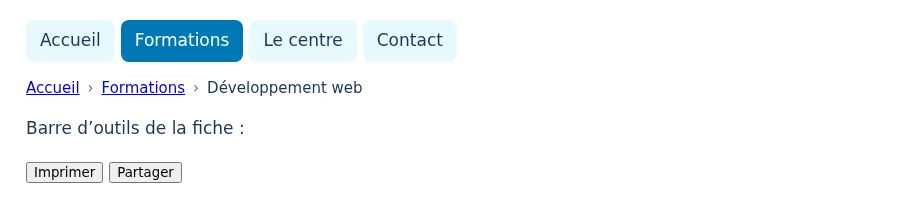
Rendu réel : menu principal avec page active, fil d’Ariane et barre d’outils menu — rendu réel dans le navigateur (Chromium)
contextmenu (menu du clic droit) et les attributs type="context|toolbar" et label de <menu> ont été retirés de la norme HTML; aucun navigateur actuel ne les prend en charge. Aujourd’hui, <menu> est simplement une liste non ordonnée de commandes (souvent des boutons).| Besoin | Solution HTML |
|---|---|
| Menu principal | nav (aria-label) > ul > li > a |
| Page en cours | aria-current="page" sur le lien |
| Fil d’Ariane | nav > ol > li |
| Liste de commandes | menu > li > button |
| Sous-menu repliable | details / summary (chapitre HTML5 interactif) |
| Choix dans une liste | select (formulaires) |
-
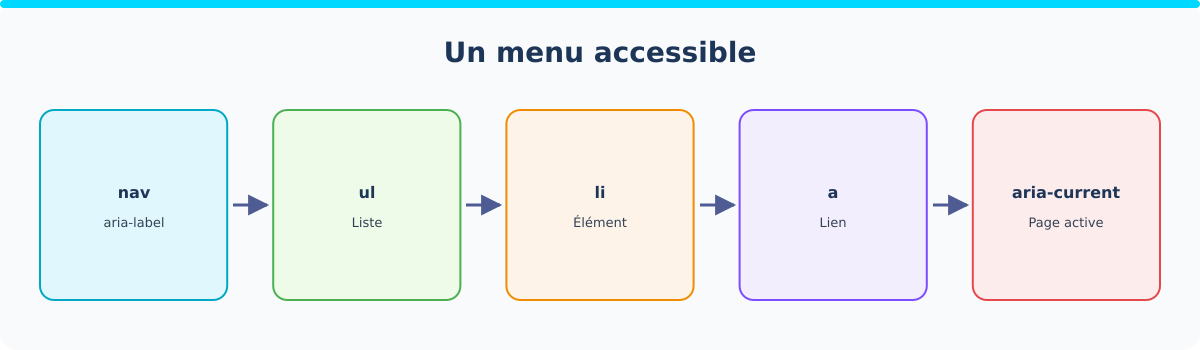
Schéma de la leçon

Un menu accessible
-
Balises et repères (HTML5)
| Action | Raccourci ou chemin | À savoir |
|---|---|---|
| Menu | <nav aria-label="Menu principal"> | Zone de navigation |
| Page active | aria-current="page" | Lue par les lecteurs d’écran |
| Fil d’Ariane | <nav aria-label="Fil d’Ariane"><ol> | Chemin |
| Commandes | <menu><li><button> | Barre d’outils |
-
Erreurs fréquentes
| Erreur | Conséquence | Bonne pratique |
|---|---|---|
| Menu en div et span sans liens réels | Inaccessible au clavier | nav > ul > li > a |
| Page active signalée seulement par la couleur | Invisible pour les lecteurs d’écran | aria-current="page" |
| Utiliser contextmenu ou menu type | Ne fonctionne nulle part | Retirés de la norme |
| Plusieurs nav sans nom | Zones confondues | aria-label différent |
-
Activités d’entraînement
Écrivez le menu de pied de page (mentions légales, plan du site, contact).
Corrigé protégé: saisissez le mot de passe donné par votre formateur.
Sur contact.html, comment signaler la page en cours dans le menu ?
Corrigé protégé: saisissez le mot de passe donné par votre formateur.
Écrivez le fil d’Ariane de la page « Excel » (Accueil › Formations › Bureautique › Excel).
Corrigé protégé: saisissez le mot de passe donné par votre formateur.
Le menu d’un ancien site utilise contextmenu. Que faire ?
Corrigé protégé: saisissez le mot de passe donné par votre formateur.
-
À retenir
- Menu principal : nav > ul > li > a, avec aria-label.
- aria-current="page" signale la page en cours.
- Fil d’Ariane : nav > ol ; menu = liste de commandes (boutons).
- contextmenu et menu type/label ont été retirés de la norme.
-
Testez vos connaissances : QCM de 10 questions
Répondez aux 10 questions ci-dessous : une seule bonne réponse par question, 8 minutes au maximum. Votre score et la correction s’affichent à la fin.
Le QCM ne s’affiche pas ? Ouvrez-le dans une page séparée.
Cet article vous a-t-il aidé ?
Merci pour votre avis sur cet article 🙏
Merci, votre message nous a bien été transmis 🙏
Cette leçon vous a été utile ? Partagez-la !