À propos de ce cours
La structure d’un formulaire HTML : élément form, attributs action et method (GET ou POST), champs nommés (name), libellés (label), bouton d’envoi, données envoyées au serveur et sécurité côté serveur
-
Objectifs de la leçon
- Construire la structure d’un formulaire.
- Choisir entre GET et POST.
- Nommer les champs avec name.
- Relier chaque champ à un label.
- Comprendre ce qui est envoyé au serveur.
| Tâche | Compétence visée | Commande ou formule |
|---|---|---|
| Déclarer | form | action, method |
| Nommer | Champs | name, id |
| Étiqueter | label | for = id |
-
Mise en situation
Fil rouge du cours : vous réalisez le site d’un centre de formation, « Centre Horizon », versionné sur GitHub dès le premier jour. Le centre veut recevoir les demandes d’inscription en ligne au lieu des appels téléphoniques : nom, e-mail et formation souhaitée.
Question : Comment construire un formulaire qui envoie correctement ces informations ?
-
L’essentiel du cours d’origine (revu et corrigé)
Objectifs
- Comprendre comment structurer les formulaires HTML.
Introduction
- Les formulaires sont des éléments importants d’un site internet. Ils sont les interfaces par lesquelles les visiteurs de votre site peuvent entrer en contact avec vous ou envoyer des données à votre site
- Un formulaire HTML est une partie de page web qui accepte des entrées de l’utilisateur.
- Les éléments constitutifs d'un formulaire doivent être contenus entre les balises <form> et </form>.
- Un formulaire HTML est une partie du document constituée d'un contenu normal, d'un balisage, d'éléments spéciaux appelés commandes (cases à cocher, boutons radio, menus, etc.) et de labels sur ces commandes.
- Le mécanisme des formulaires est destiné à fournir un mode d'interaction beaucoup plus vaste: choix sur listes, boutons d'activation ou désactivation, saisie libre de texte...
- En général la présence d’éléments de formulaires HTML fait distinguer un site web statique et d’un site web dynamique.
La déclaration d'un formulaire
- Un formulaire HTML se définit par la balise <form> et </form> Elle contient des attributs indispensables.
- L'élément HTML
<FORM>représente un formulaire, c'est-à-dire une section d'un document qui contient des contrôles interactifs permettant à un utilisateur de fournir des informations. - La définition des différents éléments du formulaire se fait en utilisant l'élément
<FORM>. L'action a réaliser pour traiter le formulaire doit être précisée en utilisant les deux attributs suivants :
L'attribut ACTION
- Il indique l'action à exécuter lorsque lors de l'envoi des données. Ce sera souvent un logiciel du serveur activé en utilisant la passerelle CGI. On peu aussi utiliser un script JAVAscript.
L'attribut METHOD
- action qui définit la destination où sont envoyées les donnés: un cgi, une page php ou asp ou un mail (mailto).
- method qui définit la méthode d'envoi (POST et GET).
- Il permet de définir la méthode de transfert des données vers le serveur. Les deux valeurs possibles sont
GETetPOST. - La syntaxe habituelle est donc :
<FORM METHOD="POST" ACTION="http://www.apcpedagogie.com">... </FORM>
Les éléments d'un formulaire

- Un formulaire se déclare avec l’élément "
form" en HTML, c’est à l’intérieur des balises ouvrantes et fermantes d’un élément "form" qu'on peut intégrer le contenu du formulaire. - Le contenu du formulaire sera constitué de champs (ou zones de saisies), de labels et d’un bouton de validation du formulaire.
- Ces éléments peuvent être répartis en 3 classes :
- Input
- Champs de saisie de texte et diféérents types de boutons
- Select
- Listes (menus déroulants et ascenseurs)
- Textarea
- Zone de saisie de texte libre
Créer la structure du formulaire
- Lorsque le croquis ou la maquette web du formulaire est terminé, vous pouvez vous lancer dans le code de votre formulaire.
- Pour le moment, l’objectif est de créer toute la structure HTML du formulaire sans mise en page, sans modification de son apparence. Il va vous falloir créer tous les champs, labels et autres éléments de votre formulaire.
- Voici un formulaire simple qui comprend des labels, des boutons radio et des boutons poussoirs (pour réinitialiser le formulaire ou le soumettre) :
<FORM action="http://apcpedagogie.com" method="post"> <P> <LABEL for="prenom">Prénom : </LABEL> <INPUT type="text" id="prenom"><BR> <LABEL for="nom">Nom : </LABEL> <INPUT type="text" id="nom"><BR> <LABEL for="email">e-mail : </LABEL> <INPUT type="text" id="email"><BR> <INPUT type="radio" name="genre" value="homme"> Homme<BR> <INPUT type="radio" name="genre" value="femme"> Femme<BR> <INPUT type="submit" value="Envoyer"> <INPUT type="reset"> </P> </FORM>
Les éléments d'un formulaire HTML
Cours HTML
-
Comprendre les notions
<style>
  form{max-width:560px} label{display:block;font-weight:600;margin-top:10px}
  input,select,textarea{font:inherit;padding:6px 8px;border:1px solid #9aa5b8;border-radius:6px;width:100%;box-sizing:border-box}
  input[type=checkbox],input[type=radio]{width:auto} .ligne{display:flex;gap:16px;align-items:center;font-weight:400}
  button{margin-top:12px;background:#0077b6;color:#fff;border:0;padding:9px 18px;border-radius:20px;font:inherit}
  fieldset{border:1px solid #9aa5b8;border-radius:8px;margin-top:10px} legend{font-weight:700;color:#0077b6}
</style>
<form action="/inscription" method="post">
  <label for="nom">Nom complet</label>
  <input type="text" id="nom" name="nom" autocomplete="name" required>
  <label for="email">Adresse e-mail</label>
  <input type="email" id="email" name="email" autocomplete="email" required>
  <label for="formation">Formation</label>
  <select id="formation" name="formation">
    <option value="web">Développement web</option>
    <option value="bureautique">Bureautique</option>
  </select>
  <button type="submit">Envoyer ma demande</button>
</form>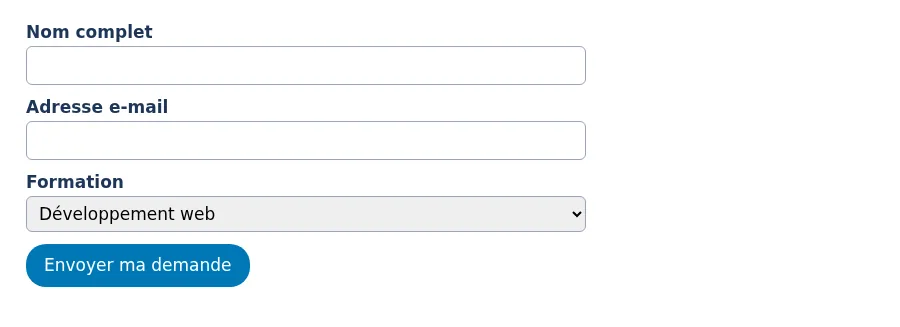
Rendu réel d’un formulaire complet : libellés reliés aux champs, liste de choix et bouton d’envoi — rendu réel dans le navigateur (Chromium)
| GET | POST | |
|---|---|---|
| Données envoyées | Dans l’adresse : /recherche?q=html | Dans le corps de la requête |
| Usage | Recherche, filtre (adresse partageable) | Inscription, connexion, envoi de fichiers |
| Limite | Longueur d’URL, visible dans l’historique | Pas visible dans l’URL |
| Effet | Ne modifie rien | Enregistre ou modifie des données |
<form action="resultats.html" method="get">
  <label for="q">Rechercher une formation</label>
  <input type="search" id="q" name="q" value="html css">
  <button type="submit">Rechercher</button>
</form>
<p id="url"></p>
<script>
  const f = document.querySelector('form');
  const donnees = new URLSearchParams(new FormData(f)).toString();
  document.getElementById('url').textContent = 'Adresse produite à l’envoi : ' + f.getAttribute('action') + '?' + donnees;
</script>
Exécution réelle : le navigateur transforme les champs nommés en paramètres d’adresse (name=valeur, espaces encodés) — rendu réel dans le navigateur (Chromium)
-
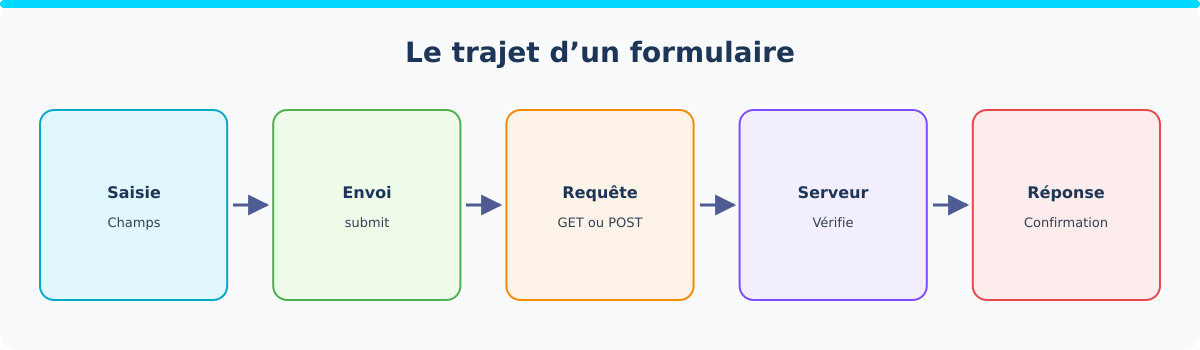
Schéma de la leçon

Le trajet d’un formulaire
-
Balises et repères (HTML5)
| Action | Raccourci ou chemin | À savoir |
|---|---|---|
| Formulaire | <form action="…" method="post"> | Destination, méthode |
| Champ nommé | <input name="email"> | Nom de la donnée |
| Libellé | <label for="email"> | Relié à id |
| Envoi | <button type="submit"> | Bouton |
-
Erreurs fréquentes
| Erreur | Conséquence | Bonne pratique |
|---|---|---|
| Champ sans name | Valeur non envoyée | name sur chaque champ |
| GET pour un mot de passe | Mot de passe visible dans l’URL | POST |
| label non relié (for absent) | Champ sans nom pour les lecteurs d’écran | for = id |
| Compter sur HTML pour la sécurité | Données non vérifiées | Vérification côté serveur |
-
Activités d’entraînement
GET ou POST : (a) recherche dans le catalogue, (b) inscription, (c) connexion, (d) filtre par ville ?
Corrigé protégé: saisissez le mot de passe donné par votre formateur.
Créez le formulaire de contact (nom, e-mail, message) envoyé en POST à /contact.
Corrigé protégé: saisissez le mot de passe donné par votre formateur.
Que produit l’envoi d’un champ name="ville" valeur « Sfax » en GET vers liste.html ?
Corrigé protégé: saisissez le mot de passe donné par votre formateur.
Pourquoi le serveur doit-il vérifier l’e-mail alors que le champ est de type email et required ?
Corrigé protégé: saisissez le mot de passe donné par votre formateur.
-
À retenir
- form : action (où) et method (GET ou POST).
- Chaque champ envoyé a un name ; chaque champ a un label relié par for/id.
- GET : données dans l’URL (recherche) ; POST : dans le corps (enregistrement).
- Le serveur revérifie toujours les données.
-
Testez vos connaissances : QCM de 10 questions
Répondez aux 10 questions ci-dessous : une seule bonne réponse par question, 8 minutes au maximum. Votre score et la correction s’affichent à la fin.
Le QCM ne s’affiche pas ? Ouvrez-le dans une page séparée.
Cet article vous a-t-il aidé ?
Merci pour votre avis sur cet article 🙏
Merci, votre message nous a bien été transmis 🙏
Cette leçon vous a été utile ? Partagez-la !