Objectifs
- Etre capable d'afficher des données dans "Angular 9 Material Datatable" avec des données php mysql
Présentation
- Pour comprendre cet article il faut lire les deux articles précédents:
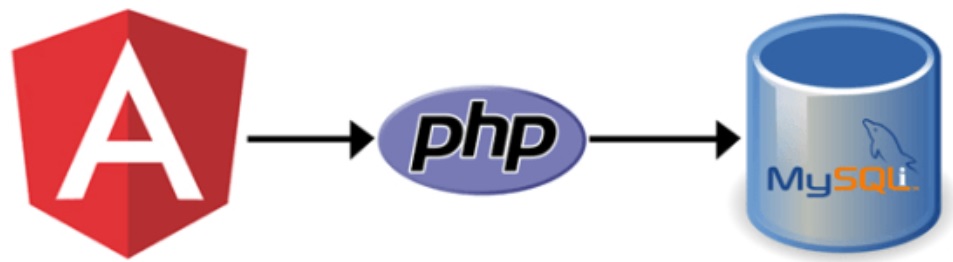
- Dans cet article, nous allons développer une petite application Angular 9 et effectuer une opération d'affichage (read) sur une entité utilisateur.
- Dans cet article, je vais vous dire, Angular 9 Material Datatable avec des données php mysql.
- Je vais vous donner le code de travail et veuillez le faire attentivement et si vous avez une requête, veuillez commenter ci-dessous:
Préparer le projet Angular
- Exécuter la commande ci-dessous pour ajouter @angular/material dans votre application angular 9:
ng add @angular/material
- Exécuter la commande ci-dessous pour ajouter @angular/material dans votre application angular 9:
- Exécuter la commande ci-dessous pour ajouter datatable et ses dépendances:
npm install jquery --save npm install datatables.net --save npm install datatables.net-dt --save npm install angular-datatables --save npm install @types/jquery --save-dev npm install @types/datatables.net --save-dev npm install ngx-bootstrap bootstrap --save - Ajouter les lignes suinantes à votre fichier angular.json:
"styles": [
              "src/styles.css",
              "node_modules/datatables.net-dt/css/jquery.dataTables.css",
              "node_modules/bootstrap/dist/css/bootstrap.min.css"
            ],
            "scripts": [
            "node_modules/jquery/dist/jquery.js",
            "node_modules/datatables.net/js/jquery.dataTables.js",
            "node_modules/bootstrap/dist/js/bootstrap.js"
            ]
Mettre à jour le fichier
module.ts- Ajouter le code ci-dessous dans le fichier
src/app/app.module.tsdu projet:
import { BrowserModule } from '@angular/platform-browser'; import { NgModule } from '@angular/core'; import { AppComponent } from './app.component'; import { HttpClientModule } from '@angular/common/http'; import { MatPaginatorModule } from '@angular/material/paginator'; import { MatTableModule } from '@angular/material/table'; import { BrowserAnimationsModule } from '@angular/platform-browser/animations'; @NgModule({ declarations: [ AppComponent ], imports: [ BrowserModule, MatPaginatorModule, MatTableModule, BrowserAnimationsModule, HttpClientModule ], providers: [], bootstrap: [AppComponent] }) export class AppModule { }- Ajouter le code ci-dessous dans le fichier
Mettre à jour le fichier
component.ts- Ajouter le code ci-dessous dans votre fichier
src/app/app.component.ts:
import { Component, OnInit, ViewChild } from '@angular/core'; import {MatPaginator} from '@angular/material/paginator'; import {MatTableDataSource} from '@angular/material/table'; import { HttpClient } from '@angular/common/http'; import { DataSource } from '@angular/cdk/collections'; @Component({ selector: 'app-root', templateUrl: './app.component.html', styleUrls: ['./app.component.css'] }) export class AppComponent { displayedColumns = ['id', 'amount', 'number']; post = []; //dataSource:any; dataSource: MatTableDataSource<any>; constructor(private http: HttpClient){ this.http.get('http://localhost/mypage.php').subscribe(data => { this.post.push(data); this.dataSource = new MatTableDataSource(this.post[0]); }, error => console.error(error)); } @ViewChild(MatPaginator, {static: true}) paginator: MatPaginator; ngOnInit() { setTimeout(() => this.dataSource.paginator = this.paginator); } } export interface PeriodicElement { id: number; email: string; firstname: string; }- Ajouter le code ci-dessous dans votre fichier
Ajouter le code ci-dessous dans votre fichier
component.html- Vous devez maintenant ajouter le code ci-dessous dans le fichier
src/app/app.component.html:
<h2 style="text-align:center;padding:10px 0;">Angular 9 Material Datatable with phpmysql data</h2> <div class="mat-elevation-z8"> <table mat-table [dataSource]="dataSource"> <!-- Position Column --> <ng-container matColumnDef="id"> <th mat-header-cell *matHeaderCellDef> ID </th> <td mat-cell *matCellDef="let post"> {{post.id}} </td> </ng-container> <!-- Name Column --> <ng-container matColumnDef="number"> <th mat-header-cell *matHeaderCellDef> Name </th> <td mat-cell *matCellDef="let post"> {{post.number}} </td> </ng-container> <!-- Weight Column --> <ng-container matColumnDef="amount"> <th mat-header-cell *matHeaderCellDef> Email </th> <td mat-cell *matCellDef="let post"> {{post.amount}} </td> </ng-container> <tr mat-header-row *matHeaderRowDef="displayedColumns"></tr> <tr mat-row *matRowDef="let post; columns: displayedColumns;"></tr> </table> <mat-paginator [pageSizeOptions]="[5, 10, 20]" showFirstLastButtons></mat-paginator> </div>- Vous devez maintenant ajouter le code ci-dessous dans le fichier
Ajouter le code ci-dessous dans votre fichier
PHP- Vous devez maintenant ajouter le code ci-dessous dans le fichier
php:
<?php header("Access-Control-Allow-Origin: *"); header("Access-Control-Allow-Methods: PUT, GET, POST"); header("Access-Control-Allow-Headers: Origin, X-Requested-With, Content-Type, Accept"); $conn = new mysqli('localhost','root','','mydb'); $sql = "SELECT * FROM policies"; $result = $conn->query($sql); $myArr = array(); if ($result->num_rows > 0) { // output data of each row while($row = $result->fetch_assoc()) { $myArr[] = $row; } } else { echo "0 results"; } $myJSON = json_encode($myArr); echo $myJSON; ?>- Vous devez maintenant ajouter le code ci-dessous dans le fichier
Base de données MySql
- La base de donnée Mysql est mydb
- Puis créer la table suivante
CREATE TABLE `policies` (
`id` int(11) NOT NULL,
`nom` varchar(255) NOT NULL,
`prenom` varchar(255) NOT NULL,
) ENGINE=InnoDB DEFAULT CHARSET=latin1;
INSERT INTO `policies` (`id`, `nom`, `prenom`) VALUES
(2, 'Riadh', 'HAJJI');
INSERT INTO `policies` (`id`, `nom`, `prenom`) VALUES
(3, 'Mohamed', 'RABHI');
INSERT INTO `policies` (`id`, `nom`, `prenom`) VALUES
(3, 'Monem', 'CHIHAOUI');
Cet article vous a-t-il aidé ?
Merci pour votre avis sur cet article 🙏
Merci, votre message nous a bien été transmis 🙏
Cette leçon vous a été utile ? Partagez-la !