-
Objectifs
- Etre capable d'aligner verticalement et horizontalement des éléments avec la grille de Bootstrap 5.3
-
Présentation
- Le framework Bootstrap dans sa version 5.3 repose entièrement sur le modèle des flexbox pour la grille (
.rowest un conteneur flex) afin de faciliter la disposition des éléments dans la page. - Grâce à quelques classes utilitaires fournies par le framework, on peut centrer à la fois verticalement et horizontalement un élément dans son élément parent, sans écrire une seule ligne de CSS.
- Contrairement à la version 4, Bootstrap 5.3 ne dépend plus de jQuery : un seul fichier JavaScript (
bootstrap.bundle.min.js, qui inclut Popper) suffit.
- Le framework Bootstrap dans sa version 5.3 repose entièrement sur le modèle des flexbox pour la grille (
-
Alignement Vertical d’un contenu avec Bootstrap
- Pour aligner les éléments verticalement, Bootstrap 5.3 propose différentes techniques, telles que:
- Marges automatiques combinées avec Flexbox (centrer verticalement en utilisant les marges automatiques)
- Exemple : le bloc est centré verticalement (
my-auto) et horizontalement (mx-auto) dans un parentd-flexde 200px de haut.
<div class="d-flex bg-light border" style="height: 200px;"> <div class="my-auto mx-auto p-3 bg-primary text-white rounded"> Je suis centré avec my-auto et mx-auto </div> </div> - Exemple : le bloc est centré verticalement (
- Utilitaires Flex (
d-flex,align-items-*,align-self-*,justify-content-*,align-content-*)- Exemple :
align-items-centercentre verticalement les enfants,justify-content-centerles centre horizontalement, etalign-self-endplace le dernier élément en bas.
<div class="d-flex align-items-center justify-content-center gap-2 bg-light border" style="height: 200px;"> <div class="p-2 bg-success text-white rounded">Élément 1</div> <div class="p-2 bg-success text-white rounded">Élément 2</div> <div class="p-2 bg-danger text-white rounded align-self-end">align-self-end</div> </div> - Exemple :
- Utilitaires d'alignement vertical (
align-baseline,align-top,align-middle,align-bottom,align-text-top,align-text-bottom) permettant de modifier l'alignement vertical des éléments inline, inline-block, inline-table et des cellules de tableau, combinés à des utilitaires d'affichage- Exemple 1 (éléments inline) : chaque mot est aligné différemment par rapport à la ligne de texte.
<p class="fs-2"> Texte <span class="fs-6 align-baseline">baseline</span> <span class="fs-6 align-top">top</span> <span class="fs-6 align-middle">middle</span> <span class="fs-6 align-bottom">bottom</span> <span class="fs-6 align-text-top">text-top</span> <span class="fs-6 align-text-bottom">text-bottom</span> </p>- Exemple 2 (cellules de tableau) : la classe s’applique sur la cellule
<td>ou sur toute la ligne / le tableau.
<table class="table table-bordered" style="height: 120px;"> <tbody> <tr> <td class="align-top">align-top</td> <td class="align-middle">align-middle</td> <td class="align-bottom">align-bottom</td> </tr> </tbody> </table>- Exemple 3 (combiné à un utilitaire d’affichage) :
d-inline-blockrend l’élément sensible àalign-middle, pratique pour aligner une icône avec un texte.
<p>
  <span class="d-inline-block align-middle bg-warning rounded-circle" style="width: 40px; height: 40px;"></span>
  <span class="align-middle">Texte aligné au milieu de la pastille</span>
</p>
- Marges automatiques combinées avec Flexbox (centrer verticalement en utilisant les marges automatiques)
- Bootstrap 5.3 est fourni avec des classes par défaut pour faciliter considérablement le centrage vertical de votre contenu.
- Les principales classes à surveiller sont les classes "
d-flex" et "align-items-center".- Exemple : le centrage le plus courant, vertical et horizontal, en trois classes.
<div class="d-flex align-items-center justify-content-center bg-light border" style="height: 150px;"> <p class="m-0">Contenu parfaitement centré</p> </div> - Toutes ces classes existent aussi en version responsive :
align-items-{sm|md|lg|xl|xxl}-center,justify-content-md-end, etc. (le point de rupturexxlest apparu avec Bootstrap 5).- Exemple : sur mobile, les colonnes sont alignées en haut et à gauche ; à partir du point de rupture
md(768px), elles sont centrées verticalement et poussées à droite.
<div class="row align-items-start align-items-md-center justify-content-start justify-content-md-end bg-light border" style="height: 150px;"> <div class="col-4 bg-info text-white">Colonne 1</div> <div class="col-4 bg-info text-white">Colonne 2</div> </div> - Exemple : sur mobile, les colonnes sont alignées en haut et à gauche ; à partir du point de rupture
- Pour aligner les éléments verticalement, Bootstrap 5.3 propose différentes techniques, telles que:
-
Centrer verticalement en utilisant les marges automatiques
- L'un des moyens de centrer verticalement consiste à utiliser
my-autoqui permet de centrer l'élément dans son conteneur flex.
- L'un des moyens de centrer verticalement consiste à utiliser
my-autoreprésente les marges sur l'axe des y vertical et est équivalent à:margin-top: auto;margin-bottom: auto;
-
align-items
- La propriété
align-itemspermet d’aligner les éléments flexibles d’une ligne ou d’une colonne flexible. - On dispose principalement de 3 classes pour aligner verticalement au niveau d’une ligne
align-items-start: alignement en hautalign-items-center: alignement au milieualign-items-end: alignement en bas
- Bootstrap 5.3 propose aussi
align-items-baseline(alignement sur la ligne de base du texte) etalign-items-stretch(les colonnes s’étirent sur toute la hauteur : c’est le comportement par défaut d’un conteneur flex). - Exemple
- La propriété
<!doctype html>
<html lang="fr">
  <head>
    <!-- Balises meta requises -->
    <meta charset="utf-8">
    <meta name="viewport" content="width=device-width, initial-scale=1">

    <!-- Bootstrap 5.3 CSS -->
    <link rel="stylesheet" href="https://cdn.jsdelivr.net/npm/bootstrap@5.3.3/dist/css/bootstrap.min.css">
    <!-- Bootstrap Icons (remplace Font Awesome 4.7) -->
    <link rel="stylesheet" href="https://cdn.jsdelivr.net/npm/bootstrap-icons@1.11.3/font/bootstrap-icons.min.css">
    <title>Bonjour tout le monde!</title>
    <style>
    .rowCouleur{
      height: 120px;
      background-color: rgba(255,0,0,0.1);
      border: 2px solid rgba(245, 8, 8, 0.5);
    }
    .colCouleur{
      height: 40px;
      background-color: rgba(255,0,0,0.1);
      border: 2px solid blue;
      border-radius: 6px;
    }
    </style>
  </head>
  <body>

    <div class="container">
      <div class="row align-items-start rowCouleur">
        <div class="col colCouleur">
          align-items-start
        </div>
        <div class="col colCouleur">
          align-items-start
        </div>
      </div>
      <p></p>
      <div class="row align-items-center rowCouleur">
        <div class="col colCouleur">
          align-items-center
        </div>
        <div class="col colCouleur">
          align-items-center
        </div>
      </div>
      <p></p>
      <div class="row align-items-end rowCouleur">
        <div class="col colCouleur">
          align-items-end
        </div>
        <div class="col colCouleur">
          align-items-end
        </div>
      </div>
    </div>

    <!-- Bootstrap 5.3 JS (Popper inclus, plus besoin de jQuery) -->
    <script src="https://cdn.jsdelivr.net/npm/bootstrap@5.3.3/dist/js/bootstrap.bundle.min.js"></script>
  </body>
</html>- Résultat
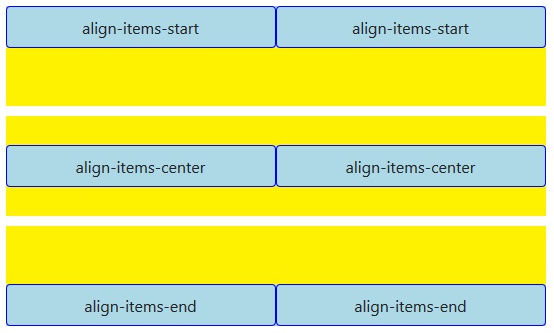
-
Aligner individuellement avec Bootstrap
align-selfpermet d’aligner un élément flexible individuellement sur une même rangée, en remplaçant la valeur définie paralign-itemssur le parent.- Avec
align-selfon peut traiter chaque élément individuellement en utilisant:align-self-start: aligne l’élément au début du conteneur Flexalign-self-center: est responsable du centrage de l'élément Flex dans son conteneur.align-self-end: aligne l’élément à la fin du conteneur flexible- On dispose aussi de
align-self-baselineetalign-self-stretch. - Exemple:
<!doctype html>
<html lang="fr">
  <head>
    <!-- Balises meta requises -->
    <meta charset="utf-8">
    <meta name="viewport" content="width=device-width, initial-scale=1">

    <!-- Bootstrap 5.3 CSS -->
    <link rel="stylesheet" href="https://cdn.jsdelivr.net/npm/bootstrap@5.3.3/dist/css/bootstrap.min.css">
    <!-- Bootstrap Icons (remplace Font Awesome 4.7) -->
    <link rel="stylesheet" href="https://cdn.jsdelivr.net/npm/bootstrap-icons@1.11.3/font/bootstrap-icons.min.css">
    <title>Bonjour tout le monde!</title>
    <style>
    .rowCouleur{
      height: 120px;
      background-color: rgba(255,0,0,0.1);
      border: 2px solid rgba(245, 8, 8, 0.5);
    }
    .colCouleur{
      height: 40px;
      background-color: rgba(255,0,0,0.1);
      border: 2px solid blue;
      border-radius: 6px;
    }
    </style>
  </head>
  <body>

    <div class="container">
      <div class="row align-items-start rowCouleur">
        <div class="col colCouleur align-self-start">
          align-self-start
        </div>
        <div class="col colCouleur align-self-center">
          align-self-center
        </div>
        <div class="col colCouleur align-self-end">
          align-self-end
        </div>
      </div>
    </div>

    <!-- Bootstrap 5.3 JS (Popper inclus, plus besoin de jQuery) -->
    <script src="https://cdn.jsdelivr.net/npm/bootstrap@5.3.3/dist/js/bootstrap.bundle.min.js"></script>
  </body>
</html>- Résultat:
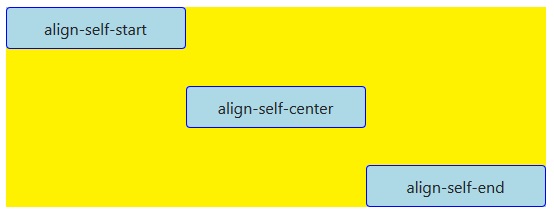
-
Aligner horizontalement avec Bootstrap (les colonnes)
- Les classes utilitaires Bootstrap permettant d’appliquer des valeurs
justify-contentaux éléments sont les suivantes:justify-content-start: positionne la colonne à gauchejustify-content-center: positionne la colonne au centrejustify-content-end: positionne la colonne à droitejustify-content-around: distribue l’espace de façon équitable. Tous les objets ont le même espace de chaque côté.justify-content-between: dispose le premier objet au début de l’axe et le dernier à la fin de l’axe.justify-content-evenly(nouveau dans Bootstrap 5) : l’espace entre chaque objet, et entre les bords et les objets, est strictement identique.
- Exemple:
- Les classes utilitaires Bootstrap permettant d’appliquer des valeurs
<!doctype html>
<html lang="fr">
  <head>
    <meta charset="utf-8">
    <meta name="viewport" content="width=device-width, initial-scale=1">
    <link rel="stylesheet" href="https://cdn.jsdelivr.net/npm/bootstrap@5.3.3/dist/css/bootstrap.min.css">
    <title>Alignement horizontal</title>
    <style>
    .rowCouleur{
      background-color: rgba(255,0,0,0.1);
      border: 2px solid rgba(245, 8, 8, 0.5);
      margin-bottom: 10px;
    }
    .colCouleur{
      background-color: rgba(255,0,0,0.1);
      border: 2px solid blue;
      border-radius: 6px;
    }
    </style>
  </head>
  <body>

    <div class="container">
      <div class="row justify-content-start rowCouleur">
        <div class="col-4 colCouleur">Une colonne</div>
        <div class="col-4 colCouleur">Une colonne</div>
      </div>
      <div class="row justify-content-center rowCouleur">
        <div class="col-4 colCouleur">Une colonne</div>
        <div class="col-4 colCouleur">Une colonne</div>
      </div>
      <div class="row justify-content-end rowCouleur">
        <div class="col-4 colCouleur">Une colonne</div>
        <div class="col-4 colCouleur">Une colonne</div>
      </div>
      <div class="row justify-content-around rowCouleur">
        <div class="col-4 colCouleur">Une colonne</div>
        <div class="col-4 colCouleur">Une colonne</div>
      </div>
      <div class="row justify-content-between rowCouleur">
        <div class="col-4 colCouleur">Une colonne</div>
        <div class="col-4 colCouleur">Une colonne</div>
      </div>
      <div class="row justify-content-evenly rowCouleur">
        <div class="col-4 colCouleur">Une colonne</div>
        <div class="col-4 colCouleur">Une colonne</div>
      </div>
    </div>

    <script src="https://cdn.jsdelivr.net/npm/bootstrap@5.3.3/dist/js/bootstrap.bundle.min.js"></script>
  </body>
</html>- Résultat:
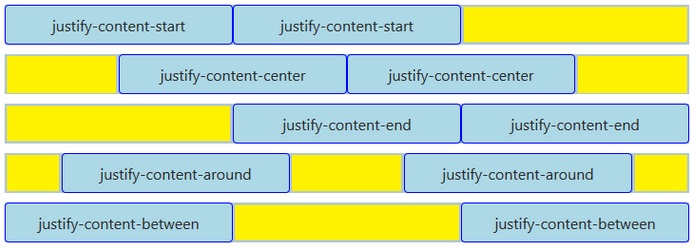
-
align-items, justify-content et align-content
La propriétéalign-itemspermet d’aligner les éléments flexibles d’une ligne ou d’une colonne flexible. Elle fonctionne de la même façon quejustify-contentmais dans la direction orthogonale. Cette propriété définit l’alignement des objets à l’intérieur de la ligne ou de la ligne flexible courante alors quealign-contentdéfinit l’alignement des lignes/colonnes entre elles. Dans Bootstrap 5.3,align-contents’utilise avec les classesalign-content-start,align-content-center,align-content-end,align-content-between,align-content-aroundetalign-content-stretch, et n’a d’effet que sur un conteneur flex qui passe à la ligne (flex-wrap).
Cet article vous a-t-il aidé ?
Merci pour votre avis sur cet article 🙏
Merci, votre message nous a bien été transmis 🙏
Cette leçon vous a été utile ? Partagez-la !