-
Objectifs
- Savoir ce qu'est Node.js et en quoi il diffère du JavaScript exécuté dans le navigateur
- Comprendre pourquoi Node.js est indispensable pour développer avec Angular
- Connaître l'architecture de Node.js : moteur V8, libuv et boucle d'événements
- Utiliser npm pour installer et gérer les dépendances d'un projet
- Vérifier l'installation de Node.js et exécuter un premier script
-
Présentation
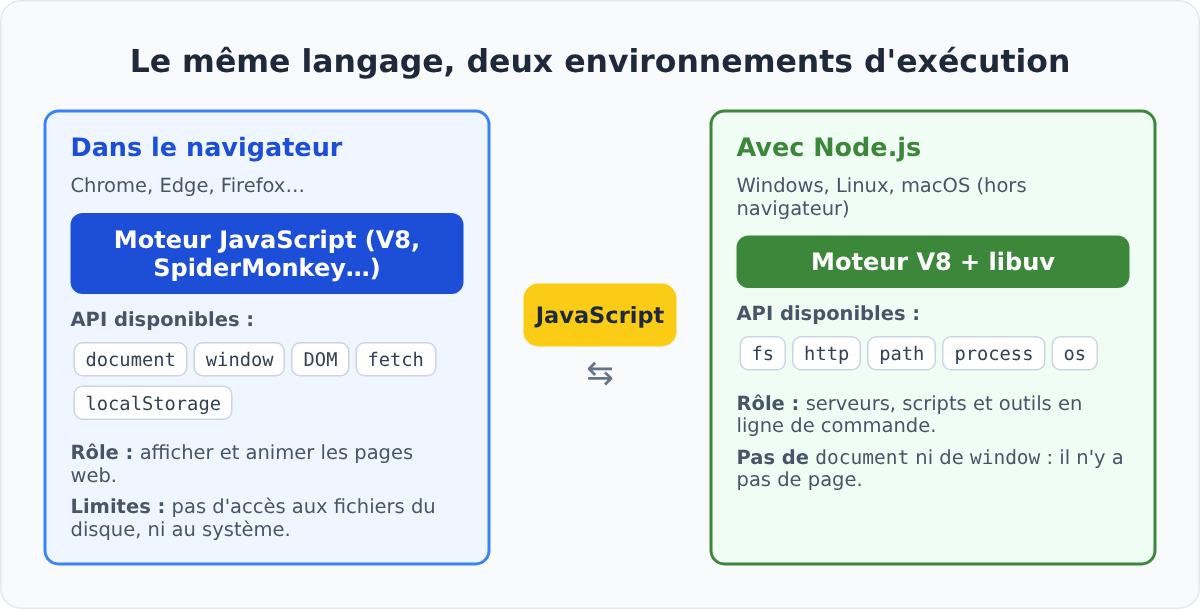
- Node.js est un environnement d'exécution JavaScript open source et multiplateforme. Il permet d'exécuter du JavaScript en dehors du navigateur: sur un ordinateur ou sur un serveur.
- Il a été créé en 2009 par Ryan Dahl, qui a eu l'idée de sortir le moteur JavaScript V8 de Google Chrome pour l'utiliser directement sur le système. Le projet est aujourd'hui maintenu par l'OpenJS Foundation.
- Node.js n'est ni un langage, ni un framework: le langage reste JavaScript. Node.js fournit le « moteur » qui l'exécute et des modules pour accéder aux fichiers, au réseau et au système.
- Dans le navigateur, JavaScript sert à manipuler la page (
document, window). Avec Node.js, il n'y a pas de page : on écrit des serveurs web, des scripts et des outils en ligne de commande.
-
Pourquoi Node.js pour développer avec Angular ?
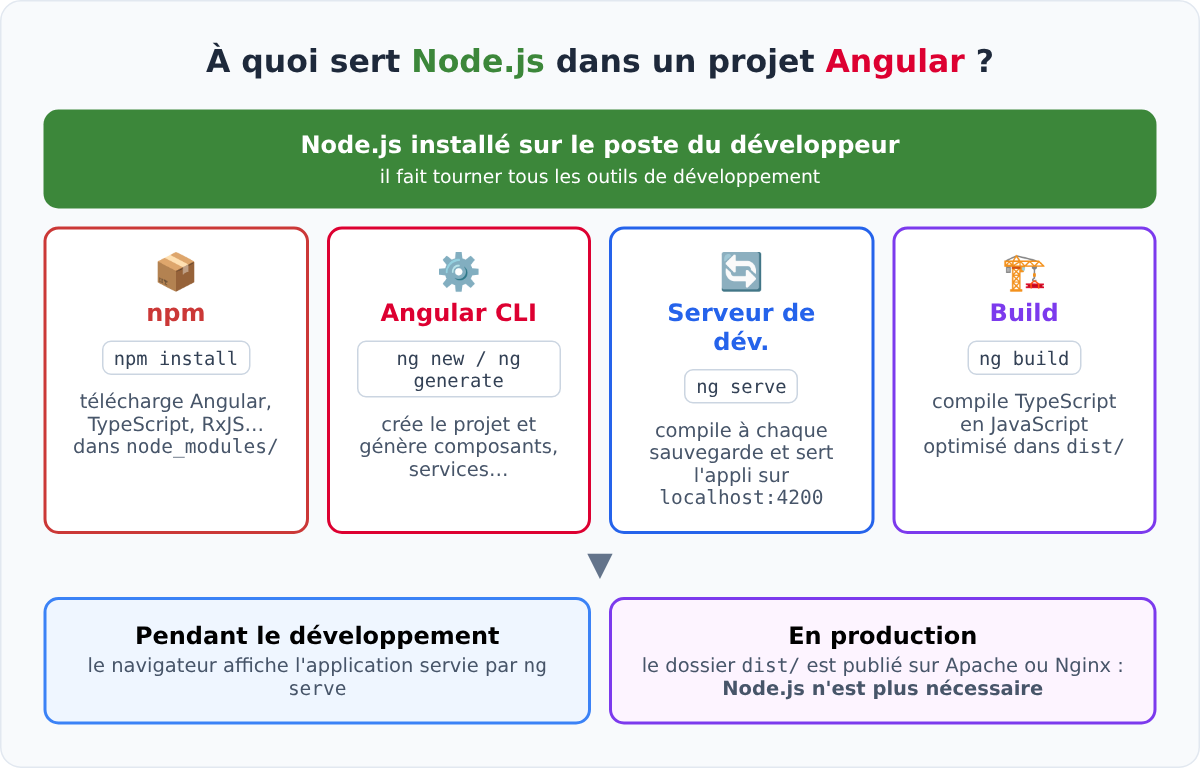
- Une application Angular s'exécute dans le navigateur. Pourtant, il est impossible de la développer sans Node.js, car tous les outils de développement Angular sont des programmes Node.js.
- Node.js joue quatre rôles sur le poste du développeur :
- npm: installe Angular, TypeScript, RxJS et toutes les bibliothèques dans le dossier
node_modules/.
- Angular CLI: la commande
ng crée le projet et génère les composants, services, pipes…
- Le serveur de développement:
ng serve compile le code à chaque sauvegarde et sert l'application sur http://localhost:4200.
- La compilation:
ng build transforme le TypeScript en JavaScript optimisé, dans le dossier dist/.
- Important : Node.js est nécessaire pour développer l'application, pas pour l'exécuter. En production, le contenu du dossier
dist/ est publié sur un serveur web classique (Apache, Nginx) : ce sont de simples fichiers HTML, CSS et JavaScript.
-
L'architecture de Node.js
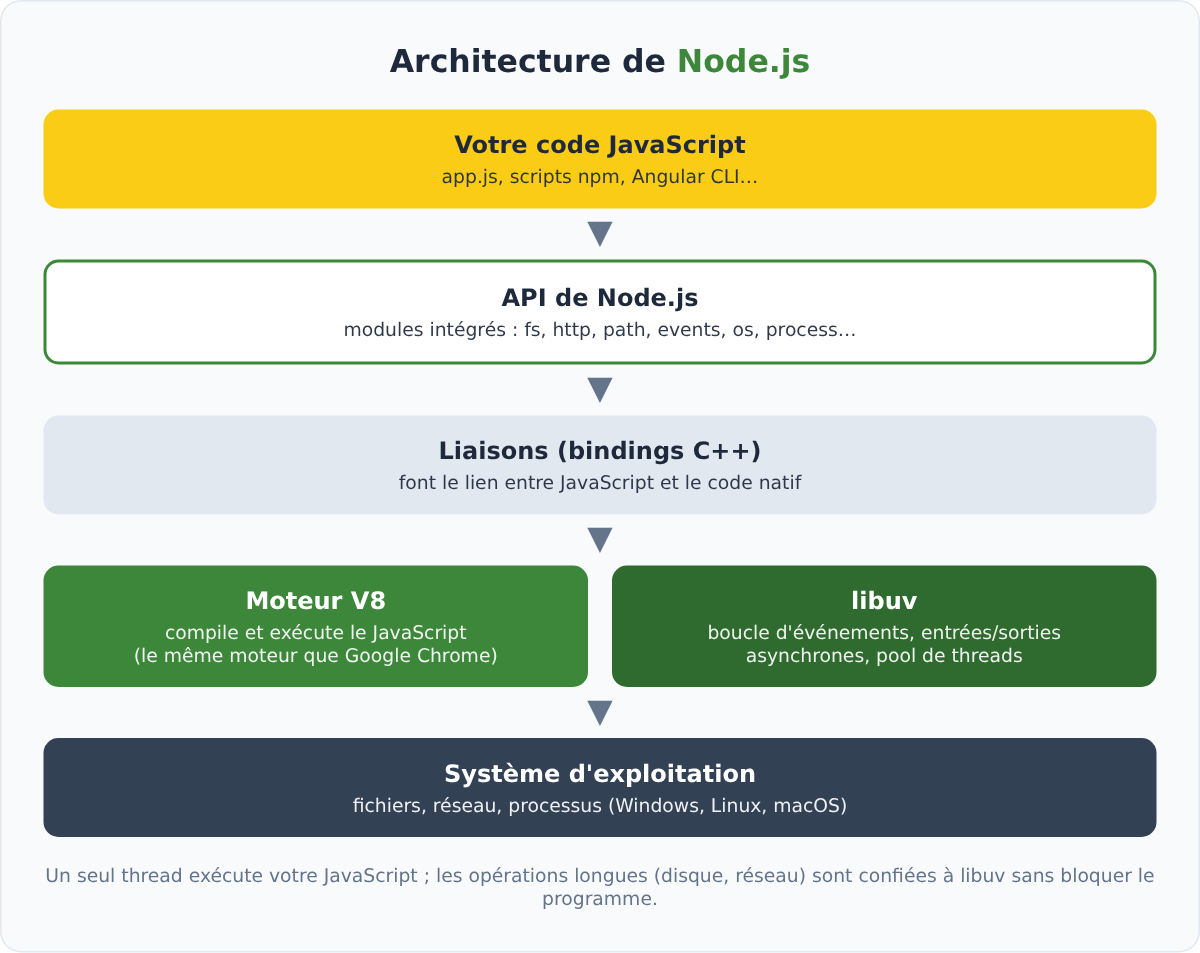
- Node.js repose sur deux composants principaux :
- Le moteur V8: développé par Google pour Chrome, il compile le JavaScript en code machine et l'exécute très rapidement.
- La bibliothèque libuv: écrite en C, elle gère la boucle d'événements (event loop) et les entrées/sorties asynchrones: lecture de fichiers, requêtes réseau, minuteries…
- Au-dessus, Node.js fournit des modules intégrés (
fs, http, path, os, events…) qui donnent accès au système.
- Votre code JavaScript s'exécute sur un seul thread. Quand une opération est longue (lire un fichier, attendre une réponse réseau), Node.js la confie à libuv et continue d'exécuter la suite du programme. Le résultat est traité plus tard grâce à une fonction de callback, une promesse ou
async/await.
- C'est le modèle non bloquant: il permet à Node.js de gérer de nombreuses opérations en même temps avec très peu de ressources.
- Exemple : lecture asynchrone d'un fichier (
lecture.js)
const fs = require('fs');

console.log('1. Début du programme');

fs.readFile('message.txt', 'utf8', (erreur, contenu) => {
  if (erreur) {
    console.error('Lecture impossible :', erreur.message);
    return;
  }
  console.log('3. Contenu du fichier :', contenu);
});

console.log('2. Suite du programme');
- Créez un fichier
message.txt à côté du script, puis exécutez node lecture.js. L'affichage est :
1. Début du programme
2. Suite du programme
3. Contenu du fichier : Bonjour depuis Node.js
- La ligne « 2 » s'affiche avant la ligne « 3 » : Node.js n'attend pas la fin de la lecture du fichier pour continuer. C'est exactement le même principe que les appels HTTP asynchrones que vous ferez plus tard dans Angular.
-
Les modules dans Node.js
- Un module est un fichier JavaScript qui exporte des fonctions, des objets ou des classes réutilisables. On distingue :
- Les modules intégrés: fournis avec Node.js (
fs, http, path, os…), aucune installation nécessaire.
- Les modules externes: téléchargés avec npm depuis le registre npmjs.com (
dayjs, express, @angular/core…).
- Vos propres modules: les fichiers de votre projet.
- Node.js accepte deux syntaxes pour importer un module :
// Syntaxe CommonJS (historique de Node.js) - fichier .js
const path = require('path');
const os = require('os');

console.log(path.join('src', 'app', 'app.ts'));   // src/app/app.ts (ou src\app\app.ts sous Windows)
console.log('Système :', os.platform());
// Syntaxe ES Modules (standard ECMAScript) - fichier .mjs
// ou fichier .js avec "type": "module" dans package.json
import path from 'path';
import os from 'os';

console.log(path.join('src', 'app', 'app.ts'));
console.log('Système :', os.platform());
- Angular utilise la syntaxe
import / export (ES Modules) dans tous ses fichiers TypeScript : c'est celle qu'il faut bien maîtriser.
-
npm, le gestionnaire de paquets
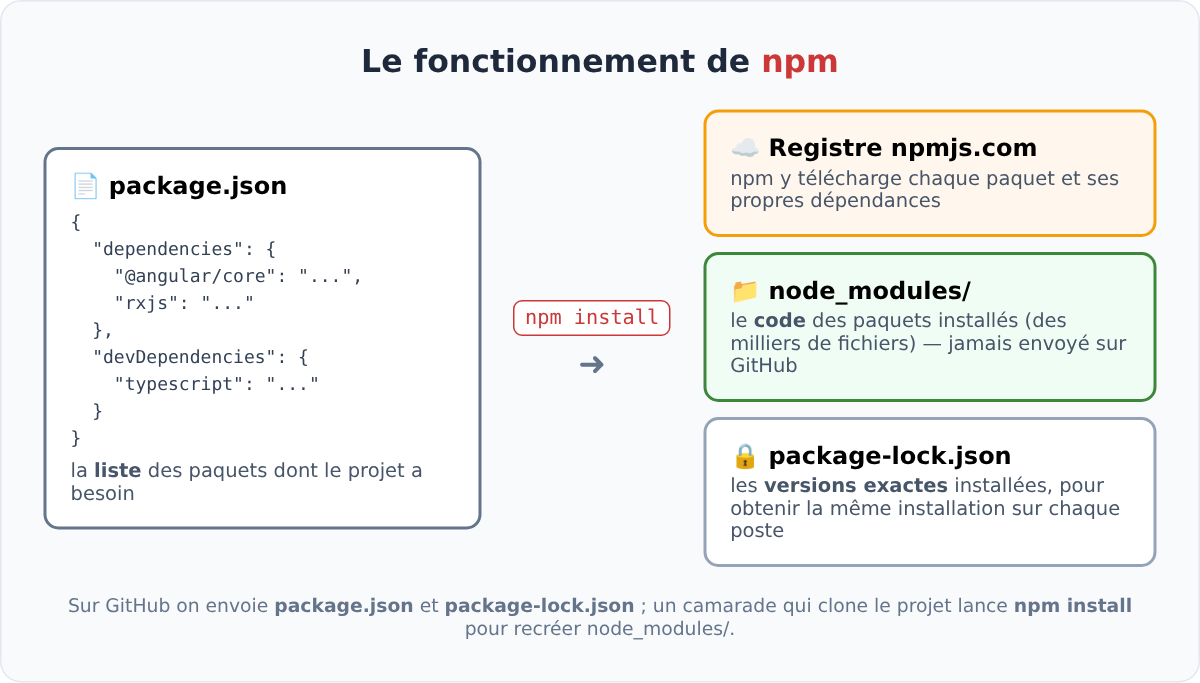
- npm (Node Package Manager) est installé automatiquement avec Node.js. Il permet de télécharger, mettre à jour et supprimer les paquets (bibliothèques) dont un projet a besoin.
- Les paquets proviennent du registre npmjs.com, le plus grand dépôt de bibliothèques open source au monde.
- Trois éléments sont au cœur de chaque projet :
package.json: la carte d'identité du projet (nom, version, scripts) et la liste des dépendances.node_modules/: le code des paquets installés. Il se recrée avec npm install: on ne le copie pas et on ne l'envoie jamais sur GitHub.package-lock.json: les versions exactes installées, pour que chaque poste obtienne la même installation.
- Les commandes npm les plus utiles :
| Commande |
Rôle |
npm init -y |
Crée un fichier package.json avec les valeurs par défaut |
npm install |
Installe toutes les dépendances listées dans package.json |
npm install dayjs |
Ajoute un paquet au projet (section dependencies) |
npm install -D typescript |
Ajoute un outil de développement (section devDependencies) |
npm install -g @angular/cli |
Installe un outil globalement: la commande est disponible dans tous les dossiers |
npm uninstall dayjs |
Supprime un paquet du projet |
npm start / npm run build |
Exécute un script défini dans la section scripts de package.json |
npm outdated |
Liste les paquets qui ont une version plus récente |
npx commande |
Exécute l'outil d'un paquet sans l'installer globalement (ex : npx @angular/cli new mon-projet) |
- Exemple : un
package.json minimal
{
  "name": "decouverte-nodejs",
  "version": "1.0.0",
  "scripts": {
    "start": "node index.js"
  },
  "dependencies": {
    "dayjs": "^1.11.0"
  }
}
- Le symbole
^ devant un numéro de version autorise npm à installer les mises à jour mineures et les correctifs (1.11.x, 1.12.x…), mais pas une nouvelle version majeure (2.0.0), qui pourrait casser le code.
-
Les versions de Node.js
- Une nouvelle version majeure de Node.js sort régulièrement. Il en existe deux types :
- LTS (Long Term Support) : versions paires (22, 24…), stables et maintenues pendant environ trois ans. C'est celle qu'il faut installer.
- Current: la version la plus récente, avec les dernières nouveautés, mais moins éprouvée.
- Chaque version d'Angular exige une version de Node.js précise. Avant d'installer ou de mettre à jour, vérifiez le tableau de compatibilité officiel : angular.dev/reference/versions.
- Si vous devez travailler sur plusieurs projets qui demandent des versions différentes, utilisez un gestionnaire de versions comme nvm-windows (Windows) ou nvm (Linux, macOS).
-
Vérifier l'installation
- Node.js se télécharge sur le site officiel nodejs.org (choisir la version LTS). Les étapes détaillées sont dans la leçon suivante : Installation d'Angular.
- Une fois Node.js installé, ouvrez un terminal (Invite de commandes, PowerShell ou le terminal de Visual Studio Code) et tapez :
node -v      # affiche la version de Node.js
npm -v       # affiche la version de npm
node         # ouvre la console interactive (REPL) ; .exit pour quitter
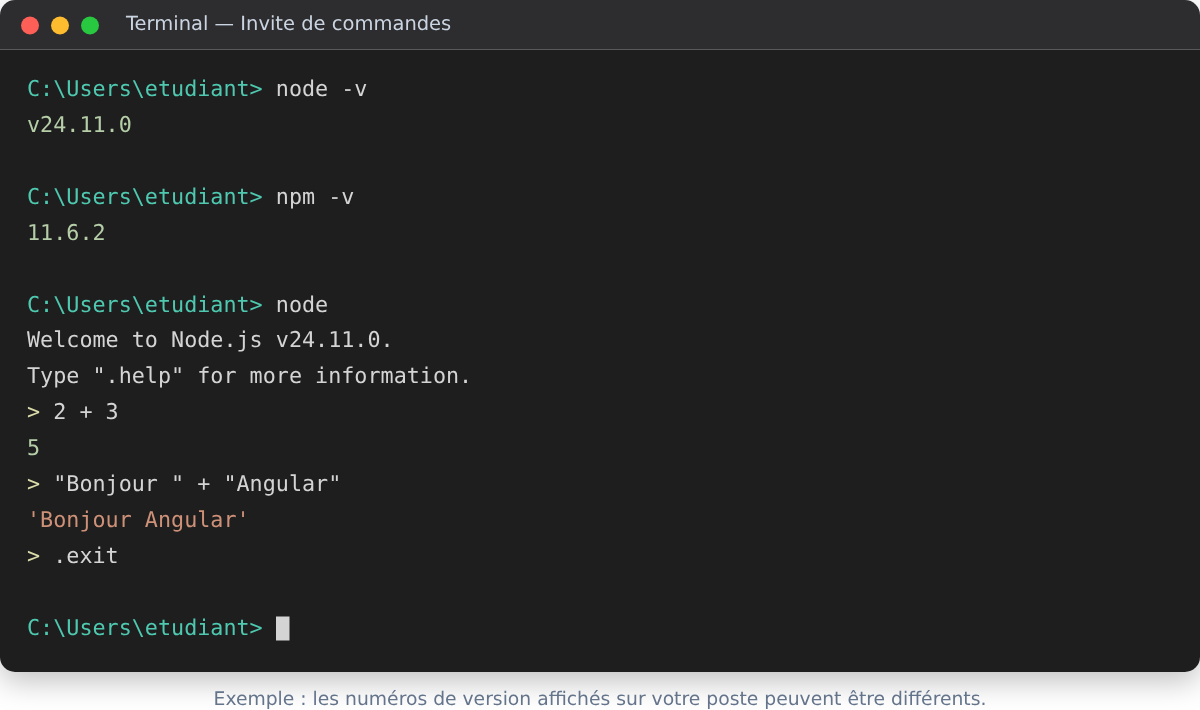
- Si la commande renvoie « 'node' n'est pas reconnu en tant que commande interne », Node.js n'est pas installé ou le terminal a été ouvert avant l'installation : fermez-le, rouvrez-le et réessayez.
-
Premier serveur web avec Node.js
- Pour comprendre ce que fait
ng serve, créons un mini serveur web avec le module intégré http.
- Exemple :
serveur.js
const http = require('http');

const serveur = http.createServer((requete, reponse) => {
  reponse.writeHead(200, { 'Content-Type': 'text/html; charset=utf-8' });
  reponse.end('<h1>Bonjour depuis Node.js</h1><p>Page demandée : ' + requete.url + '</p>');
});

serveur.listen(3000, () => {
  console.log('Serveur démarré sur http://localhost:3000');
});
- Lancez
node serveur.js, puis ouvrez http://localhost:3000 dans le navigateur. Essayez aussi http://localhost:3000/contact.
- Le programme reste actif tant que le serveur tourne : arrêtez-le avec Ctrl + C.
ng serve fonctionne sur le même principe : c'est un serveur Node.js qui envoie au navigateur votre application Angular compilée, sur le port 4200.
-
Application
- Créez un dépôt vide
decouverte-nodejs sur GitHub.
- Sur votre poste, créez le projet et initialisez Git et npm :
mkdir decouverte-nodejs
cd decouverte-nodejs
git init
npm init -y
npm install dayjs
- Ouvrez le dossier dans Visual Studio Code et créez un fichier
.gitignore contenant une seule ligne :
node_modules/
- Créez le fichier
index.js:
const dayjs = require('dayjs');
const os = require('os');

console.log('Bonjour ' + os.userInfo().username + ' !');
console.log('Nous sommes le ' + dayjs().format('DD/MM/YYYY à HH:mm'));
console.log('Version de Node.js : ' + process.version);
- Dans
package.json, ajoutez le script "start": "node index.js", puis exécutez npm start.
- Ajoutez le fichier
serveur.js de la partie précédente et un script "serveur": "node serveur.js"; lancez-le avec npm run serveur.
- Envoyez votre travail sur GitHub :
git add .
git commit -m "Premier projet Node.js avec npm"
git branch -M main
git remote add origin https://github.com/VOTRE-COMPTE/decouverte-nodejs.git
git push -u origin main
- Sur GitHub, vérifiez que le dossier
node_modules/ n'apparaît pas, mais que package.json et package-lock.json sont bien présents.
- Supprimez le dossier
node_modules/ sur votre poste, lancez npm start (erreur : dayjs est introuvable), puis npm install et relancez : le projet fonctionne de nouveau. C'est ce que fera un camarade qui clone votre dépôt.
-
À retenir
- Node.js exécute du JavaScript hors du navigateur grâce au moteur V8 et à libuv.
- Son modèle est asynchrone et non bloquant: un seul thread, une boucle d'événements.
- npm gère les dépendances :
package.json les liste, node_modules/ les contient, package-lock.json fige leurs versions.
- Angular CLI,
ng serve et ng build sont des programmes Node.js : Node.js est obligatoire pour développer, mais pas pour héberger l'application compilée.
- Installez toujours une version LTS compatible avec votre version d'Angular.
Node.js est l'atelier du développeur Angular : il fournit les outils pour construire l'application, mais l'application livrée n'en a plus besoin.