À propos de ce cours
Les liens hypertextes en HTML : la balise a et l’attribut href, liens internes et externes, texte de lien explicite, attribut title, image cliquable, états des liens (visité, survolé, focus) et accessibilité au clavier
-
Objectifs de la leçon
- Créer un lien avec a et href.
- Distinguer lien interne et lien externe.
- Rédiger un texte de lien explicite.
- Rendre une image cliquable.
- Connaître les états d’un lien et le focus clavier.
| Tâche | Compétence visée | Commande ou formule |
|---|---|---|
| Relier | Lien | <a href> |
| Choisir | Destination | Interne, externe |
| Rendre accessible | Texte explicite | Pas de « cliquez ici » |
-
Mise en situation
Fil rouge du cours : vous réalisez le site d’un centre de formation, « Centre Horizon », versionné sur GitHub dès le premier jour. Les pages du centre existent mais ne sont reliées entre elles que par un menu ; dans les textes, on lit « pour vous inscrire, cliquez ici » et le lien « ici » est à peine visible.
Question : Comment créer des liens utiles, clairs et accessibles ?
-
Le cours
| Partie | Exemple | Rôle |
|---|---|---|
| Balise | <a> | Ancre (anchor) |
| href | href="formations.html" | Destination |
| Texte du lien | Nos formations | Ce sur quoi on clique |
| title (facultatif) | title="Liste complète" | Précision au survol |
<p>Découvrez <a href="formations.html">nos formations au numérique</a>.</p>
<p>Ressource externe : <a href="https://developer.mozilla.org/fr/docs/Web/HTML">la documentation HTML de MDN</a>.</p>
<p><a href="inscription.html">S’inscrire à une formation</a> ← texte explicite</p>
<p>À éviter : pour vous inscrire, <a href="inscription.html">cliquez ici</a>.</p>
<p>Image cliquable :
  <a href="index.html"><img src="data:image/svg+xml,%3Csvg xmlns='http://www.w3.org/2000/svg' width='140' height='40'%3E%3Crect width='140' height='40' rx='8' fill='%230077b6'/%3E%3Ctext x='70' y='26' font-family='Arial' font-size='16' fill='white' text-anchor='middle'%3EHorizon%3C/text%3E%3C/svg%3E" alt="Centre Horizon, retour à l’accueil"></a>
</p>
<p><a id="focus" href="contact.html">Lien qui a le focus clavier</a></p>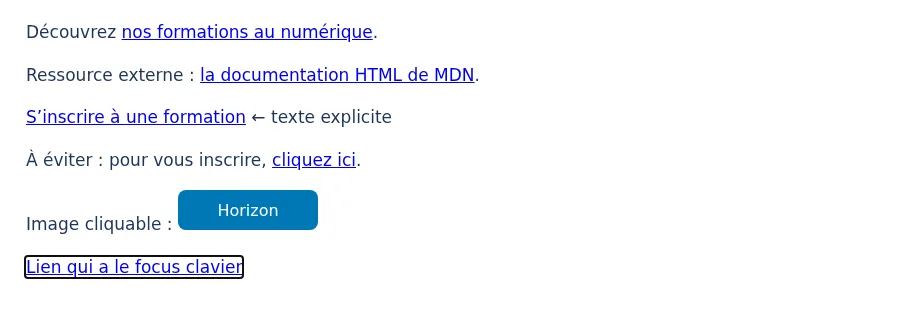
Rendu réel : liens soulignés, image cliquable (son alt décrit la destination) et contour de focus obtenu en appuyant réellement 6 fois sur Tab — rendu réel dans le navigateur (Chromium)
| État | Quand | Sélecteur CSS |
|---|---|---|
| Non visité | Jamais ouvert | a:link |
| Visité | Déjà ouvert | a:visited |
| Survolé | Souris au-dessus | a:hover |
| Focus | Atteint au clavier (Tab) | a:focus-visible |
| Actif | Pendant le clic | a:active |
outline: none) sans le remplacer.-
Schéma de la leçon

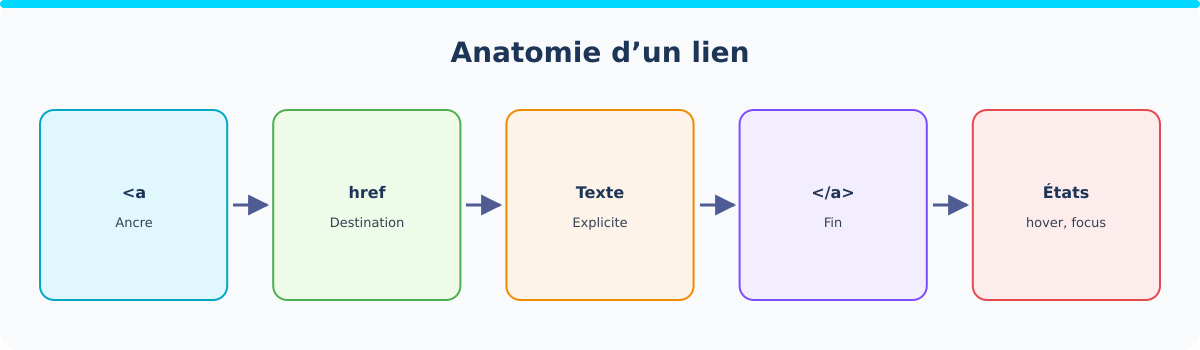
Anatomie d’un lien
-
Balises et repères (HTML5)
| Action | Raccourci ou chemin | À savoir |
|---|---|---|
| Lien interne | <a href="contact.html"> | Même site |
| Lien externe | <a href="https://…"> | URL complète |
| Image cliquable | <a href><img alt="destination"></a> | alt = destination |
| Naviguer au clavier | Tab puis Entrée | Tester chaque page |
-
Erreurs fréquentes
| Erreur | Conséquence | Bonne pratique |
|---|---|---|
| Texte « cliquez ici » | Lien incompréhensible hors contexte | Décrire la destination |
| href vide ou # | Lien qui ne mène nulle part | Vraie destination ou bouton |
| Lien externe sans https:// | Interprété comme un fichier local | URL absolue complète |
| outline: none sur les liens | Navigation clavier impossible | Style de focus visible |
-
Activités d’entraînement
Réécrivez : « Les tarifs sont ici. Le règlement, c’est par là. »
Corrigé protégé: saisissez le mot de passe donné par votre formateur.
Ajoutez un lien vers le validateur du W3C.
Corrigé protégé: saisissez le mot de passe donné par votre formateur.
Rendez le logo cliquable vers l’accueil, de façon accessible.
Corrigé protégé: saisissez le mot de passe donné par votre formateur.
Comment vérifier que tous les liens d’une page sont utilisables au clavier ?
Corrigé protégé: saisissez le mot de passe donné par votre formateur.
-
À retenir
- Un lien : <a href="destination">texte explicite</a>.
- Interne : chemin vers une page du site ; externe : URL complète https://….
- Le texte du lien décrit la destination ; pas de « cliquez ici ».
- États : link, visited, hover, focus, active ; garder le focus visible.
-
Testez vos connaissances : QCM de 10 questions
Répondez aux 10 questions ci-dessous : une seule bonne réponse par question, 8 minutes au maximum. Votre score et la correction s’affichent à la fin.
Le QCM ne s’affiche pas ? Ouvrez-le dans une page séparée.
Cet article vous a-t-il aidé ?
Merci pour votre avis sur cet article 🙏
Merci, votre message nous a bien été transmis 🙏
Cette leçon vous a été utile ? Partagez-la !