À propos de ce cours
Chemins relatifs et absolus en HTML : URL complète, chemin relatif à la racine (/), chemin relatif au document (./, ../), organisation des dossiers d’un site, liens et images qui ne se cassent pas, sensibilité à la casse sur les serveurs
-
Objectifs de la leçon
- Distinguer URL absolue, chemin racine et chemin relatif.
- Écrire un chemin vers un fichier du même dossier, d’un sous-dossier ou du dossier parent.
- Organiser les dossiers d’un site.
- Éviter les erreurs de chemins en ligne.
- Choisir le bon type de chemin.
| Tâche | Compétence visée | Commande ou formule |
|---|---|---|
| Distinguer | Types de chemins | https://, /, ../ |
| Naviguer | Dossiers | Sous-dossier, parent |
| Fiabiliser | En ligne | Casse, pas de C:\ |
-
Mise en situation
Fil rouge du cours : vous réalisez le site d’un centre de formation, « Centre Horizon », versionné sur GitHub dès le premier jour. Le site fonctionne sur l’ordinateur du stagiaire, mais une fois en ligne les images n’apparaissent plus et la feuille de style n’est pas chargée sur les pages du dossier formations/.
Question : Comment écrire des chemins qui fonctionnent partout ?
-
Le cours
centre-horizon/                 ← racine du site
├── index.html
├── contact.html
├── css/
│   └── style.css
├── images/
│   └── logo.svg
└── formations/
    ├── index.html
└── web.html| Depuis | Vers | Chemin relatif | Chemin depuis la racine |
|---|---|---|---|
| index.html | contact.html | contact.html | /contact.html |
| index.html | images/logo.svg | images/logo.svg | /images/logo.svg |
| index.html | formations/web.html | formations/web.html | /formations/web.html |
| formations/web.html | css/style.css | ../css/style.css | /css/style.css |
| formations/web.html | index.html (accueil) | ../index.html | /index.html |
| formations/web.html | formations/index.html | index.html (ou ./index.html) | /formations/index.html |
<p>Depuis <code>formations/web.html</code> :</p>
<ul>
  <li><a href="../index.html">Retour à l’accueil</a> — <code>../index.html</code> (dossier parent)</li>
  <li><a href="index.html">Toutes les formations</a> — <code>index.html</code> (même dossier)</li>
  <li><a href="../contact.html">Contact</a> — <code>../contact.html</code></li>
  <li><a href="https://horizon.tn/contact.html">Contact (URL absolue)</a> — fonctionne de partout</li>
</ul>
<p><img src="images/logo.svg" alt="Image introuvable : chemin images/logo.svg faux depuis formations/" width="300"></p>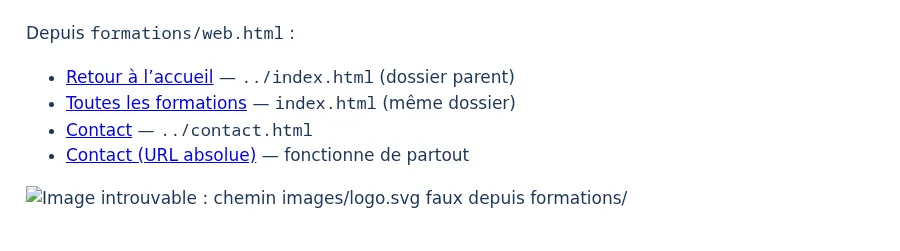
Rendu réel : liens corrects, et image cassée car le chemin images/logo.svg est cherché dans formations/images/ (il fallait ../images/logo.svg) — rendu réel dans le navigateur (Chromium)
C:\Users\…\logo.png), des antislashs (images\logo.png), une différence de majuscules (Logo.PNG pour logo.png: les serveurs Linux distinguent la casse), des espaces et accents dans les noms de fichiers.-
Schéma de la leçon

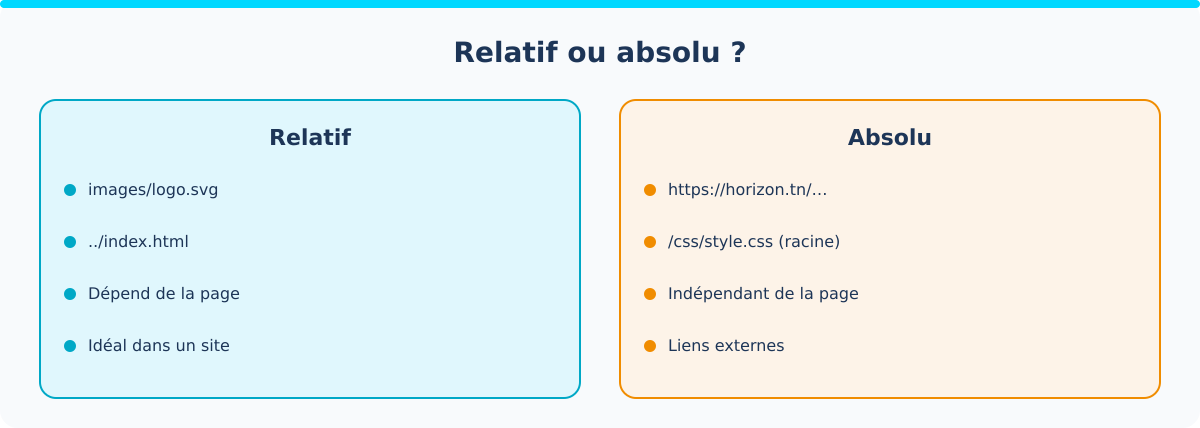
Relatif ou absolu ?
-
Balises et repères (HTML5)
| Action | Raccourci ou chemin | À savoir |
|---|---|---|
| Même dossier | contact.html | Nom seul |
| Sous-dossier | images/logo.svg | dossier/fichier |
| Dossier parent | ../index.html | Remonter d’un niveau |
| Racine du site | /css/style.css | Nécessite un serveur |
-
Erreurs fréquentes
| Erreur | Conséquence | Bonne pratique |
|---|---|---|
| Chemin C:\… dans le code | Rien ne s’affiche en ligne | Chemin relatif |
| Antislash \ dans les chemins | Fichier introuvable | Barre oblique / |
| Logo.PNG au lieu de logo.png | Image cassée sur le serveur | Tout en minuscules |
| Chemin / ouvert en double-clic | Pointe vers la racine du disque | Serveur local (aperçu en direct) |
-
Activités d’entraînement
Depuis formations/web.html, écrivez le lien vers la feuille de style et l’image images/logo.svg.
Corrigé protégé: saisissez le mot de passe donné par votre formateur.
L’image Images/Photo Centre.JPG s’affiche en local mais pas en ligne. Pourquoi et comment corriger ?
Corrigé protégé: saisissez le mot de passe donné par votre formateur.
Quel type de chemin pour (a) un lien vers MDN, (b) l’image du logo dans le site, (c) un lien interne dans un e-mail envoyé aux stagiaires ?
Corrigé protégé: saisissez le mot de passe donné par votre formateur.
Depuis formations/web/niveau1.html, comment atteindre index.html à la racine ?
Corrigé protégé: saisissez le mot de passe donné par votre formateur.
-
À retenir
- URL absolue : https://… ; chemin racine : /… ; chemin relatif : depuis la page courante.
- ../ remonte d’un dossier ; dossier/fichier descend dans un sous-dossier.
- Noms de fichiers en minuscules, sans espaces ni accents.
- Jamais de chemin C:\ ni d’antislash dans le code.
-
Testez vos connaissances : QCM de 10 questions
Répondez aux 10 questions ci-dessous : une seule bonne réponse par question, 8 minutes au maximum. Votre score et la correction s’affichent à la fin.
Le QCM ne s’affiche pas ? Ouvrez-le dans une page séparée.
Cet article vous a-t-il aidé ?
Merci pour votre avis sur cet article 🙏
Merci, votre message nous a bien été transmis 🙏
Cette leçon vous a été utile ? Partagez-la !