À propos de ce cours
Travaux dirigés 1 : mise en forme d’un texte en HTML5 puis en CSS (alignements, commentaires, ligne de séparation, date alignée à droite), validation W3C et version moderne
-
Objectifs de la leçon
- Structurer un article simple.
- Aligner des paragraphes en CSS.
- Ajouter des commentaires et une séparation.
- Placer une date alignée à droite.
- Valider la page.
| Tâche | Compétence visée | Commande ou formule |
|---|---|---|
| Structurer | Article | h1, p, hr |
| Aligner | CSS | text-align |
| Vérifier | Validateur | W3C |
-
Mise en situation
Premiers travaux dirigés : mettre en forme un article de présentation, d’abord en HTML puis avec quelques règles CSS.
Question : Savez-vous mettre en forme un texte proprement, en séparant HTML et CSS ?
-
L’essentiel du cours d’origine (revu et corrigé)
Objectifs
- Dans ce TP, vous allez découvrir la mise en forme d'un texte avec le langage HTML5.
Énoncé
Exercice 01
- Créer un dossier personnel de travail à votre nom sur la machine.
- Créer une première page HTML de base, à l'aide du "BlocNote" de Windows. Cette page comportera :
- Un titre dans la barre du navigateur
- Réécrire les paragraphes suivants, alignés à gauche, droite, et justifiés.
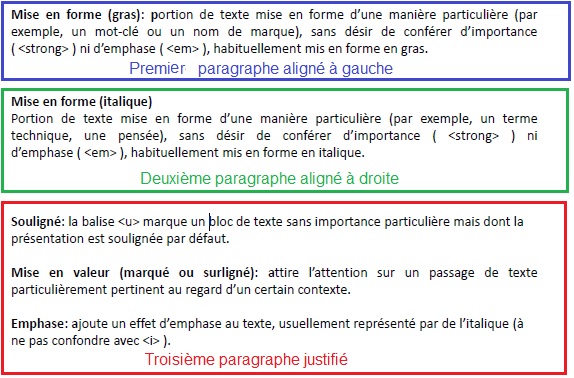
- Ajouter les lignes colorées dans l'image comme des commentaires
- Tester le résultat en validant par le W3C
- Placer une barre horizontale en fin de l'article
- Ajouter à sa fin, après la barre, la date courante, dans un paragraphe aligné à droite
Exercice 02
- Cet exercice pratique vous permettra de tester vos compétences en HTML5 en mettant en pratique les concepts de formulaires, de tableaux, de balises sémantiques et de menus de navigation. Chaque exercice est sur une page distincte et accessible via le menu. Bonne chance dans votre apprentissage !
- Créez une page HTML qui contient un formulaire de contact comprenant les champs suivants :
- Nom complet
- Adresse e-mail
- Numéro de téléphone
- Message (zone de texte multiligne)
- Bouton "Envoyer"
- Assurez-vous de fournir des étiquettes appropriées pour chaque champ et d'utiliser les attributs HTML5 pertinents. Créez un menu de navigation qui permet de passer à d'autres exercices.
- Ajoutez une validation côté client à l'exercice 1 en utilisant les attributs HTML5 tels que "
required", "type", "pattern", etc. Assurez-vous que le formulaire affiche un message d'erreur approprié si un champ est mal rempli. Ajoutez une option de menu pour accéder à cet exercice. - Créez une page HTML qui utilise un tableau pour afficher des données tabulaires. Les données doivent représenter une liste de produits avec les colonnes suivantes :
- Nom du produit
- Prix unitaire
- Quantité en stock
- Date d'ajout
- Assurez-vous d'utiliser des en-têtes de colonne appropriés et de mettre en forme le tableau de manière lisible. Ajoutez également une option dans le menu pour accéder à cet exercice.
- Créez une page HTML5 qui utilise au moins trois balises sémantiques différentes pour structurer le contenu. Par exemple, vous pouvez utiliser
<header>,<nav>,<article>,<section>,<footer>,<aside>, etc. - Chaque balise sémantique doit être accompagnée d'un contenu significatif. Incluez un lien dans le menu pour accéder à cet exercice.
- Créez un Menu de Navigation
- Créez une page qui contient un menu de navigation qui permet aux utilisateurs de passer d'un exercice à un autre. Utilisez des liens hypertextes pour relier chaque exercice et permettez aux utilisateurs de naviguer facilement entre les pages.
-
Comprendre les notions
Ces travaux dirigés font aussi partie du cours HTML.
text-align (start, end, justify).<style>
article { max-width: 60ch; font-family: Georgia, serif; line-height: 1.6; color: #1d3557; }
.gauche { text-align: start; } .droite { text-align: end; } .justifie { text-align: justify; hyphens: auto; }
hr { border: 0; border-top: 2px solid #00d8ff; margin: 16px 0; }
.date { text-align: end; font-style: italic; color: #5c677d; }
</style>
<article lang="fr">
<h2>Le Centre Horizon</h2>
<!-- Paragraphe aligné à gauche -->
<p class="gauche">Le centre forme chaque année des stagiaires aux métiers du numérique.</p>
<p class="droite">Ce paragraphe est aligné à droite.</p>
<p class="justifie">Ce paragraphe est justifié : les espaces entre les mots s’ajustent pour que chaque ligne occupe toute la largeur disponible, avec césure automatique.</p>
<hr>
<p class="date"><time datetime="2026-11-26">26 novembre 2026</time></p>
</article>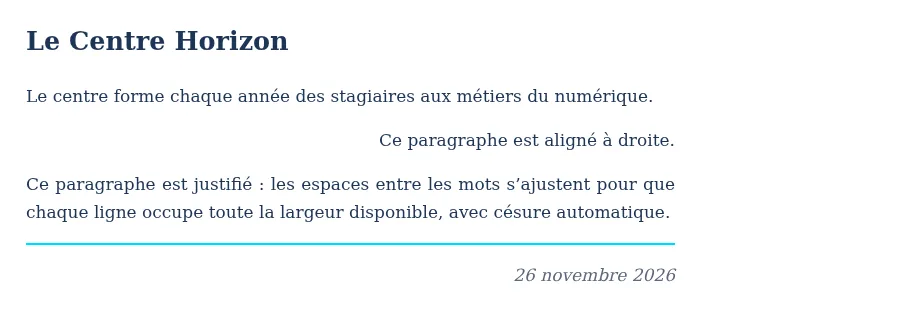
Rendu réel : paragraphes alignés à gauche, à droite et justifiés en CSS, séparation stylée et date alignée à droite — rendu réel dans le navigateur (Chromium)
-
Schéma de la leçon

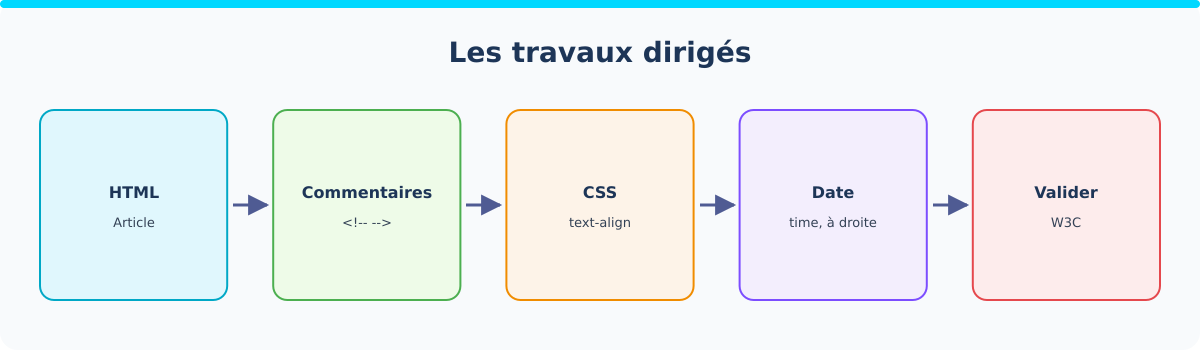
Les travaux dirigés
-
Propriétés et repères (CSS)
| Action | Raccourci ou chemin | À savoir |
|---|---|---|
| Gauche | text-align: start; | Suit le sens de lecture |
| Droite | text-align: end; | Date |
| Justifié | text-align: justify; hyphens: auto; | Avec césure |
| Séparation | hr { border-top: 2px solid #00d8ff; } | Stylée |
-
Erreurs fréquentes
| Erreur | Conséquence | Bonne pratique |
|---|---|---|
| align="right" dans le HTML | Attribut obsolète | CSS text-align |
| Justifier sans césure | Grands blancs | hyphens: auto avec lang |
| Date écrite sans time | Non lisible par les machines | <time datetime> |
| Pas de validation | Erreurs invisibles | Validateur |
-
Activités d’entraînement
Alignez la signature à droite en CSS.
Corrigé protégé: saisissez le mot de passe donné par votre formateur.
Remplacez la ligne grise par défaut par un trait cyan de 2 px.
Corrigé protégé: saisissez le mot de passe donné par votre formateur.
Écrivez la date du jour dans un paragraphe aligné à droite.
Corrigé protégé: saisissez le mot de passe donné par votre formateur.
-
À retenir
- Structure en HTML, alignements en CSS.
- text-align : start, end, center, justify.
- hr stylé en CSS ; date dans time.
- Valider la page ; partagé avec le cours HTML.
-
Testez vos connaissances : QCM de 10 questions
Répondez aux 10 questions ci-dessous : une seule bonne réponse par question, 8 minutes au maximum. Votre score et la correction s’affichent à la fin.
Le QCM ne s’affiche pas ? Ouvrez-le dans une page séparée.
Cet article vous a-t-il aidé ?
Merci pour votre avis sur cet article 🙏
Merci, votre message nous a bien été transmis 🙏
Cette leçon vous a été utile ? Partagez-la !