À propos de ce cours
Les pseudo-éléments CSS : ::before et ::after (propriété content), ::first-letter, ::first-line, ::marker, ::placeholder, ::selection et ::backdrop ; décorer sans alourdir le HTML et limites pour l’accessibilité
-
Objectifs de la leçon
- Créer un contenu décoratif avec ::before et ::after.
- Styler la première lettre et la première ligne.
- Personnaliser les puces avec ::marker.
- Styler la sélection et les placeholders.
- Respecter l’accessibilité des contenus générés.
| Tâche | Compétence visée | Commande ou formule |
|---|---|---|
| Décorer | ::before / ::after | content |
| Typographier | ::first-letter | Lettrine |
| Personnaliser | ::marker, ::selection | Puces, sélection |
-
Mise en situation
Fil rouge du cours : vous mettez en forme le site du « Centre Horizon » réalisé dans le cours HTML, versionné sur GitHub dès le premier jour. L’article « Notre histoire » doit commencer par une lettrine, les titres de section avoir un petit trait décoratif, et la sélection de texte prendre la couleur du centre.
Question : Comment styler une partie d’un élément ou ajouter une décoration sans toucher au HTML ?
-
L’essentiel du cours d’origine (revu et corrigé)
Objectif
- Connaitre les sélecteurs en CSS
Introduction
- Les pseudo-éléments sont préfixés par deux points (:) et ajoutés au sélecteur. Les pseudo-éléments accèdent à certaines parties de l'élément pour les styler.
- Les pseudo-éléments en CSS sont des sélecteurs spéciaux qui vous permettent de cibler des parties spécifiques d'un élément HTML et d'appliquer des styles à ces parties.
- Ils sont représentés par deux points (
::) et sont utilisés pour créer des effets visuels et des mises en forme avancées sans avoir à modifier la structure HTML. - Dans ce cours, nous allons explorer les pseudo-éléments les plus couramment utilisés en CSS :
::beforeet::after. Nous allons également inclure des exercices pour vous aider à pratiquer.
Les pseudo-éléments ::before et ::after
- Les pseudo-éléments
::beforeet::afterpermettent d'insérer du contenu généré avant ou après le contenu d'un élément HTML, respectivement. - Ils sont souvent utilisés pour ajouter des décorations, des icônes, des balises de texte supplémentaires, etc.
Syntaxe générale pour les utiliser
selector::before { /* Propriétés CSS ici */ content: "Contenu généré"; } selector::after { /* Propriétés CSS ici */ content: "Contenu généré"; }
Exemple 1 : Utilisation de ::before
- Supposons que vous ayez un élément div avec la classe
.citation, et vous souhaitez ajouter des guillemets avant et après le texte à l'intérieur de cet élément. Vous pouvez utiliser le pseudo-élément ::before pour cela :
.citation::before { content: "« "; color: #888; /* Couleur des guillemets */ font-size: 1.2em; /* Taille de police */ }
Exemple 2 : Utilisation de ::after
- Prenons un autre exemple où vous avez une liste non ordonnée <ul> et vous voulez ajouter des puces personnalisées avant chaque élément de liste. Vous pouvez utiliser le pseudo-élément
::beforede cette manière :
ul li::before { content: "• "; color: #f00; /* Couleur de la puce */ margin-right: 5px; /* Espacement entre la puce et le texte */ }
Exercice d'application
- Soit la page html suivante:
<!DOCTYPE html> <html lang="fr"> <head> <meta charset="UTF-8"> <meta name="viewport" content="width=device-width, initial-scale=1.0"> <link rel="stylesheet" type="text/css" href="pseudos-elements.css"> <title>Exercices CSS avec Pseudo-Éléments</title> </head> <body> <h1>Mes Exercices CSS avec Pseudo-Éléments</h1> <h2>Exercice 1 : Liste avec des flèches</h2> <ul> <li>Élément 1</li> <li>Élément 2</li> <li>Élément 3</li> </ul> <h2>Exercice 2 : Bouton avec une icône de cœur</h2> <button class="bouton">Cliquez-moi</button> <h2>Exercice 3 : Boîte d'alerte avec icône d'avertissement</h2> <div class="alerte"> Ceci est un message d'alerte important. </div> <h2>Exercice 4 : Champ de recherche avec une icône de loupe</h2> <form> <div class="input-container"> <input type="text" placeholder="Rechercher..."> <span class="input-icon"></span> </div> </form> <p>Fin de mes exercices.</p> </body> </html>
- Créez une liste non ordonnée HTML et utilisez un pseudo-élément ::before pour ajouter des icônes de flèche avant chaque élément de la liste.
- Créez un bouton HTML avec la classe.bouton et utilisez un pseudo-élément ::before pour ajouter une icône de cœur à l'intérieur du bouton.
- Concevez une boîte d'alerte (comme une boîte d'alerte Bootstrap) en utilisant des pseudo-éléments pour ajouter une icône d'avertissement et un arrière-plan coloré à la boîte.
- Créez un élément de formulaire <input> et utilisez un pseudo-élément ::after pour afficher une icône de loupe à la fin de l'input.
Solution
/* Exercice 1 : Ajouter des flèches à une liste non ordonnée */ ul { list-style: none; } li::before { content: "➔ "; /* Insérer une flèche */ margin-right: 5px; /* Espacement entre la flèche et le texte */ } /* Exercice 2 : Ajouter une icône de cœur à un bouton */.bouton::before { content: "❤️ "; /* Insérer une icône de cœur */ margin-right: 5px; /* Espacement entre l'icône et le texte du bouton */ } /* Exercice 3 : Concevoir une boîte d'alerte */.alerte { background-color: #ffc107; /* Couleur de fond de la boîte */ padding: 10px; /* Espace intérieur de la boîte */ position: relative; /* Pour positionner l'icône */ }.alerte::before { content: "\26A0"; /* Insérer l'icône d'avertissement (point d'exclamation) */ font-size: 24px; /* Taille de l'icône */ color: #f00; /* Couleur de l'icône */ margin-right: 5px; /* Espacement entre l'icône et le texte */ position:relative; left: 0; /* Position à gauche de la boîte (0 signifie que l'icône sera tout à gauche) */ top: 50%; /* Alignement vertical au milieu */ transform: translateY(-50%); /* Ajuster verticalement au milieu */ } /* Exercice 4 : Ajouter une icône de loupe à un input */.input-container { position: relative; margin: 10px; } input[type="text"] { padding-left: 30px; /* Espace pour l'icône */ }.input-icon::before { content: "?"; /* Insérer une icône de loupe */ position: absolute; left: 5px; /* Position de l'icône à gauche */ top: 50%; /* Alignement vertical au milieu */ transform: translateY(-50%); /* Ajuster verticalement au milieu */ }
Ressource PDF disponible
Ce cours contient une version PDF téléchargeable. Le lien sera disponible prochainement.
Cours CSS
-
Comprendre les notions
<style>
  h3::before { content: ""; display: inline-block; width: 24px; height: 4px; background: #00d8ff; margin-right: 8px; vertical-align: middle; }
  p.histoire::first-letter { float: left; font-size: 3em; line-height: 1; color: #0077b6; font-weight: 700; margin-right: 6px; }
  p.histoire::first-line { font-variant: small-caps; }
  li::marker { color: #1e7a6f; }
  ::selection { background: #00d8ff; color: #1d3557; }
  input::placeholder { color: #5c677d; font-style: italic; }
  .prix::after { content: " DT"; }
</style>
<h3>Notre histoire</h3>
<p class="histoire">Le Centre Horizon a ouvert ses portes en 2015 avec une seule salle et huit ordinateurs. Aujourd’hui, il accueille plus de trois cents stagiaires chaque année.</p>
<ul><li>Formation web</li><li>Bureautique</li></ul>
<p>Prix : <span class="prix">450</span> · <input placeholder="Votre e-mail"></p>
Rendu réel : trait décoratif (::before), lettrine (::first-letter), petites capitales sur la première ligne, puces vertes (::marker), unité ajoutée (::after) — rendu réel dans le navigateur (Chromium)
content n’est pas sélectionnable et il est lu de façon inégale par les lecteurs d’écran. Utilisez ::before/::after pour la décoration ; une information importante (comme l’unité d’un prix) doit être écrite dans le HTML.-
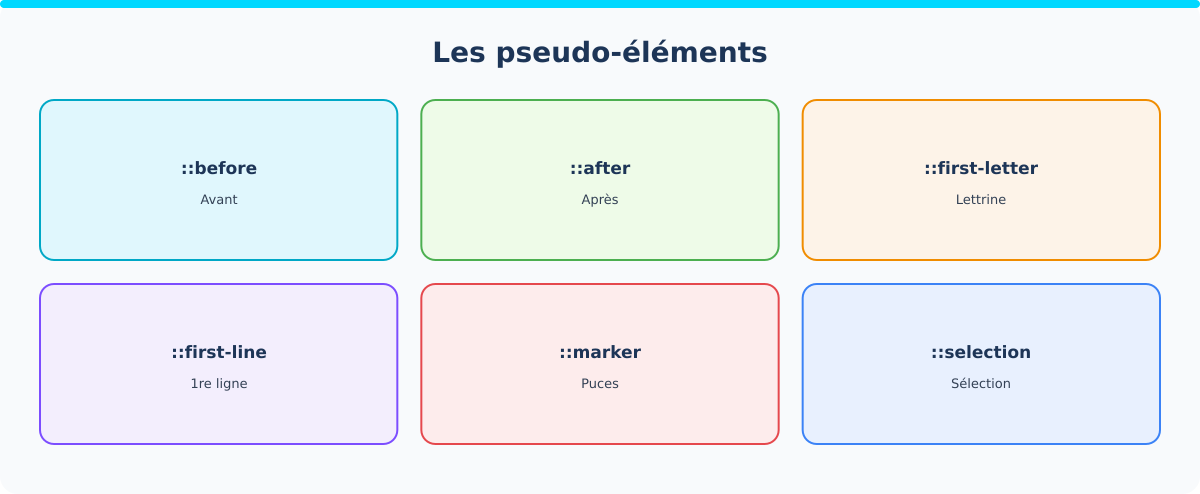
Schéma de la leçon

Les pseudo-éléments
-
Propriétés et repères (CSS)
| Action | Raccourci ou chemin | À savoir |
|---|---|---|
| Décoration | h2::before { content: ""; } | content obligatoire |
| Lettrine | p::first-letter { font-size: 3em; } | Premier caractère |
| Puces | li::marker { color: … } | Couleur, contenu |
| Sélection | ::selection { background: … } | Texte sélectionné |
-
Erreurs fréquentes
| Erreur | Conséquence | Bonne pratique |
|---|---|---|
| ::before sans content | Rien ne s’affiche | content: "" |
| Texte important dans content | Non sélectionnable, mal lu | Dans le HTML |
| ::before sur img ou input | Sans effet (éléments remplacés) | Sur un conteneur |
| Un seul deux-points (:before) | Ancienne syntaxe | ::before |
-
Activités d’entraînement
Ajoutez un trait de 3 px de couleur cyan sous chaque h2.
Corrigé protégé: saisissez le mot de passe donné par votre formateur.
Ajoutez de grands guillemets décoratifs avant les citations.
Corrigé protégé: saisissez le mot de passe donné par votre formateur.
Quelle différence entre :hover et ::before ?
Corrigé protégé: saisissez le mot de passe donné par votre formateur.
-
À retenir
- ::before et ::after créent un contenu décoratif (content obligatoire).
- ::first-letter, ::first-line : typographie ; ::marker : puces.
- ::selection, ::placeholder, ::backdrop : sélection, exemples de saisie, fond des dialogues.
- Pas d’information importante dans content.
-
Testez vos connaissances : QCM de 10 questions
Répondez aux 10 questions ci-dessous : une seule bonne réponse par question, 8 minutes au maximum. Votre score et la correction s’affichent à la fin.
Le QCM ne s’affiche pas ? Ouvrez-le dans une page séparée.
Cet article vous a-t-il aidé ?
Merci pour votre avis sur cet article 🙏
Merci, votre message nous a bien été transmis 🙏
Cette leçon vous a été utile ? Partagez-la !