À propos de ce cours
Les éléments d’un formulaire HTML : form, input, label, select, option, optgroup, textarea, button, fieldset, legend, datalist, output, progress et meter ; rôle de chacun et éléments retirés (keygen)
-
Objectifs de la leçon
- Citer les éléments d’un formulaire.
- Choisir l’élément adapté à chaque donnée.
- Proposer des suggestions avec datalist.
- Afficher un résultat avec output, une jauge avec meter.
- Reconnaître les éléments retirés.
| Tâche | Compétence visée | Commande ou formule |
|---|---|---|
| Recenser | Éléments | input, select, textarea… |
| Choisir | Donnée | Élément adapté |
| Compléter | HTML5 | datalist, output, meter |
-
Mise en situation
Fil rouge du cours : vous réalisez le site d’un centre de formation, « Centre Horizon », versionné sur GitHub dès le premier jour. Le formulaire de pré-inscription doit proposer des villes en suggestion, calculer le prix total selon le nombre de modules et montrer le taux de remplissage de la session.
Question : Quels éléments de formulaire existent, et lequel choisir pour chaque besoin ?
-
L’essentiel du cours d’origine (revu et corrigé)
Objectifs
- ِConnaitre les éléments d'un formulaire HTML.
Introduction
- Le HTML met à notre disposition une série d'éléments qui vont nous permettre de créer nos formulaires.
- Le HTML5 apporte trois nouveaux éléments pour les formulaires : les balises <datalist>, <keygen> et <output>.
Liste des éléments
form
Définit un formulaire
input
Définit un champ de données pour l’utilisateur
label
- Définit une légende pour un élément input
- L'élément HTML
<label>représente une légende pour un objet d'une interface utilisateur.
textarea
- TextArea définit un champ de texte long
select
- Définit une liste de choix
- La balise select permet de choisir une option dans une liste. Elle est complétée en HTML 5 par la balise menu qui est plus spécialisée pour un menu contextuel ou une barre d'outil.
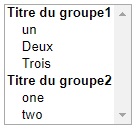
- Exemple:
<select size="7" > <optgroup label="Titre du groupe1"> <option>un</option> <option>Deux</option> <option>Trois</option> </optgroup> <optgroup label="Titre du groupe2"> <option>one</option> <option>two</option> </optgroup> </select>
Select
- Application:
- Réaliser liste déroutante des pays du monde. La liste est divisée en continent.
optgroup
Définit un groupe d’options dans une liste
option
Définit une option dans une liste
fieldset
- Permet de regrouper les éléments d’un formulaire en différentes parties
legend
Ajoute une légende à un élément fieldset
datalist
- Spécifie une liste de pré-définis des options pour un élément <input>
- L’auto complétion, ou liste de suggestions, est l'une des fonctionnalités les plus courantes du développement Web.
- Il s'agit de suggérer des choix possibles lors de la saisie dans un champ de formulaire.
keygen
- Indique un champ générateur de clés dans un formulaire
output
- Représente le résultat d’une opération ou de calcul
L’élément <form> d’un formulaire
Cours HTML
-
Comprendre les notions
| Élément | Rôle |
|---|---|
| input | Champ de saisie (texte, e-mail, nombre, date, case…) |
| label | Libellé d’un champ |
| select + option + optgroup | Liste de choix, avec groupes |
| textarea | Texte sur plusieurs lignes |
| button | Bouton (submit, reset, button) |
| fieldset + legend | Groupe de champs avec titre |
| datalist | Suggestions pour un input |
| output | Résultat d’un calcul |
| progress / meter | Progression d’une tâche / mesure dans une plage |
<style>
  form{max-width:560px} label{display:block;font-weight:600;margin-top:10px}
  input,select,textarea{font:inherit;padding:6px 8px;border:1px solid #9aa5b8;border-radius:6px;width:100%;box-sizing:border-box}
  input[type=checkbox],input[type=radio]{width:auto} .ligne{display:flex;gap:16px;align-items:center;font-weight:400}
  button{margin-top:12px;background:#0077b6;color:#fff;border:0;padding:9px 18px;border-radius:20px;font:inherit}
  fieldset{border:1px solid #9aa5b8;border-radius:8px;margin-top:10px} legend{font-weight:700;color:#0077b6}
</style>
<form oninput="total.value = Number(modules.value) * 150">
  <label for="ville">Ville</label>
  <input list="villes" id="ville" name="ville" value="Sf">
  <datalist id="villes"><option value="Sfax"><option value="Sousse"><option value="Tunis"></datalist>
  <label for="modules">Nombre de modules (150 DT chacun)</label>
  <input type="number" id="modules" name="modules" min="1" max="6" value="3">
  <p>Prix total : <output name="total" for="modules">450</output> DT</p>
  <label for="remplissage">Places occupées dans la session</label>
  <meter id="remplissage" min="0" max="20" low="10" high="17" value="18">18 sur 20</meter> 18 / 20
  <label for="dossier">Dossier d’inscription</label>
  <progress id="dossier" max="100" value="60">60 %</progress> 60 %
</form>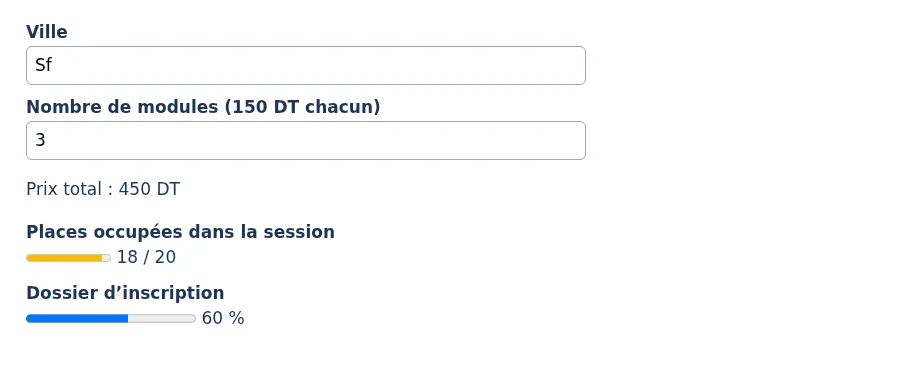
Rendu réel : champ avec suggestions (datalist), nombre, résultat calculé (output), jauge meter (presque pleine) et barre de progression — rendu réel dans le navigateur (Chromium)
<keygen> (génération de clés) a été retiré de la norme HTML et n’est plus pris en charge par les navigateurs. Ne l’utilisez pas.-
Schéma de la leçon

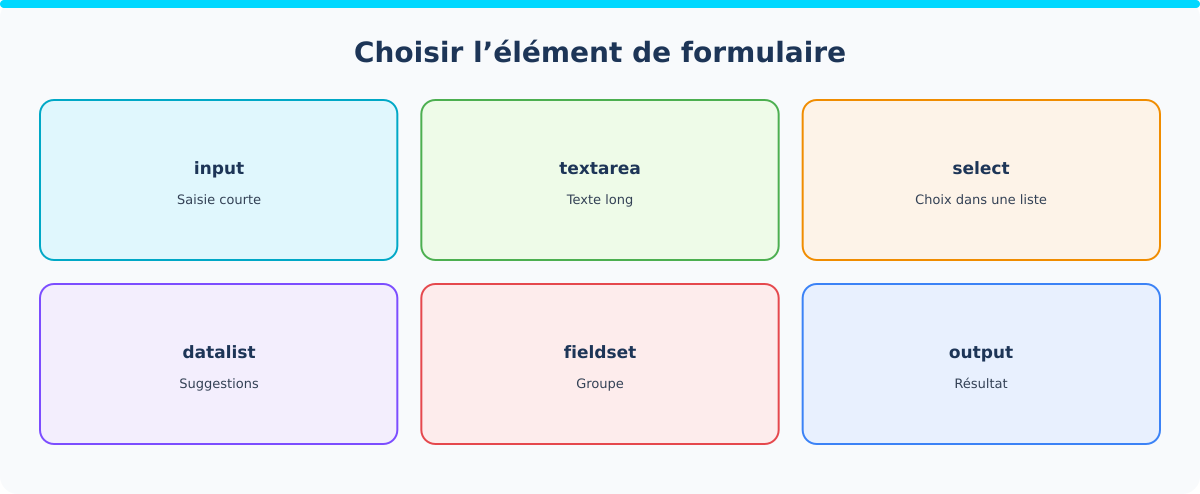
Choisir l’élément de formulaire
-
Balises et repères (HTML5)
| Action | Raccourci ou chemin | À savoir |
|---|---|---|
| Suggestions | <input list="villes"><datalist id="villes"> | Saisie libre + propositions |
| Résultat | <output for="a b"> | Calcul |
| Jauge | <meter min max value> | Mesure |
| Progression | <progress max value> | Tâche |
-
Erreurs fréquentes
| Erreur | Conséquence | Bonne pratique |
|---|---|---|
| keygen | Retiré de la norme | Ne plus utiliser |
| select pour 2 choix exclusifs | Un clic de trop | Boutons radio |
| meter pour une progression | Sens faux | progress |
| Liste de 200 options sans recherche | Choix pénible | datalist ou recherche |
-
Activités d’entraînement
Quel élément pour : (a) la civilité (2 choix), (b) le pays (190 choix), (c) un commentaire, (d) le niveau de batterie ?
Corrigé protégé: saisissez le mot de passe donné par votre formateur.
Regroupez les formations par domaine dans une liste déroulante.
Corrigé protégé: saisissez le mot de passe donné par votre formateur.
Proposez trois niveaux en suggestion pour le champ « niveau ».
Corrigé protégé: saisissez le mot de passe donné par votre formateur.
-
À retenir
- input, label, select, option, optgroup, textarea, button, fieldset, legend : la base.
- datalist propose des suggestions ; output affiche un résultat.
- meter mesure une valeur dans une plage ; progress suit une tâche.
- keygen a été retiré de la norme.
-
Testez vos connaissances : QCM de 10 questions
Répondez aux 10 questions ci-dessous : une seule bonne réponse par question, 8 minutes au maximum. Votre score et la correction s’affichent à la fin.
Le QCM ne s’affiche pas ? Ouvrez-le dans une page séparée.
Cet article vous a-t-il aidé ?
Merci pour votre avis sur cet article 🙏
Merci, votre message nous a bien été transmis 🙏
Cette leçon vous a été utile ? Partagez-la !