À propos de ce cours
Les catégories d’éléments HTML5 (modèle de contenu) : flux, phrasé, interactif, titres, sectionnement, embarqué, métadonnées, règles d’imbrication, ancien modèle bloc / en ligne et vérification avec le validateur
-
Objectifs de la leçon
- Citer les catégories de contenu de HTML5.
- Classer un élément dans ses catégories.
- Respecter les règles d’imbrication.
- Relier catégories et affichage bloc / en ligne.
- Détecter une imbrication interdite.
| Tâche | Compétence visée | Commande ou formule |
|---|---|---|
| Classer | Catégories | Flux, phrasé, interactif… |
| Imbriquer | Modèle de contenu | Ce qui va dans quoi |
| Vérifier | Validateur | Erreurs d’imbrication |
-
Mise en situation
Fil rouge du cours : vous réalisez le site d’un centre de formation, « Centre Horizon », versionné sur GitHub dès le premier jour. Un stagiaire a mis un titre h2 à l’intérieur d’un paragraphe ; dans les outils du navigateur, le paragraphe apparaît coupé en deux et une balise </p> vide s’est ajoutée.
Question : Quelles règles décident de ce qu’on peut mettre dans un élément ?
-
L’essentiel du cours d’origine (revu et corrigé)
Objectifs
- Savoir ce qu’est une « catégorie » d’éléments HTML5.
- Reconnaître les 7 grandes catégories et leur rôle.
- Comprendre pourquoi un même élément peut appartenir à plusieurs catégories.
- Savoir quel élément on a le droit de mettre dans un autre.
Description
- Un élément HTML est un morceau de page entouré de balises. Exemple :
<p>Bonjour</p>est un élémentp(paragraphe). - En HTML5, presque tous les éléments sont rangés dans des catégories selon leur rôle : afficher du texte, structurer la page, intégrer une vidéo, réagir aux clics…
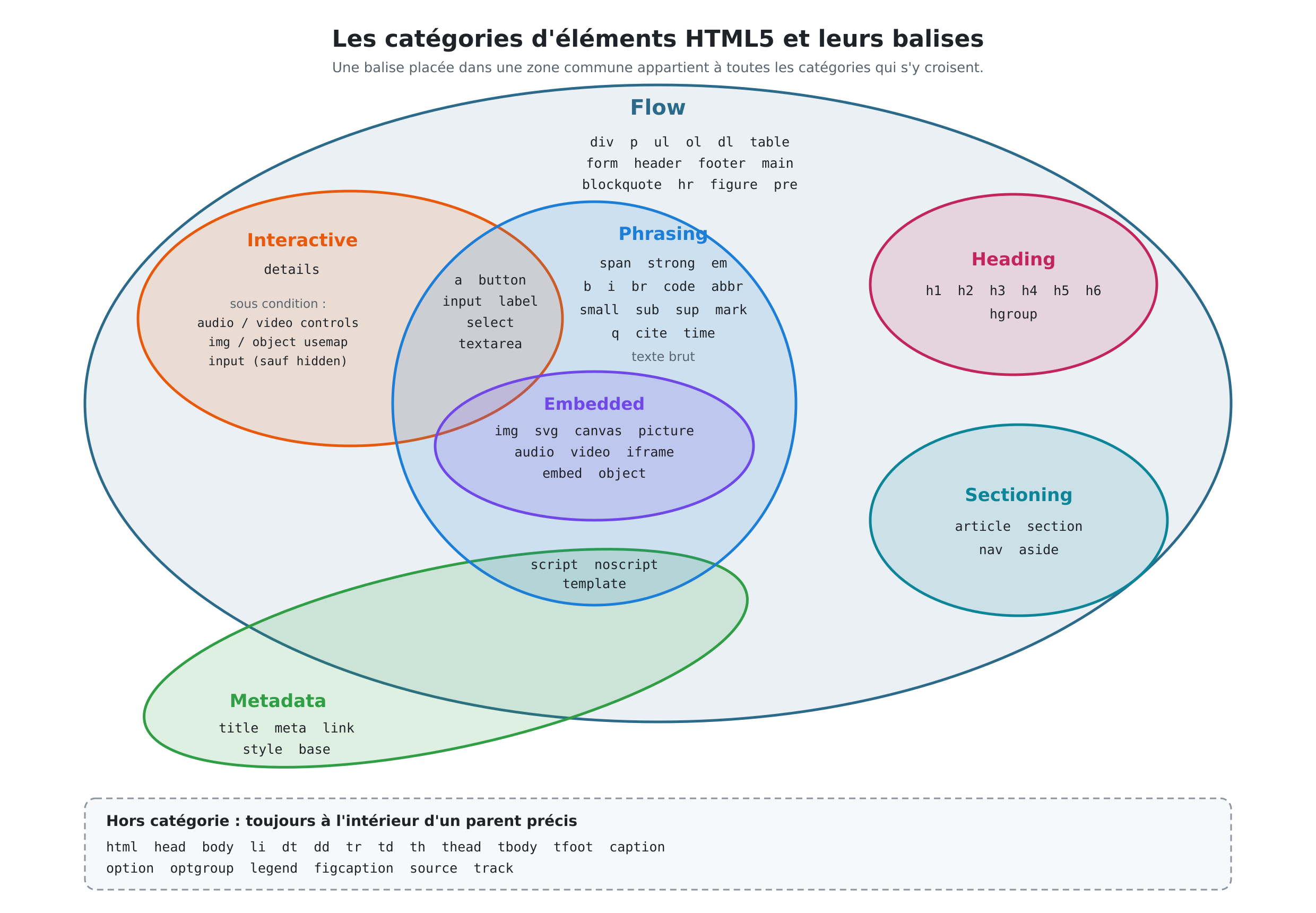
- Analogie : dans un supermarché, une pomme peut être à la fois au rayon « fruits » et au rayon « bio ». En HTML c’est pareil : un élément peut appartenir à plusieurs catégories en même temps. Les catégories se chevauchent, comme le montre la figure suivante :
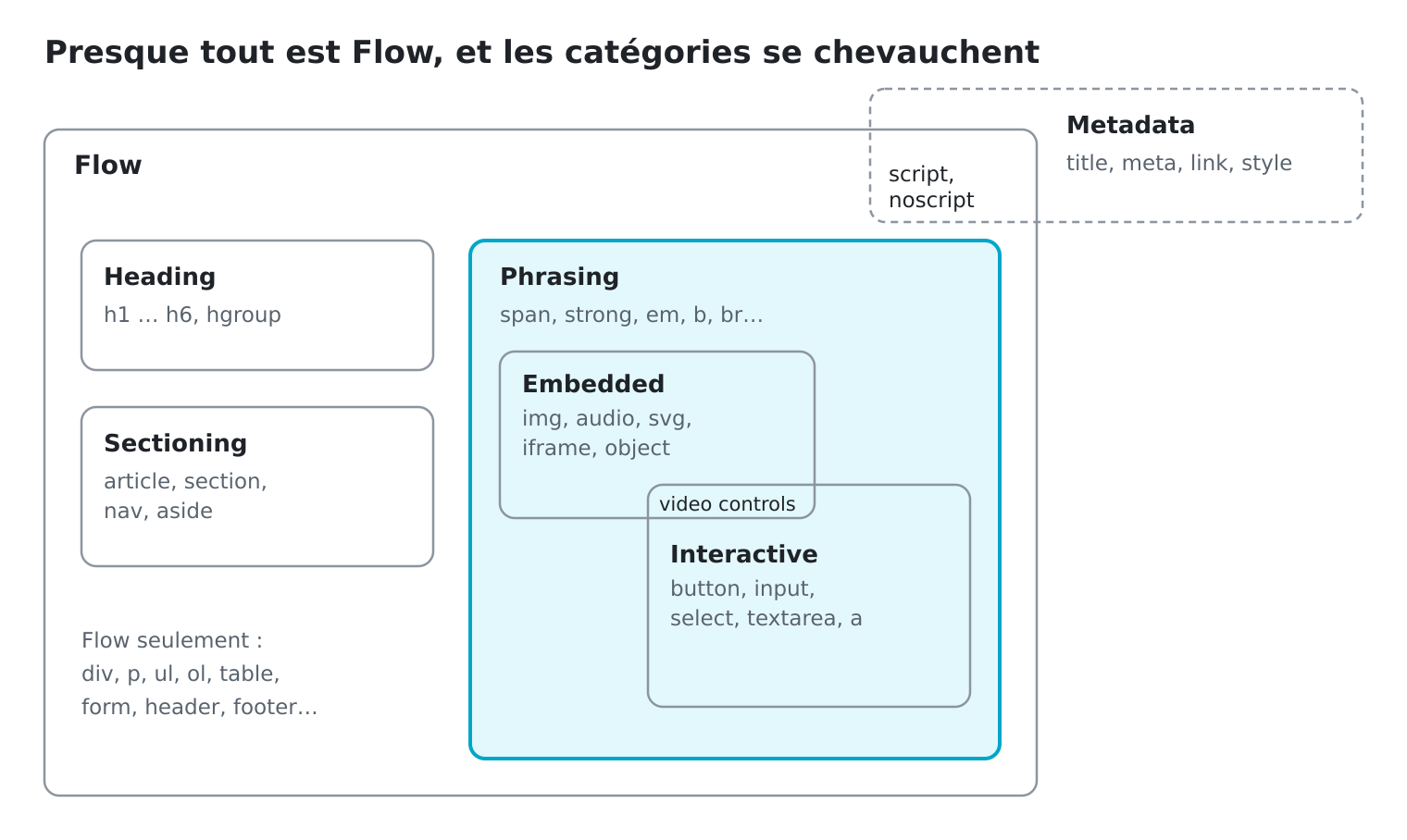
- Lisez la figure comme des ensembles : tout ce qui est dans Phrasing est aussi Flow;
video controlsest à la fois Embedded et Interactive;scriptetnoscriptsont à cheval entre Metadata et Flow. - À quoi ça sert ? Les catégories disent ce qu’on peut mettre à l’intérieur d’un élément. Par exemple, un paragraphe
<p>ne peut contenir que des éléments de la catégorie Phrasing:
<!-- Correct : <strong> est du Phrasing --> <p>Ceci est <strong>important</strong>.</p> <!-- Incorrect : <div> n'est pas du Phrasing --> <p>Texte <div>bloc</div></p>
1. La catégorie Flow (flux) : tout ce qui va dans le corps de la page
- C’est la catégorie la plus large : presque tout ce qu’on peut placer dans
<body>, du texte comme des blocs.
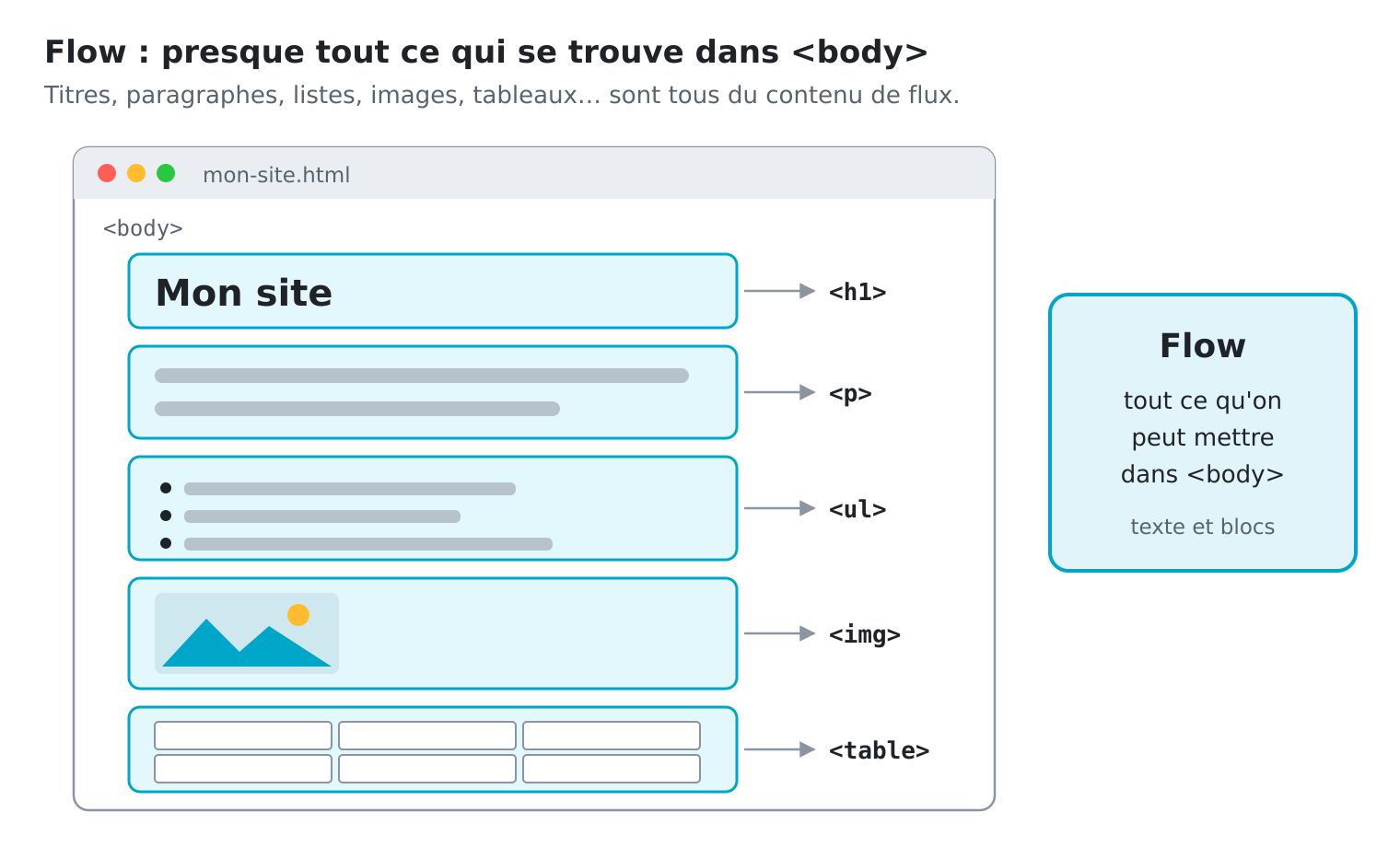
| À retenir : p, div, h1 à h6, ul, ol, table, form, header, footer, nav, section, article, aside, img, a, span, strong, em, video, audio, texte brut |
<body> <h1>Mon site</h1> <p>Bienvenue !</p> </body>
2. La catégorie Phrasing : ce qui se met au milieu d’une phrase
- Ces éléments s’insèrent dans une ligne de texte, sans créer de nouveau bloc. Tout élément Phrasing est aussi Flow.
- Attention :
div,p,ul,h1ne sont pas Phrasing.
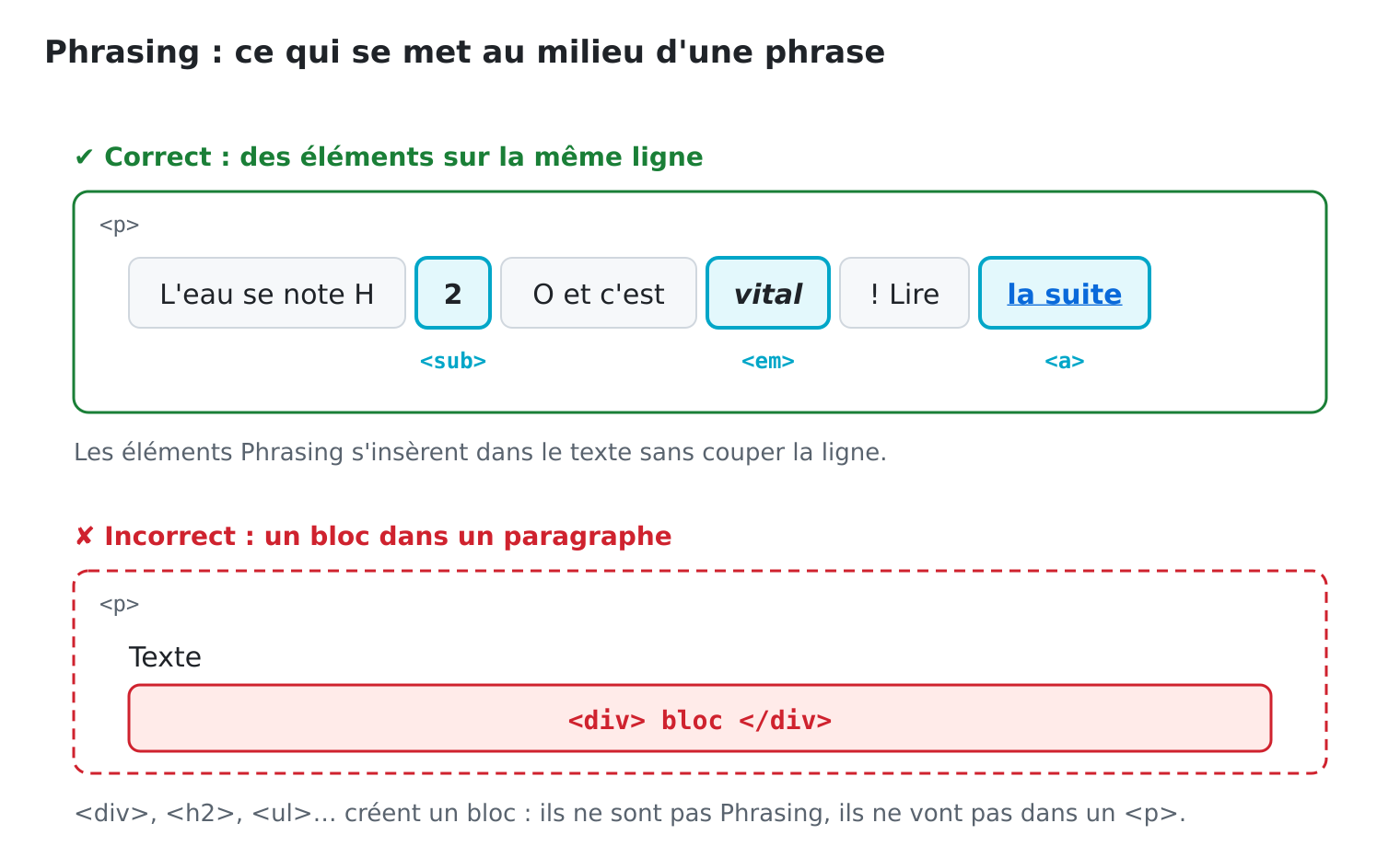
| À retenir : span, strong, em, b, i, a, br, code, abbr, small, sub, sup, mark, img, input, button, label, texte brut |
<p>L'eau se note H<sub>2</sub>O et c'est <em>vital</em>.</p>
3. La catégorie Interactive : ce sur quoi l’utilisateur peut agir
- Ce sont les éléments sur lesquels on clique, on tape ou on choisit.
- Règle utile : on ne met pas un élément interactif dans un autre (pas de
<button>dans un<a>).
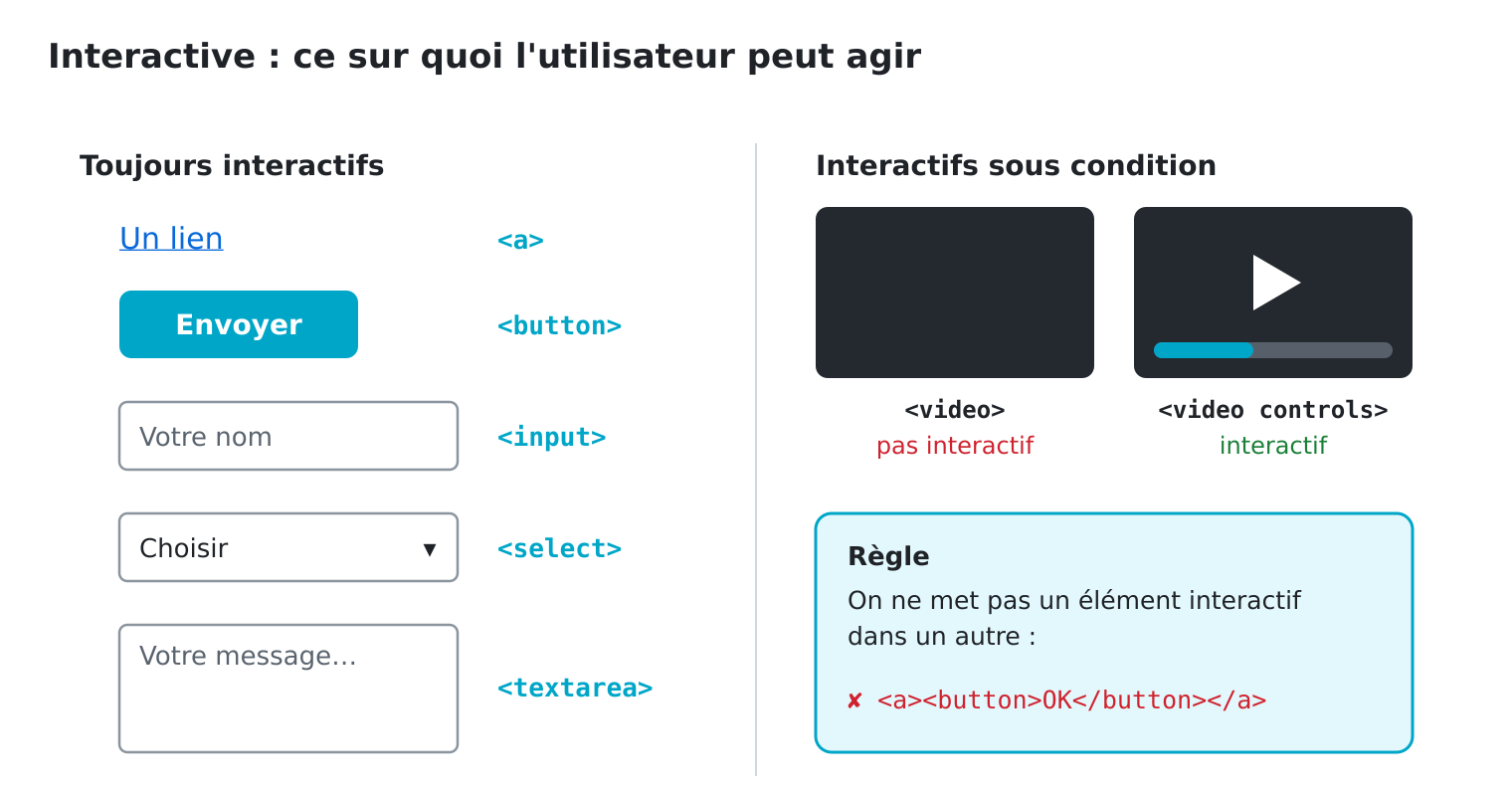
| Toujours : a, button, select, textarea, label, iframe, embed |
| Sous condition : audio et video (avec l’attribut controls), img et object (avec l’attribut usemap), input (sauf type hidden) |
<video src="film.mp4" controls></video> <!-- interactive --> <video src="film.mp4"></video> <!-- pas interactive -->
4. La catégorie Heading : les titres
h1est le titre le plus important,h6le moins important.hgroupregroupe un titre et son sous-titre.
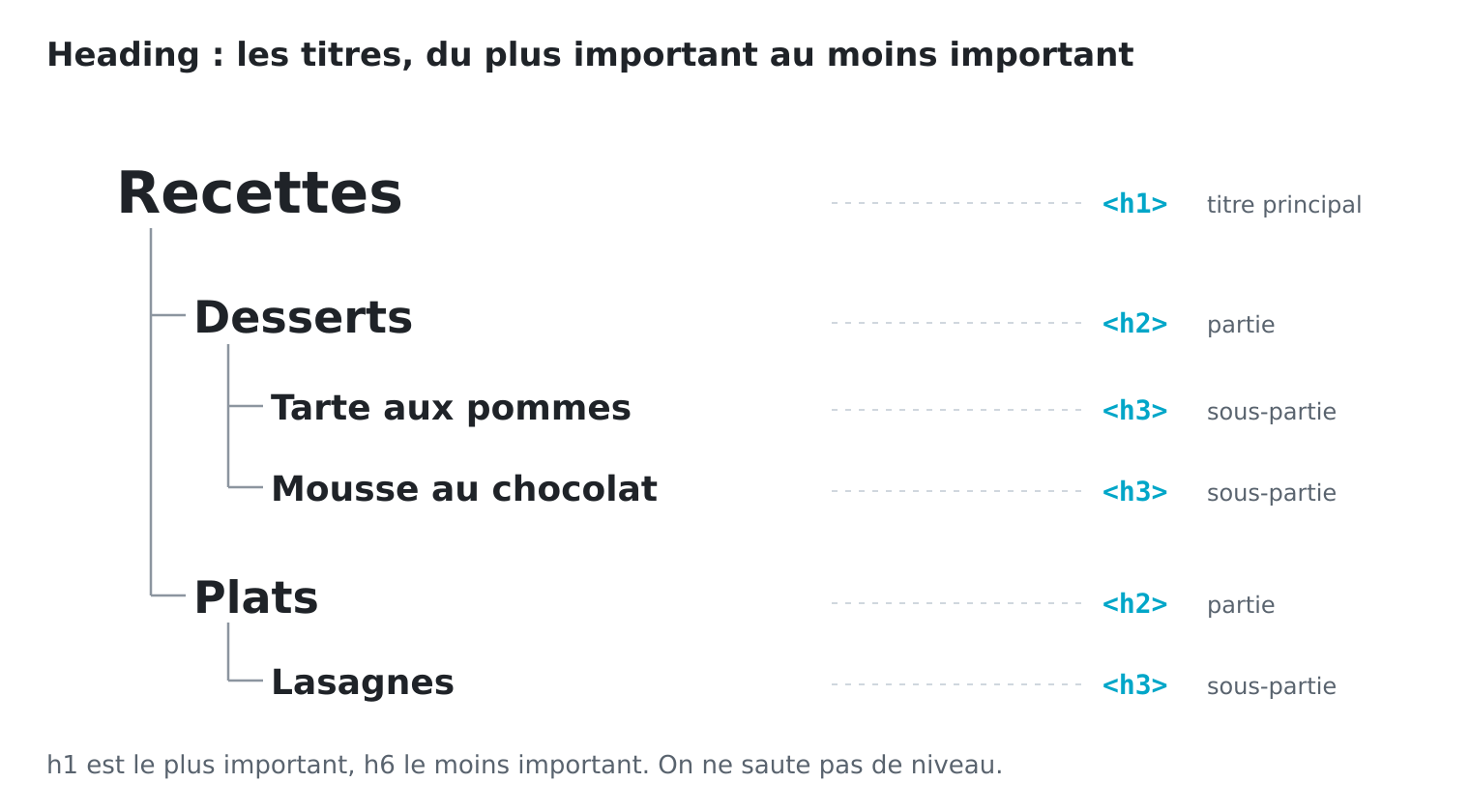
| h1, h2, h3, h4, h5, h6, hgroup |
<h1>Recettes</h1> <h2>Desserts</h2>
5. La catégorie Sectioning : les grandes parties de la page
nav: un menu de navigation.article: un contenu autonome (billet de blog, article de presse).section: une partie thématique avec son titre.aside: un contenu annexe (encadré, barre latérale).
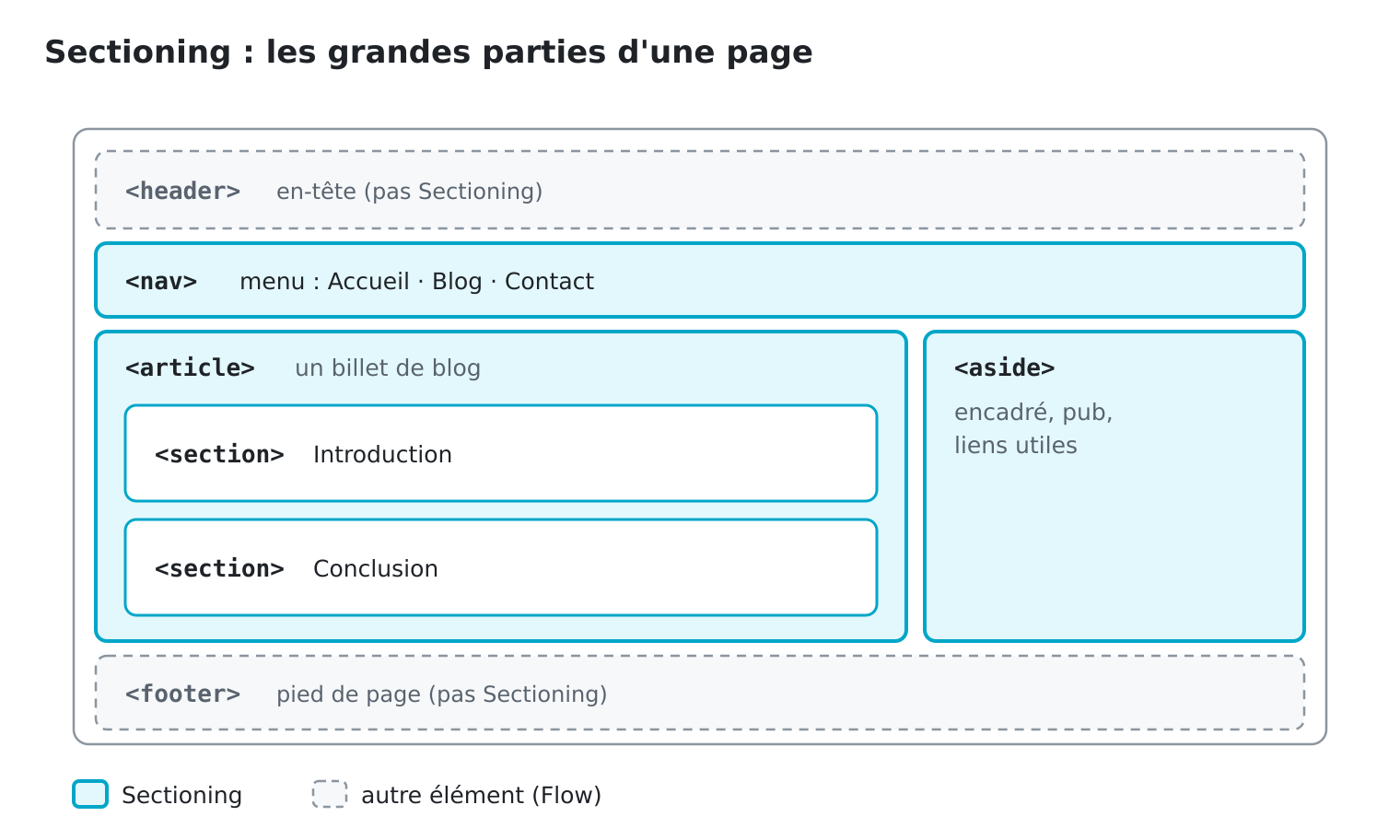
| article, aside, nav, section |
<nav><a href="/">Accueil</a></nav> <article> <h2>Mon premier article</h2> <p>...</p> </article>
6. La catégorie Embedded : ce qui vient d’ailleurs
- Ces éléments insèrent dans la page une ressource externe : image, son, vidéo, autre page…
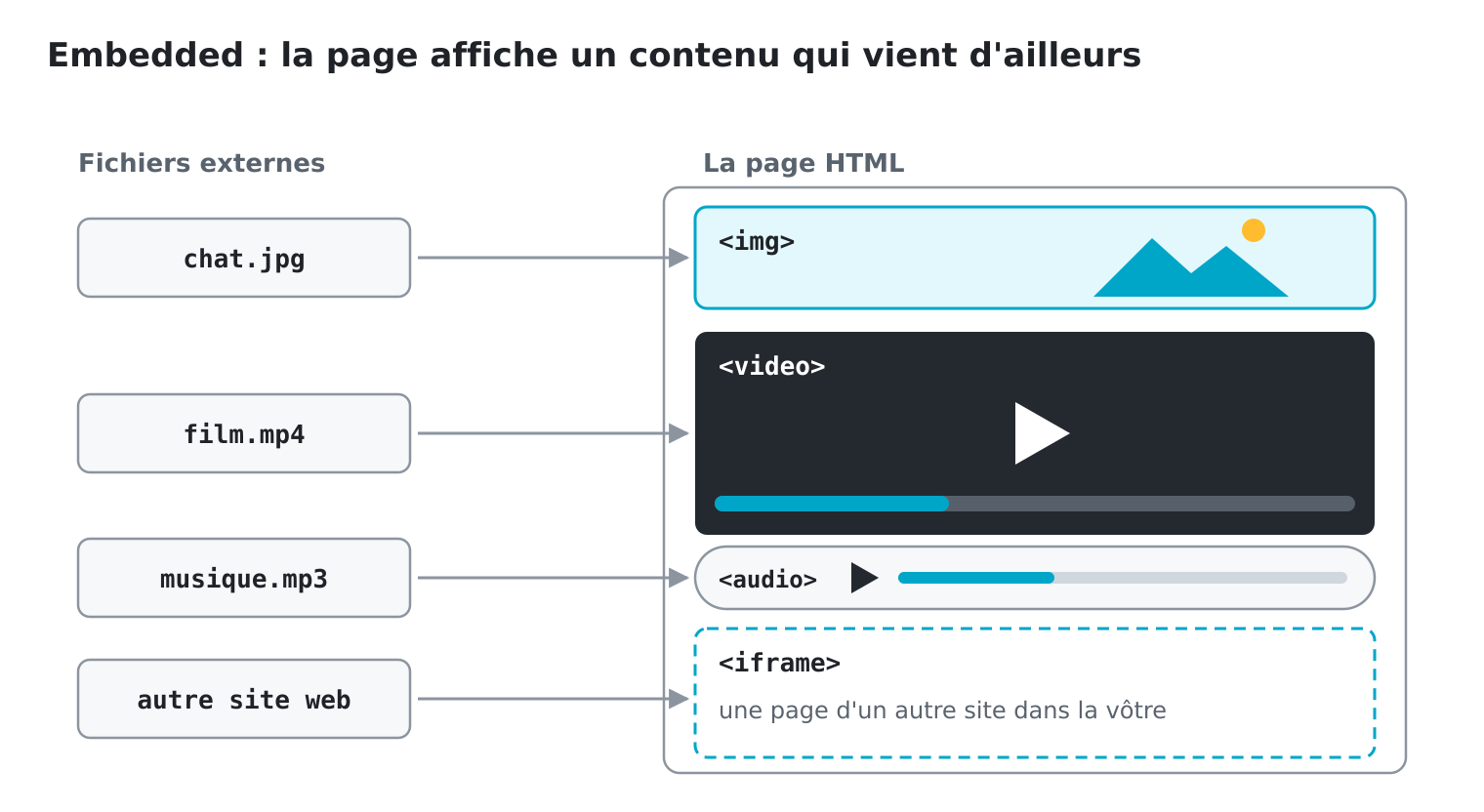
| audio, embed, iframe, img, object, svg, video |
<img src="chat.jpg" alt="Un chat qui dort"> <audio src="musique.mp3" controls></audio>
7. La catégorie Metadata : les informations invisibles
- Ces éléments ne s’affichent pas : ils donnent des informations sur la page au navigateur. On les place surtout dans
<head>.
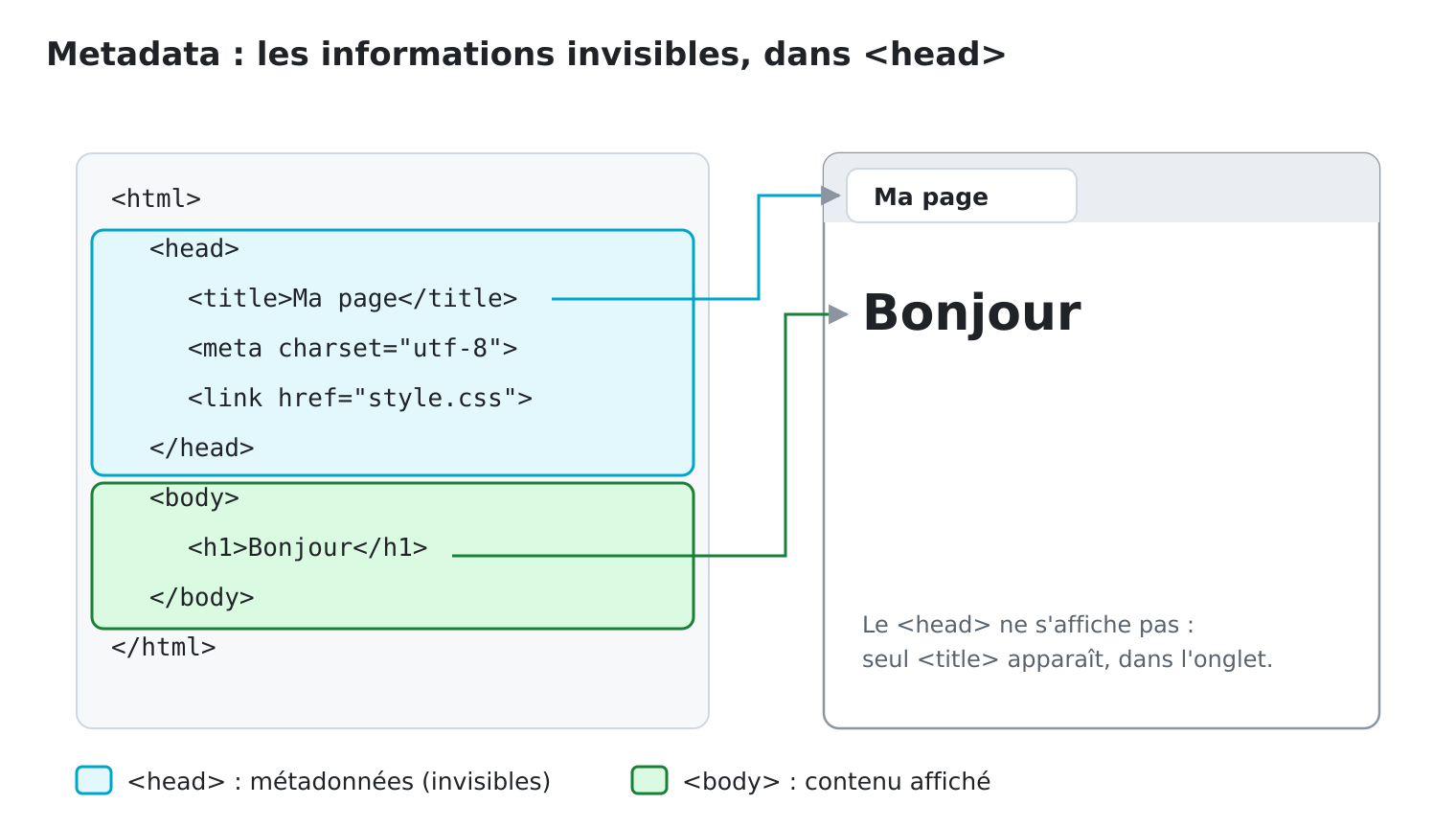
| base, link, meta, noscript, script, style, title |
<head> <meta charset="utf-8"> <title>Ma page</title> </head>
Les éléments hors catégorie
- Ces éléments n’existent qu’à l’intérieur d’un parent précis : un
lin’a de sens que dans une liste, untrque dans un tableau.
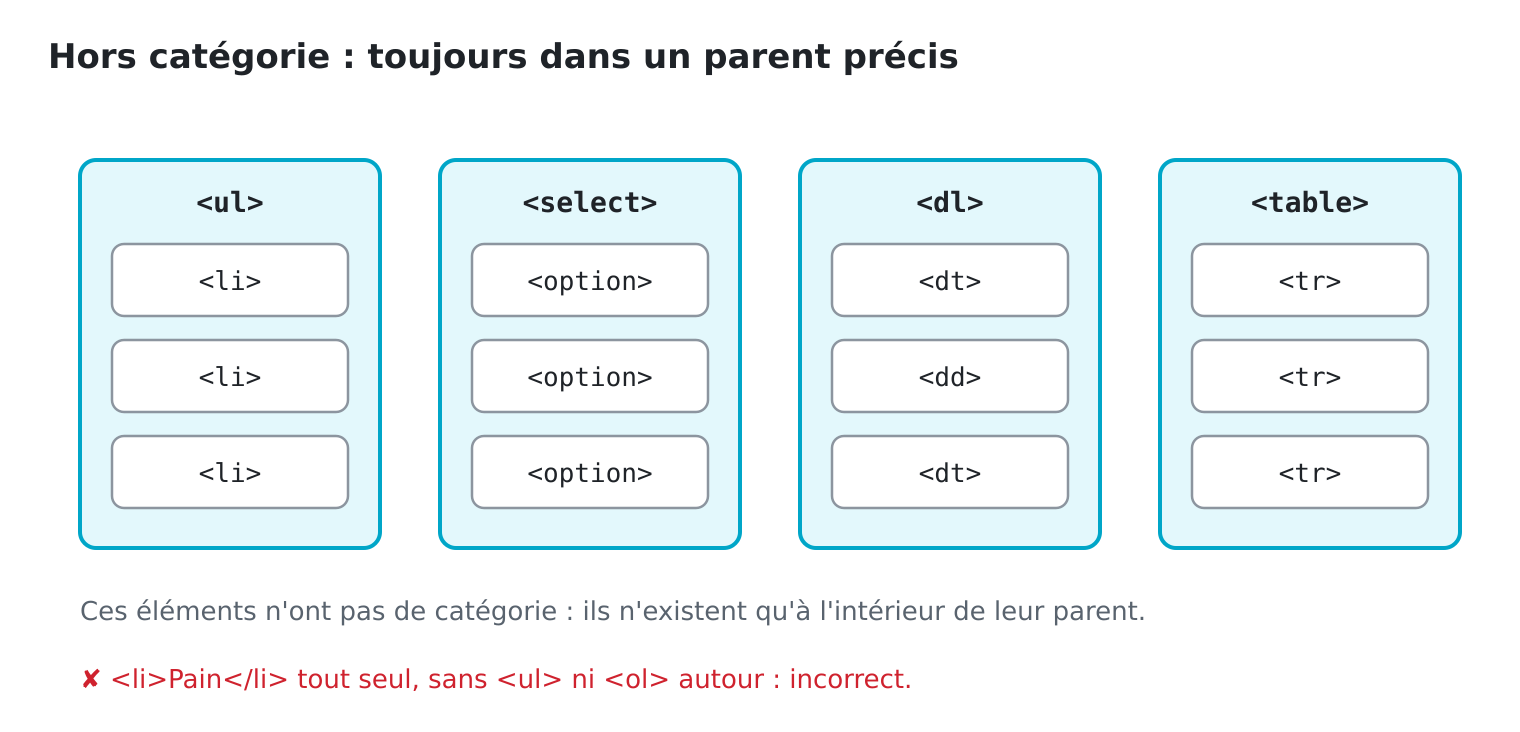
| Élément | Se place dans… |
| html | rien : c’est la racine de la page |
| head | html |
| li | ul ou ol |
| dt, dd | dl |
| option, optgroup | select |
| legend | fieldset |
| figcaption | figure |
| caption, col, colgroup, thead, tbody, tfoot, tr, th | table |
| source | audio, video ou picture |
| param | object (obsolète aujourd’hui) |
Récapitulatif
| Catégorie | En une phrase | Exemples |
| Flow | Presque tout ce qui va dans body | p, div, ul, table, section |
| Phrasing | Ce qui se met dans une ligne de texte | span, strong, em, a, img |
| Interactive | Ce sur quoi on clique ou on tape | a, button, input, select |
| Heading | Les titres | h1 à h6, hgroup |
| Sectioning | Les grandes zones de la page | article, section, nav, aside |
| Embedded | Les ressources externes | img, video, audio, iframe |
| Metadata | Les infos invisibles du head | title, meta, link, style |
Exercices
- Trouvez la catégorie de chaque élément :
<nav>,<title>,<button>,<h2>,<video controls>. - Correct ou incorrect ? Expliquez pourquoi.
A : <p>Cliquez <a href="page.html">ici</a>.</p> B : <p><h2>Titre</h2></p> C : <a href="/"><button>Accueil</button></a>
Corrigés
- nav : Flow et Sectioning. title : Metadata. button : Flow, Phrasing et Interactive. h2 : Flow et Heading. video controls : Flow, Phrasing, Embedded et Interactive.
- A est correct (a est du Phrasing). B est incorrect (h2 n’est pas du Phrasing). C est incorrect (un élément interactif dans un autre).
Schéma récapitulatif
- Toutes les catégories et leurs balises sur un seul schéma. Une balise placée dans une zone commune appartient à toutes les catégories qui s’y croisent.
Le QCM ne s’affiche pas ? Ouvrez-le dans une page séparée.
-
Comprendre les notions
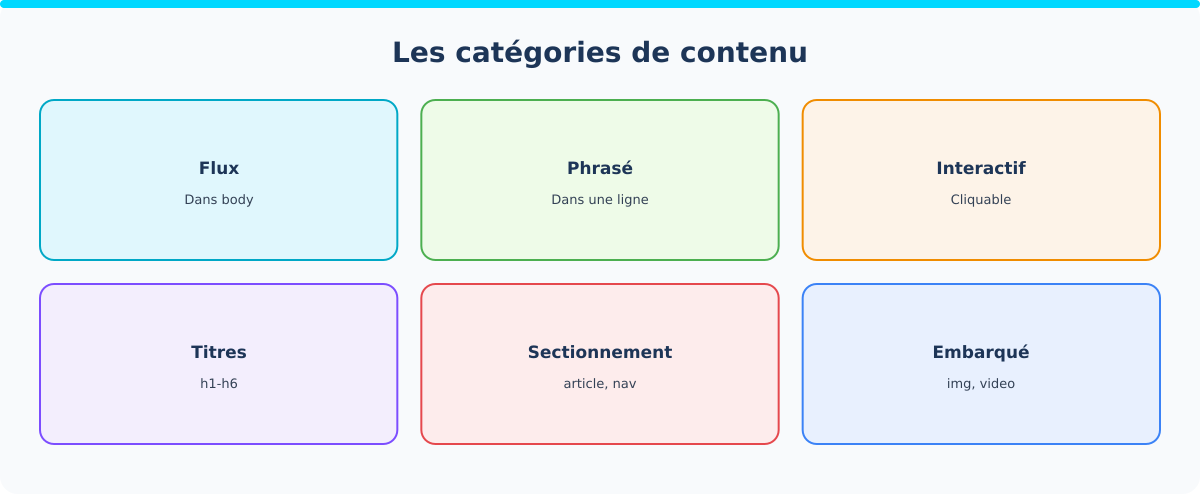
| Catégorie | Rôle | Exemples |
|---|---|---|
| Flux (flow) | Presque tout ce qui va dans body | p, div, ul, table, a, img |
| Phrasé (phrasing) | Texte et éléments dans une ligne | span, strong, em, a, img, input |
| Interactif | Ce que l’utilisateur manipule | a, button, input, select, details |
| Titres (heading) | Titres de sections | h1 à h6, hgroup |
| Sectionnement | Grandes parties avec leur plan | article, section, nav, aside |
| Embarqué | Contenu venant d’une autre source | img, video, audio, iframe, svg |
| Métadonnées | Informations dans head | title, meta, link, style, script |
<p>Paragraphe avant le titre…
  <h2>Titre placé dans un paragraphe (interdit)</h2>
…texte qui devait rester dans le paragraphe.</p>
<p>Correct : un <strong>phrasé</strong> (<em>strong</em>, <em>em</em>, <a href="#">lien</a>) dans un paragraphe.</p>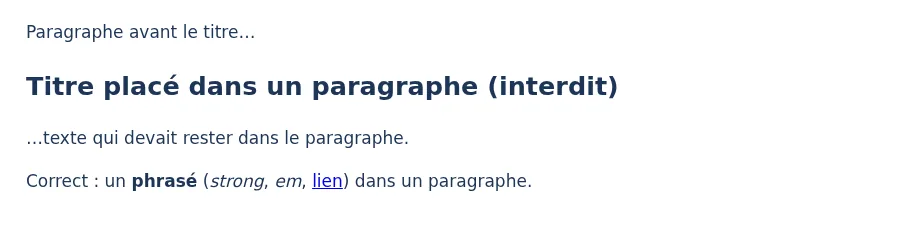
Le navigateur ferme automatiquement le paragraphe avant le h2 : le texte final se retrouve hors du paragraphe — rendu réel dans le navigateur (Chromium)
<p> ne contient que du phrasé (pas de titre, liste, tableau ou autre paragraphe) ; un lien ou un bouton ne contient pas d’autre élément interactif ; un <span> ne contient que du phrasé ; un <a> peut entourer un bloc entier (une carte) s’il ne contient pas d’autre lien.-
Schéma de la leçon

Les catégories de contenu
-
Balises et repères (HTML5)
| Action | Raccourci ou chemin | À savoir |
|---|---|---|
| Paragraphe | <p> | Phrasé uniquement |
| Carte cliquable | <a href><article>…</article></a> | Sans lien à l’intérieur |
| Bouton | <button> | Pas de lien dedans |
| Vérifier | validator.w3.org | Erreurs d’imbrication |
-
Erreurs fréquentes
| Erreur | Conséquence | Bonne pratique |
|---|---|---|
| h2 ou ul dans un p | Paragraphe coupé par le navigateur | Fermer le p avant |
| Lien dans un lien | Code non valide, clic ambigu | Un seul lien |
| div dans un span | Imbrication invalide | span → div, ou span pour du texte |
| Bouton dans un lien | Deux éléments interactifs | Choisir l’un ou l’autre |
-
Activités d’entraînement
Donnez au moins une catégorie de : img, nav, strong, input, title, h3.
Corrigé protégé: saisissez le mot de passe donné par votre formateur.
(a) une liste dans un paragraphe ; (b) une image dans un lien ; (c) un lien dans un bouton ; (d) un tableau dans une section.
Corrigé protégé: saisissez le mot de passe donné par votre formateur.
Corrigez : <p>Programme : <ul><li>HTML</li></ul></p>
Corrigé protégé: saisissez le mot de passe donné par votre formateur.
Écrivez une fiche de formation entièrement cliquable.
Corrigé protégé: saisissez le mot de passe donné par votre formateur.
-
À retenir
- Chaque élément appartient à une ou plusieurs catégories de contenu.
- Le modèle de contenu dit ce qu’un élément peut contenir.
- p et span : phrasé seulement ; pas d’interactif dans un interactif.
- Le navigateur « corrige » les imbrications interdites : vérifier avec le validateur.
-
Testez vos connaissances : QCM de 10 questions
Répondez aux 10 questions ci-dessous : une seule bonne réponse par question, 8 minutes au maximum. Votre score et la correction s’affichent à la fin.
Le QCM ne s’affiche pas ? Ouvrez-le dans une page séparée.
Cet article vous a-t-il aidé ?
Merci pour votre avis sur cet article 🙏
Merci, votre message nous a bien été transmis 🙏
Cette leçon vous a été utile ? Partagez-la !