À propos de ce cours
L’élément select : liste déroulante avec option et optgroup, value et texte affiché, sélection par défaut (selected), choix obligatoire avec option vide, sélection multiple, taille et alternatives (radios, datalist)
-
Objectifs de la leçon
- Créer une liste déroulante.
- Distinguer value et texte affiché.
- Forcer un choix avec required.
- Grouper les options avec optgroup.
- Choisir entre select, radio et datalist.
| Tâche | Compétence visée | Commande ou formule |
|---|---|---|
| Lister | select > option | value, texte |
| Grouper | optgroup | label |
| Contraindre | required | Option vide |
-
Mise en situation
Fil rouge du cours : vous réalisez le site d’un centre de formation, « Centre Horizon », versionné sur GitHub dès le premier jour. Dans le formulaire, la liste des formations commence par « Développement web » déjà sélectionné : beaucoup de demandes arrivent avec ce choix par défaut, sans que le visiteur l’ait voulu.
Question : Comment construire une liste déroulante qui oblige à faire un vrai choix ?
-
L’essentiel du cours d’origine (revu et corrigé)
Objectifs
- Connaitre les attributs de l'élément select d'un formulaire.
Introduction
- La balise select permet de choisir une option dans une liste. Elle est complétée en HTML 5 par la balise menu qui est plus spécialisée pour un menu contextuel ou une barre d'outil.
- Tous les éléments HTML peuvent insérer un select sauf <a> et <button>.
La syntaxe
<select> <option></option>... </select>
L'élément select
- Définit une liste de choix
- La balise select permet de choisir une option dans une liste. Elle est complétée en HTML 5 par la balise menu qui est plus spécialisée pour un menu contextuel ou une barre d'outil.
- Exemple:
- Exemple:
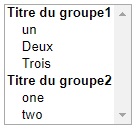
<select size="7" > <optgroup label="Titre du groupe1"> <option>un</option> <option>Deux</option> <option>Trois</option> </optgroup> <optgroup label="Titre du groupe2"> <option>one</option> <option>two</option> </optgroup> </select>
Select
Grouper les options select
- L'élément optgroup est utilisé pour grouper au sein du contrôle liste de sélection ( balise <select>) des éléments de même type.
- On peut regrouper les options avec des balises optgroup.
- La balise optgroup est toujours inclue dans l'élément select.
- Onpeut titrer le texte écrit dans cet élément colgroup qui correspond au titre de la catégorie, il n'est pas sélectionnable.
<select> <optgroup> <option></option>... </optgroup>... </select>
- La balise terminale peut être omise pour option et optgroup mais elle est obligatoire pour select.
Exemple:
On positionne deux catégories pour lister les pays : Europe et Amérique. <select style="font-family:arial; font-size:11;"> <optgroup label="Europe"> <option>France</option> <option>Espagne</option> <option>Angleterre</option> </optgroup> <optgroup label="Amérique"> <option>Etats-Unis</option> <option>Mexique</option> <option>Canada</option> <option>Brésil</option> </optgroup> </select>
Résultat
France Espagne Angleterre Etats-Unis Mexique Canada Brésil
l'élément <input> d'un formulaire
-
Comprendre les notions
<style>
  form{max-width:560px} label{display:block;font-weight:600;margin-top:10px}
  input,select,textarea{font:inherit;padding:6px 8px;border:1px solid #9aa5b8;border-radius:6px;width:100%;box-sizing:border-box}
  input[type=checkbox],input[type=radio]{width:auto} .ligne{display:flex;gap:16px;align-items:center;font-weight:400}
  button{margin-top:12px;background:#0077b6;color:#fff;border:0;padding:9px 18px;border-radius:20px;font:inherit}
  fieldset{border:1px solid #9aa5b8;border-radius:8px;margin-top:10px} legend{font-weight:700;color:#0077b6}
</style>
<form>
  <label for="f2">Formation souhaitée</label>
  <select id="f2" name="formation" required>
    <option value="">— Choisissez une formation —</option>
    <optgroup label="Web">
      <option value="html-css">HTML et CSS</option>
      <option value="js" selected>JavaScript</option>
    </optgroup>
    <optgroup label="Bureautique">
      <option value="excel">Excel</option>
      <option value="word" disabled>Word (complet)</option>
    </optgroup>
  </select>
  <label for="j">Jours de disponibilité (Ctrl + clic)</label>
  <select id="j" name="jours" multiple size="4">
    <option selected>Lundi</option><option>Mardi</option><option selected>Mercredi</option><option>Samedi</option>
  </select>
</form>
<p id="v"></p>
<script>document.getElementById('v').textContent = 'Valeur envoyée pour « formation » : ' + document.getElementById('f2').value;</script>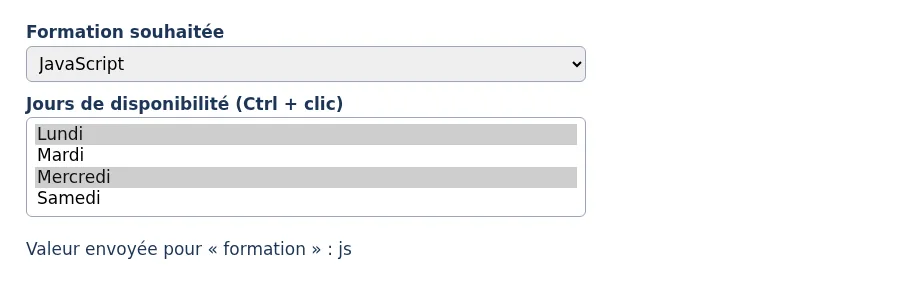
Rendu réel : liste avec groupes et option désactivée, liste multiple de taille 4 ; la valeur envoyée est « js », pas le texte affiché — rendu réel dans le navigateur (Chromium)
| Attribut | Sur | Effet |
|---|---|---|
| value | option | Valeur envoyée (sinon le texte) |
| selected | option | Sélectionnée par défaut |
| disabled | option, optgroup, select | Non sélectionnable |
| label | optgroup | Titre du groupe |
| required | select | Refuse l’option de valeur vide |
| multiple | select | Plusieurs choix |
| size | select | Nombre de lignes visibles |
-
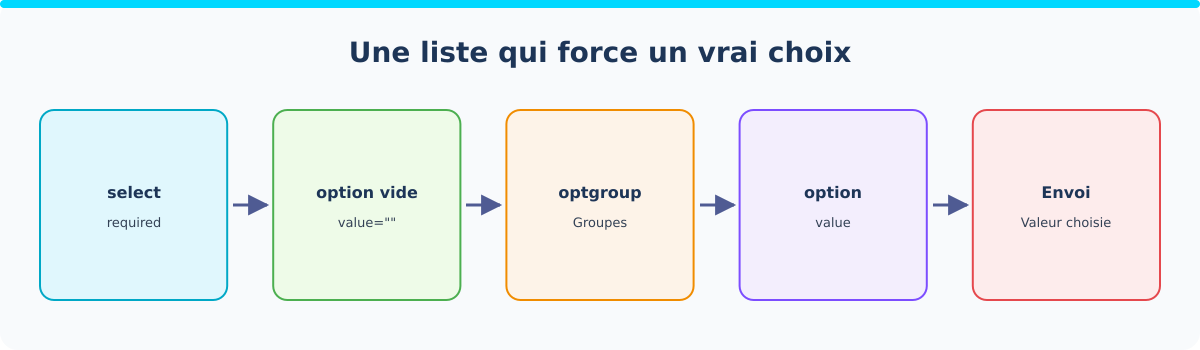
Schéma de la leçon

Une liste qui force un vrai choix
-
Balises et repères (HTML5)
| Action | Raccourci ou chemin | À savoir |
|---|---|---|
| Liste | <select name="formation"> | Avec label |
| Option | <option value="excel">Excel</option> | Valeur ≠ texte |
| Forcer un choix | <option value="">— Choisissez —</option> + required | Option vide |
| Groupe | <optgroup label="Web"> | Titre non sélectionnable |
-
Erreurs fréquentes
| Erreur | Conséquence | Bonne pratique |
|---|---|---|
| Premier vrai choix sélectionné par défaut | Réponses biaisées | Option vide + required |
| select multiple pour le grand public | Ctrl + clic méconnu | Cases à cocher |
| Pas de value | Le texte (avec accents, espaces) est envoyé | value stable |
| select pour 2 ou 3 choix | Choix cachés | Boutons radio |
-
Activités d’entraînement
Créez la liste des villes (Sfax, Sousse, Tunis) qui oblige à choisir.
Corrigé protégé: saisissez le mot de passe donné par votre formateur.
select, radios ou datalist : (a) 3 niveaux, (b) 24 gouvernorats, (c) profession (liste ouverte) ?
Corrigé protégé: saisissez le mot de passe donné par votre formateur.
Que reçoit le serveur si l’utilisateur choisit « HTML et CSS » ?
Corrigé protégé: saisissez le mot de passe donné par votre formateur.
-
À retenir
- select > option : value envoyée, texte affiché.
- Option vide + required pour forcer un vrai choix.
- optgroup regroupe ; disabled bloque ; multiple et size pour plusieurs choix.
- Peu de choix : radios ; liste ouverte : datalist.
-
Testez vos connaissances : QCM de 10 questions
Répondez aux 10 questions ci-dessous : une seule bonne réponse par question, 8 minutes au maximum. Votre score et la correction s’affichent à la fin.
Le QCM ne s’affiche pas ? Ouvrez-le dans une page séparée.
Cet article vous a-t-il aidé ?
Merci pour votre avis sur cet article 🙏
Merci, votre message nous a bien été transmis 🙏
Cette leçon vous a été utile ? Partagez-la !