À propos de ce cours
Les éléments fieldset et legend : regrouper des champs liés, titre de groupe, groupes de boutons radio et de cases à cocher, désactiver tout un groupe, accessibilité et mise en forme
-
Objectifs de la leçon
- Regrouper des champs avec fieldset.
- Donner un titre avec legend.
- Structurer des groupes de radios et de cases.
- Désactiver un groupe entier.
- Mettre en forme les groupes.
| Tâche | Compétence visée | Commande ou formule |
|---|---|---|
| Regrouper | fieldset | Champs liés |
| Titrer | legend | Premier enfant |
| Contrôler | disabled | Groupe entier |
-
Mise en situation
Fil rouge du cours : vous réalisez le site d’un centre de formation, « Centre Horizon », versionné sur GitHub dès le premier jour. Le formulaire de candidature compte 14 champs à la suite ; les visiteurs s’y perdent, et les boutons radio « Oui / Non » ne disent pas à quelle question ils répondent.
Question : Comment découper un long formulaire en groupes compréhensibles ?
-
L’essentiel du cours d’origine (revu et corrigé)
Objectifs
- ِ Etre capable de travailler avec l'élément <fieldset> d'un formulaire.
Introduction
- La balise HTML <fieldset> est utilisée pour regrouper des éléments de formulaire associés.
- Ce regroupement rend les contrôles plus compréhensibles.
- L'utilisation de cet élément rend les documents plus accessibles aux personnes handicapées.
- Le nom du groupe est donné par le premier élément <legend>, qui est un enfant de l'élément <fieldset>.
Syntaxe
Syntaxe globale:
<fieldset> <legend> Titre </legend>... contenu, formulaire... </fieldset>
Les attributs
| Attribut | Valeur | Description |
| disabled | disabled | Spécifie qu’un groupe d’éléments relié du formulaire doit être désactivé Désactive tous les descendants de contrôle de formulaire de l'élément <fieldset>. |
| form | Id du formulaire | Indique si l’élement <fieldset> appartient à un ou plusieurs formulaires |
| name | texte | Indique le nom du groupe d’élément <fieldset> |
| legend | align = top | bottom | left | right | La légende sera affichée respectivement sur le bord supérieur, inférieur, gauche, droite. Source:http://41mag.fr/liste-des-balises-html5 |
Exemples
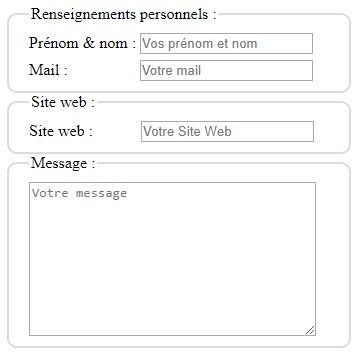
<style> fieldset { width: 300px; border: 2px solid #dcdcdc; border-radius: 10px; padding: 10px 20px; text-align: leftt; } </style> <form> <fieldset> <legend>Renseignements personnels :</legend> Prénom & nom : <input name="nom" type="text" placeholder="Vos prénom et nom" /><br /> Mail : <input name="mail" type="text" placeholder= "Votre mail" style="margin-left: 68px;margin-top: 6px;" /><br /> </fieldset> <fieldset> <legend>Site web :</legend> Site web : <input name="adresse" type="text" placeholder="Votre Site Web"style="margin-left: 44px;" /> </fieldset> <fieldset> <legend>Message :</legend> <textarea cols="38" rows="10" placeholder="Votre message"></textarea> </fieldset> </form>
Résultat
Applications
- Créer un formulaire comprenant un groupe de champs ayant pour titre "Vos coordonnés". Le groupe doit permettre la saisie du nom, du prénom, la date de naissance, de l’adresse, de la ville et du code postal.
- Créer un formulaire d'inscription qui comporte les champs: nom, prénom, email, login, mot de passe (à deux reprises) et un bouton d'envoie.
- Eléments de correction
<!DOCTYPE html> <html> <head> <meta charset="UTF-8" /> </head> <body> <div> <form name="inscription" method="post" action="#"> <fieldset> <legend>Inscription</legend> <div> Nom </div> <div > <input type="text" name="nom" class="exercice1_champ" /> </div><br /> <div > Prénom </div> <div> <input type="text" name="prenom" class="exercice1_champ" /> </div><br /> <div> Email </div> <div > <input type="text" name="email" class="exercice1_champ" /> </div><br /> <div > Mot de passe </div> <div > <input type="password" name="mdp" class="exercice1_champ" /> </div><br /> <div > Confirmer </div> <div> <input type="password" name="remdp" class="exercice1_champ" /> </div><br /> <div > </div> <div> <input type="submit" name="sinscrire" value="S'inscrire" /> </div><br /> </fieldset> </form> </div> </body> </html>
Saisie de numéro de téléphone en HTML
Cours HTML
-
Comprendre les notions
<style>
  form{max-width:560px} label{display:block;font-weight:600;margin-top:10px}
  input,select,textarea{font:inherit;padding:6px 8px;border:1px solid #9aa5b8;border-radius:6px;width:100%;box-sizing:border-box}
  input[type=checkbox],input[type=radio]{width:auto} .ligne{display:flex;gap:16px;align-items:center;font-weight:400}
  button{margin-top:12px;background:#0077b6;color:#fff;border:0;padding:9px 18px;border-radius:20px;font:inherit}
  fieldset{border:1px solid #9aa5b8;border-radius:8px;margin-top:10px} legend{font-weight:700;color:#0077b6}
</style>
<form>
  <fieldset>
    <legend>Vos coordonnées</legend>
    <label for="n3">Nom complet</label><input id="n3" name="nom" autocomplete="name">
    <label for="e3">E-mail</label><input id="e3" type="email" name="email" autocomplete="email">
  </fieldset>
  <fieldset>
    <legend>Avez-vous déjà suivi une formation au centre ?</legend>
    <div class="ligne"><input type="radio" id="oui" name="ancien" value="oui"><label for="oui" style="margin:0;font-weight:400">Oui</label>
      <input type="radio" id="non" name="ancien" value="non" checked><label for="non" style="margin:0;font-weight:400">Non</label></div>
  </fieldset>
  <fieldset disabled>
    <legend>Options payantes (indisponibles cette session)</legend>
    <div class="ligne"><input type="checkbox" id="o1" name="options" value="certif"><label for="o1" style="margin:0;font-weight:400">Certification</label></div>
  </fieldset>
</form>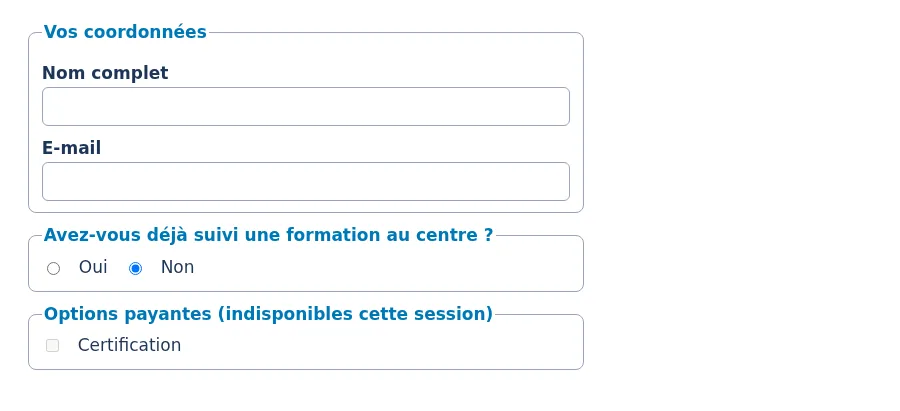
Rendu réel : trois groupes titrés par legend ; le dernier est entièrement désactivé avec un seul attribut disabled — rendu réel dans le navigateur (Chromium)
legend porte la question (« Avez-vous déjà suivi une formation ? ») et chaque label la réponse (« Oui », « Non »). Le lecteur d’écran annonce alors « Avez-vous déjà suivi une formation ?, Oui, bouton radio ».-
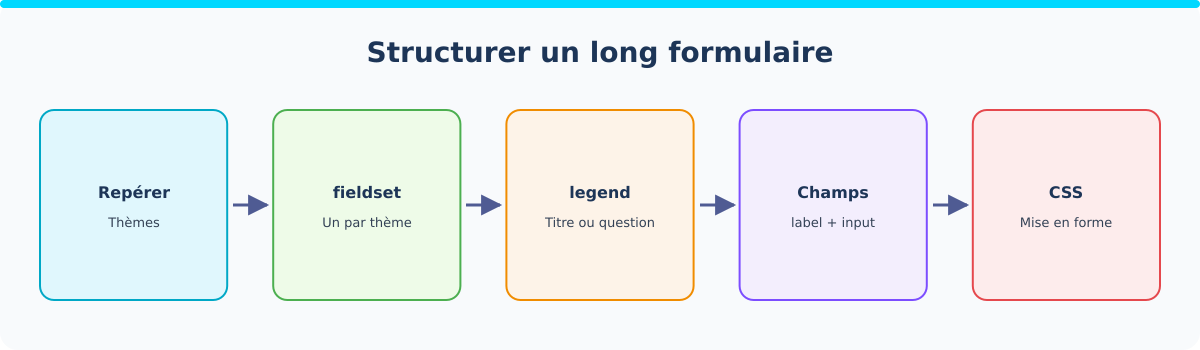
Schéma de la leçon

Structurer un long formulaire
-
Balises et repères (HTML5)
| Action | Raccourci ou chemin | À savoir |
|---|---|---|
| Groupe | <fieldset> | Champs liés |
| Titre | <legend> | Premier enfant |
| Désactiver le groupe | <fieldset disabled> | Tous les champs |
| Sans bordure | fieldset { border: 0; padding: 0; } | CSS |
-
Erreurs fréquentes
| Erreur | Conséquence | Bonne pratique |
|---|---|---|
| Radios sans fieldset ni legend | Question inconnue des lecteurs d’écran | fieldset + legend |
| legend ailleurs qu’en premier | Non valide | Premier enfant |
| Désactiver chaque champ un par un | Code lourd | fieldset disabled |
| Un seul fieldset autour de tout | Aucun intérêt | Un par thème |
-
Activités d’entraînement
Regroupez les champs « Adresse », « Ville » et « Code postal ».
Corrigé protégé: saisissez le mot de passe donné par votre formateur.
Écrivez la question « Comment nous avez-vous connus ? » avec trois cases à cocher.
Corrigé protégé: saisissez le mot de passe donné par votre formateur.
Que fait <fieldset disabled> sur les données envoyées ?
Corrigé protégé: saisissez le mot de passe donné par votre formateur.
-
À retenir
- fieldset regroupe des champs liés ; legend (premier enfant) en donne le titre.
- Groupes de radios/cases : legend = question, label = réponse.
- fieldset disabled désactive (et n’envoie pas) tous les champs du groupe.
- Un fieldset par thème rend un long formulaire lisible.
-
Testez vos connaissances : QCM de 10 questions
Répondez aux 10 questions ci-dessous : une seule bonne réponse par question, 8 minutes au maximum. Votre score et la correction s’affichent à la fin.
Le QCM ne s’affiche pas ? Ouvrez-le dans une page séparée.
Cet article vous a-t-il aidé ?
Merci pour votre avis sur cet article 🙏
Merci, votre message nous a bien été transmis 🙏
Cette leçon vous a été utile ? Partagez-la !