À propos de ce cours
La validation des formulaires en HTML5 : required, type, min, max, step, minlength, maxlength, pattern ; pseudo-classes :valid, :invalid et :user-invalid ; messages personnalisés avec setCustomValidity, novalidate et validation côté serveur
-
Objectifs de la leçon
- Déclarer des contraintes de validation.
- Signaler les erreurs en CSS.
- Lire les messages de validation du navigateur.
- Personnaliser un message avec setCustomValidity.
- Expliquer pourquoi le serveur doit revalider.
| Tâche | Compétence visée | Commande ou formule |
|---|---|---|
| Contraindre | Attributs | required, min, pattern |
| Signaler | CSS | :user-invalid |
| Personnaliser | API | setCustomValidity |
-
Mise en situation
Fil rouge du cours : vous réalisez le site d’un centre de formation, « Centre Horizon », versionné sur GitHub dès le premier jour. Le formulaire de candidature est souvent envoyé incomplet ou avec des e-mails mal écrits ; le secrétariat perd du temps à rappeler les candidats.
Question : Comment faire vérifier les saisies par le navigateur avant l’envoi ?
-
Le cours
<style>
  form{max-width:560px} label{display:block;font-weight:600;margin-top:10px}
  input,select,textarea{font:inherit;padding:6px 8px;border:1px solid #9aa5b8;border-radius:6px;width:100%;box-sizing:border-box}
  input[type=checkbox],input[type=radio]{width:auto} .ligne{display:flex;gap:16px;align-items:center;font-weight:400}
  button{margin-top:12px;background:#0077b6;color:#fff;border:0;padding:9px 18px;border-radius:20px;font:inherit}
  fieldset{border:1px solid #9aa5b8;border-radius:8px;margin-top:10px} legend{font-weight:700;color:#0077b6}
</style>
<style>input:user-invalid{border:2px solid #c1121f;background:#fdecee} input:valid{border-color:#1e7a6f}</style>
<form id="f">
  <label for="v1">E-mail (obligatoire)</label><input type="email" id="v1" required value="sana.exemple.tn">
  <label for="v2">Âge (16 à 65)</label><input type="number" id="v2" min="16" max="65" value="14">
  <label for="v3">Code formation (3 lettres et 2 chiffres, ex. WEB01)</label><input id="v3" pattern="[A-Z]{3}[0-9]{2}" value="web1">
  <label for="v4">Prénom</label><input id="v4" required minlength="2" value="Sana">
</form>
<ul id="msgs"></ul>
<script>
  for (const c of document.querySelectorAll('#f input')) {
    c.dispatchEvent(new Event('blur'));
    const li = document.createElement('li');
    li.textContent = document.querySelector('label[for=' + c.id + ']').textContent + ' → ' + (c.checkValidity() ? 'valide' : c.validationMessage);
    document.getElementById('msgs').append(li);
  }
  document.getElementById('f').requestSubmit();   // tentative d’envoi : active :user-invalid sur les champs fautifs
</script>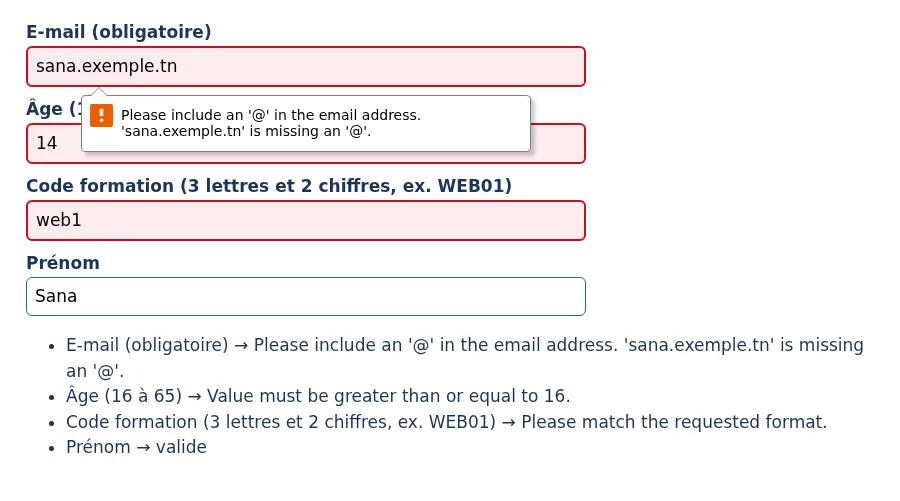
Exécution réelle après une tentative d’envoi : champs invalides encadrés en rouge (:user-invalid), bulle native et messages du navigateur pour chaque contrainte (en anglais ici, car le navigateur de capture est en anglais ; un visiteur francophone les lit en français) — rendu réel dans le navigateur (Chromium)
| Contrainte | Attribut | Erreur détectée |
|---|---|---|
| Obligatoire | required | Champ vide |
| Format | type="email|url" | Adresse mal formée |
| Bornes | min, max, step | Nombre ou date hors limites |
| Longueur | minlength, maxlength | Texte trop court / long |
| Motif | pattern | Format non respecté |
// Message personnalisé : confirmation du mot de passe
const mdp = document.getElementById('mdp'), confirmation = document.getElementById('confirmation');
confirmation.addEventListener('input', () => {
  confirmation.setCustomValidity(confirmation.value === mdp.value ? '' : 'Les deux mots de passe doivent être identiques.');
});-
Schéma de la leçon

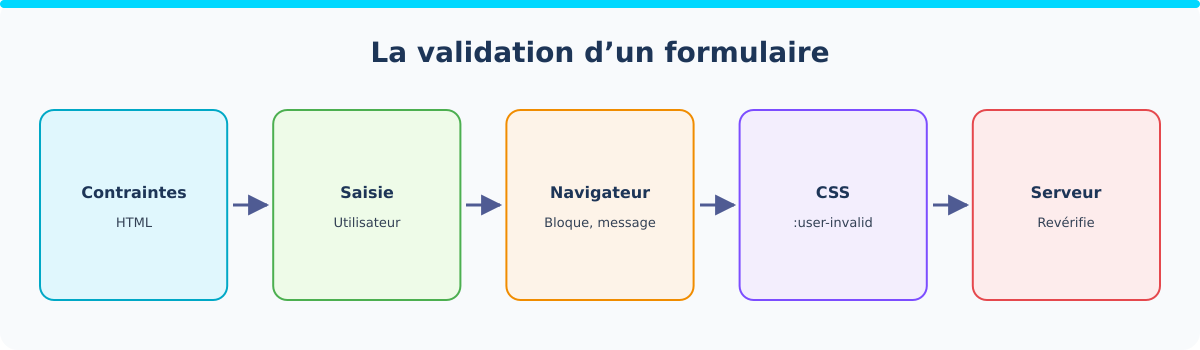
La validation d’un formulaire
-
Balises et repères (HTML5)
| Action | Raccourci ou chemin | À savoir |
|---|---|---|
| Obligatoire | required | Tous types |
| Champ fautif après saisie | input:user-invalid { … } | CSS |
| Tester | champ.checkValidity() | JavaScript |
| Message perso | champ.setCustomValidity("…") | "" pour valider |
-
Erreurs fréquentes
| Erreur | Conséquence | Bonne pratique |
|---|---|---|
| Styler :invalid dès le chargement | Formulaire rouge avant toute saisie | :user-invalid |
| Oublier de remettre setCustomValidity("") | Champ bloqué pour toujours | Message vide quand c’est valide |
| Messages techniques (« pattern mismatch ») | Utilisateur perdu | Format expliqué dans le libellé |
| Valider seulement côté client | Faille de sécurité | Validation serveur |
-
Activités d’entraînement
Ajoutez les contraintes : nom obligatoire (2 à 60 caractères), date de début entre le 1er janvier et le 31 décembre 2027.
Corrigé protégé: saisissez le mot de passe donné par votre formateur.
Encadrez en rouge les champs invalides seulement après interaction.
Corrigé protégé: saisissez le mot de passe donné par votre formateur.
Remplacez le message du champ « code formation » par une phrase claire.
Corrigé protégé: saisissez le mot de passe donné par votre formateur.
« sana.exemple.tn » est refusé, mais « sana@exemple » serait accepté par le navigateur. Pourquoi, et qu’en conclure ?
Corrigé protégé: saisissez le mot de passe donné par votre formateur.
-
À retenir
- Contraintes HTML : required, type, min, max, step, minlength, maxlength, pattern.
- :user-invalid signale les erreurs après interaction (mieux que :invalid).
- API : checkValidity(), validationMessage, setCustomValidity().
- Le serveur revalide toujours.
-
Testez vos connaissances : QCM de 10 questions
Répondez aux 10 questions ci-dessous : une seule bonne réponse par question, 8 minutes au maximum. Votre score et la correction s’affichent à la fin.
Le QCM ne s’affiche pas ? Ouvrez-le dans une page séparée.
Cet article vous a-t-il aidé ?
Merci pour votre avis sur cet article 🙏
Merci, votre message nous a bien été transmis 🙏
Cette leçon vous a été utile ? Partagez-la !