À propos de ce cours
TP d’initiation HTML5 : recopier, corriger et compléter des documents HTML (doctype, langue, encodage, listes, texte enrichi), puis repérer et corriger les erreurs de syntaxe, en cinq exercices
-
Objectifs de la leçon
- Recopier et afficher un document HTML5.
- Compléter une structure incomplète.
- Repérer les erreurs de syntaxe.
- Corriger un document avec le validateur.
- Enrichir un texte avec les bonnes balises.
| Tâche | Compétence visée | Commande ou formule |
|---|---|---|
| Manipuler | Document | Recopier, afficher |
| Corriger | Syntaxe | Erreurs de balises |
| Compléter | Structure | doctype, lang, charset |
-
Mise en situation
Deuxième séance : le formateur distribue des documents HTML anciens ou incomplets ; il faut les remettre en état avant de les publier.
Question : Savez-vous lire, corriger et compléter un document HTML existant ?
-
L’essentiel du cours d’origine (revu et corrigé)
Objectifs
- ِEtre capable d'utiliser les différentes balises, doctype en html5
Énoncé des exercices
Exercice 01
- Ouvrez le bloc-note, copiez-y le document suivant :
<! doctype html> <html lang="fr"> <head> <meta charset="UTF-8" /> </head> <body> <ul> <li>"Le <b>W</b>orld <b>W</b>ide < b>W</b>eb (WWW) tel qu’il a été imaginé par Tim Berners‐Lee, aux alentours de 1990, s’articule autour d’une architecture dite client‐serveur.</li> <li> Dans le cas d’une navigation classique, le client c’est nous ou plutôt notre navigateur.</li> <li> Le serveur (ou plus précisément le serveur web), c’est un programme qui répond aux requêtes du navigateur grâce au protocole HTTP (HyperText Transfer Protocol). »</li> </ul> </body> </html>
- Enregistrez le fichier sous le nom "tp02Ex01.html"
- Changez le type de puce, utilisez l'attribut 'type=' et une valeur
disc ou circle ou squarepour le faire. - A l’aide d’un navigateur, ouvrez le fichier que vous venez d’écrire
- Dans le code précédent, on vient de créer une liste. Que se passe-t-il si on remplace ul par ol?
- Changez le type de numéro, utilisez l'attribut 'type=' et une valeur
1 ou a ou A ou i ou Ipour le faire. - Renseignez convenablement l’entête de la page réalisée. Vous indiquerez en particulier les informations suivantes :
- Le nom de l’auteur (votre nom)
- Le logiciel utilisé pour créer la page (le bloc-note)
- La langue
- Le codage utilisé
- Les mots clés (html, css, JavaScript)
- Et une description (Ce site donne un cours gratuit en HTML,CSS etc...)
Exercice 02
- Pour cet exercice, vous utiliserez l’éditeur de texte standard de Windows : Bloc-notes ou bien EDIT en mode MS-DOS suivant votre ordinateur. Les utilisateurs Linux pourront éditer leurs fichiers avec Xemacs par exemple.
- Le code source HTML sera sauvegardé dans le fichier tp02Ex02.html.
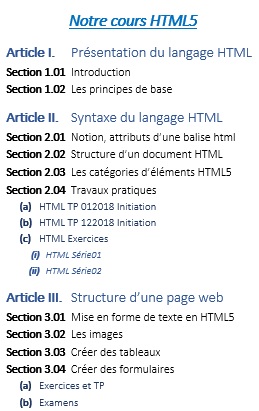
- Saisir ces lignes de HTML (voir figure suivante) dans le fichier tp02Ex02.html et visualiser le résultat dans votre navigateur chrome. N’hésitez pas à indenter votre code HTML, il sera mieux lisible.
Exercice 03
- Construire une page html simple (structure comprise) et afficher ce texte :
apcpedagogie.com c'est mon site de formation Vive le html
- Le mot apcpedagogie.com devra être en taille 4 et en bleu, les mots "c'est mon site de formation " en taille 5 et en rouge.
- La mot Vive doit être en vert et le reste de la phrase en jaune. Le mot html doit être en gras. Toute le phrase en taille 6.
Exercice 04
- Écrire une page HTML5 qui affiche :
- Un titre au niveau du bandeau de la fenêtre du navigateur
- Le même titre dans le document
- Le paragraphe suivant:
- un texte important (strong),
- un texte sur lequel on met l'accent (em),
- un texte en télétype (tt),
- un texte en mode échantillon de code (samp),
- un texte en mode citation (cite),
- un texte en mode apostrophe (q),
- un texte en mode insertion (ins),
- un texte en mode suppression (del),
- un texte en mode définition (dfn),
- un texte en mode acronyme (acronym),
- un texte en mode abréviation (abbr),
- un texte en mode variable (var),
- un texte en mode saisie clavier (kbd),
- un texte contenant des mots séparés par plusieurs espaces,
- un texte contenant des mots séparés par plusieurs espaces insécables,
- un texte préformaté (pre),
- un texte en mode apostrophe en bloc (blockquote),
- un texte en mode adresse (address),
- un texte en mode code source (code),
- Le document devra être valide conformément aux exigences du W3C
- Le document devra être écrit en UTF-8
- Mettre un lien sur le validateur du W3C afin de permettre la validation par referer.
Exercice 05
-
Comprendre les notions
<! doctype html> contient un espace (écrire <!DOCTYPE html>) ; < b> contient un espace après le chevron ; le document n’a pas de <title>. <!DOCTYPE html>
<html lang="fr">
<head>
<meta charset="utf-8">
<title>Le World Wide Web</title>
</head>
<body>
<ul>
<li>Le <b>W</b>orld <b>W</b>ide <b>W</b>eb (WWW), imaginé par Tim Berners-Lee vers 1990, repose sur une architecture client-serveur.</li>
<li>Le client, c’est notre navigateur ; le serveur web répond grâce au protocole HTTP.</li>
</ul>
</body>
</html>
Document de l’exercice 1 une fois corrigé (doctype, b sans espace, title) : rendu réel — rendu réel dans le navigateur (Chromium)
-
Schéma de la leçon

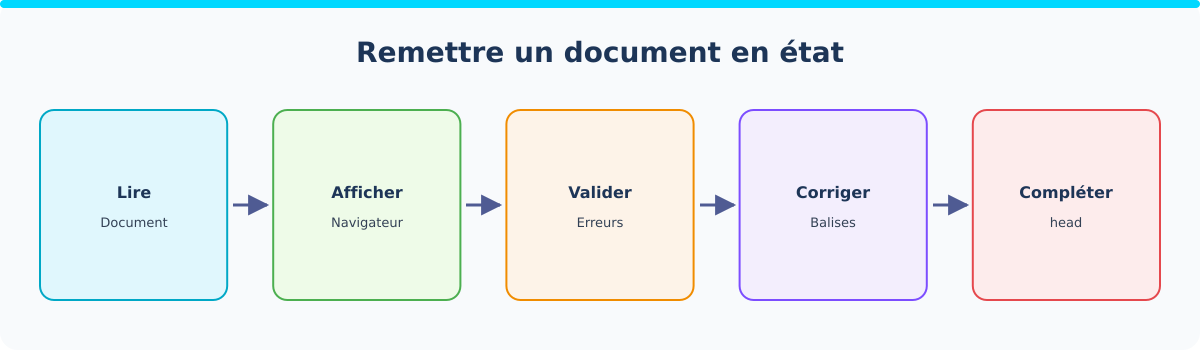
Remettre un document en état
-
Balises et repères (HTML5)
| Action | Raccourci ou chemin | À savoir |
|---|---|---|
| Doctype | <!DOCTYPE html> | Sans espace après ! |
| Liste | <ul><li>…</li></ul> | li dans ul |
| Mise en évidence stylistique | <b> | Sans importance particulière |
| Valider | validator.w3.org/nu | Après chaque correction |
-
Erreurs fréquentes
| Erreur | Conséquence | Bonne pratique |
|---|---|---|
| Espace dans une balise (< b>) | Balise affichée comme du texte | <b> |
| Document sans title | Non valide, onglet vide | <title> |
| li hors d’une liste | Non valide | Dans ul ou ol |
| Copier du texte avec des guillemets « intelligents » dans les attributs | Attribut cassé | Guillemets droits " |
-
Activités d’entraînement
Trouvez les 3 erreurs : <!doctype html><html><body><li>HTML</li><p>Fin</body>
Corrigé protégé: saisissez le mot de passe donné par votre formateur.
Ajoutez à un document sans en-tête les éléments indispensables du head.
Corrigé protégé: saisissez le mot de passe donné par votre formateur.
Dans l’exercice, met en évidence les initiales W W W. Pourquoi et non ?
Corrigé protégé: saisissez le mot de passe donné par votre formateur.
-
À retenir
- Un document récupéré doit être relu, affiché, validé puis corrigé.
- Pas d’espace dans les balises : <!DOCTYPE html>, <b>.
- Toujours charset, viewport et title dans le head.
- b : mise en évidence visuelle ; strong : importance.
-
Testez vos connaissances : QCM de 10 questions
Répondez aux 10 questions ci-dessous : une seule bonne réponse par question, 8 minutes au maximum. Votre score et la correction s’affichent à la fin.
Le QCM ne s’affiche pas ? Ouvrez-le dans une page séparée.
Cet article vous a-t-il aidé ?
Merci pour votre avis sur cet article 🙏
Merci, votre message nous a bien été transmis 🙏
Cette leçon vous a été utile ? Partagez-la !