À propos de ce cours
Structure d’un document HTML5 : doctype, élément racine html et attribut lang, en-tête head (charset, viewport, title, liens CSS) et corps body, arbre DOM, squelette minimal valide et organisation des fichiers
-
Objectifs de la leçon
- Écrire le squelette d’une page HTML5.
- Distinguer head et body.
- Choisir les éléments indispensables du head.
- Comprendre l’arbre DOM.
- Organiser les fichiers d’un site.
| Tâche | Compétence visée | Commande ou formule |
|---|---|---|
| Déclarer | Doctype | <!DOCTYPE html> |
| Organiser | head / body | Informations / contenu |
| Visualiser | DOM | Arbre des éléments |
-
Mise en situation
Fil rouge du cours : vous réalisez le site d’un centre de formation, « Centre Horizon », versionné sur GitHub dès le premier jour. Chaque stagiaire a commencé ses pages différemment : certaines sans doctype, d’autres sans titre d’onglet ou sans encodage ; les accents s’affichent mal sur une page.
Question : Quel squelette commun utiliser pour toutes les pages du site ?
-
L’essentiel du cours d’origine (revu et corrigé)
Objectif
- Connaitre la structure d'un document HTML

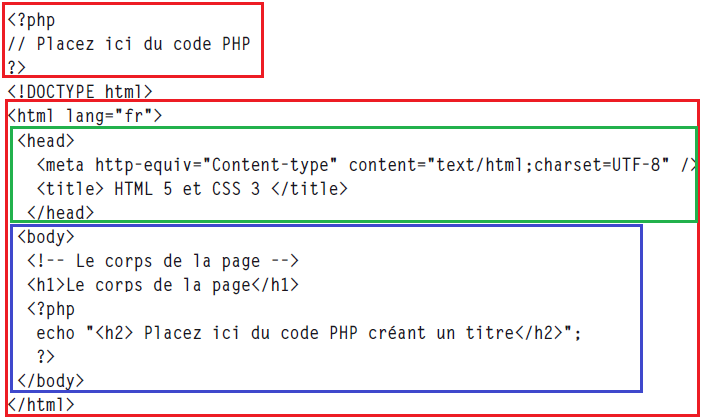
Structure général d'un document HTML5
- Avant de créer des pages web et de leur donner un contenu, il faut déterminer une structure générale commune à toute page en conformité avec les spécifications HTML 5.
- Les bases d'un document HTML5 ressemblent beaucoup à celles rédigées à l'aide des précédentes versions HTML 4 et XHTML 1.x. Rétro-compatibilité oblige.
- On y retrouve donc un doctype suivi des éléments les plus courants : <html>, <head>, <title>, <meta>, <link>, <script> et <body>.
La notion de DOCTYPE
- La déclaration DOCTYPE, obligatoire dans tout document, précise le type de document qui va être créé.
- Dans HTML 5, cette déclaration est désormais réduite à sa plus simple expression par rapport à XHTML :
<!DOCTYPE html>; - Pour se rendre compte de la simplification, il suffit de le comparer avec un doctype du Html 4.0.
<!DOCTYPE HTML PUBLIC "-//W3C//DTD HTML 4.01 Transitional//EN" "http://www.w3.org/TR/html4/loose.dtd"> - La déclaration DOCTYPE, sert à définir le type du document afin qu’il soit correctement interprété par le navigateur.
- Le doctype, aussi appelé DTD sert à indiquer au navigateur à quelles règles d’écriture obéit le code source de la page Html ou Xhtml. Il utilisera celles ci pour afficher la page selon les standards du W3C. Tous les navigateurs appliquant la même règle, vous êtes ainsi assuré d’un rendu identique entre les différents navigateurs.
- En l’absence d’un doctype, le navigateur ignore selon quelles règles il doit traiter la page. Il se rabat ainsi sur des procédures qui lui sont propres pour afficher vaille que vaille votre page Html. Ce qui peut entraîner des différences de restitution sensibles entre les différents navigateurs. Ce mode bancal est appelé mode compatibilité ou quirks (ou respect des standards) mode.
L’élément racine

- L’élément <html> est l’élément racine du document. C’est donc lui qui est le parent de tous les autres, soit directement, comme <head> et <body>, soit indirectement par l’intermédiaire de ces derniers. Il est donc le conteneur de premier niveau
- placé en haut de la hiérarchie de tous les éléments du document. Il n’existe que deux éléments enfants de l’élément <html>. En HTML 5, son contenu est constitué de l’en-tête du document, introduit par la balise <head> et terminé par la balise </head>, puis par le corps du document introduit par <body> et terminé par </body>,
- L’élément racine possède les attributs communs dont les plus utiles sont :
- l’attribut lang dont la valeur est un code de langue normalisée qui indique la langue utilisée par défaut dans la page.
- La balise <Html> peut prendre comme attribut
lang="fr"qui spécifie que le document est en langue française. Cette information est fort prisée par les moteurs de recherche comme Google ainsi que par les synthèses vocales utilisées par les personnes malvoyantes. - Cette valeur sera reconnue par les moteurs de recherche pour leur permettre d’indexer les pages du site en effectuant un tri par langue. Elles n’apparaîtront dans Google par exemple que si l’utilisateur a choisi le bouton France ;
- L’attribut dir qui indique le sens de lecture du texte de la page. Il peut prendre les valeurs ltr pour le texte qui se lit de gauche à droite (langues européennes) ou rtl pour le texte qui se lit de droite à gauche (langues orientales : hébreu, arabe).
L’élément
- Détermine l'entête du document et contient les méta-informations
- L'élément HTML <head> fournit des informations générales (métadonnées) sur le document, incluant son titre et des liens ou des définitions vers des scripts et feuilles de style.
- Il ne peut y avoir qu'un seul <HEAD> par document. Il doit suivre la balise <HTML> ouvrante et précéder le <BODY>
- A l'intérieur de l'en-tête, on trouve le titre du document, qui est défini dans la balise <TITLE>, ainsi que d'autres informations définies dans les balises <META>, <BASE>, etc... qui s'appliqueront à l'ensemble de la page.
- Eléments HTML rattachés
TITLEConfère un titre au document; seul paramètre obligatoireBASE: Spécifie l'adresse de base du document HTMLISINDEX: Fournit les informations pour une recherche par mots-cléLINK: Décrit les liens entre le document et d'autres documentsMETA: Fournit des informations utiles serveur/navigateurNEXTID: Crée un identifiant pour le documentSCRIPT: Conteneur d'un script exécutable par le navigateurSTYLE: Conteneur d'une déclaration de style : permet de définir et paramétrer le style général du document HTML
L’élément
- On y trouve la balise <title> qui sera le titre du document, sert en référencement (repris dans les résultats de recherche)
- Un seul titre est autorisé par document.
- La balise <TITLE> spécifie un nom pour votre page et le titre apparaîtra au-dessus de la barre de menu dans l'interface du navigateur. Il sera également visible dans le fichier des signets si un visiteur choisit d'enregistrer la page dans ses sites favoris.
- La balise <TITLE> est souvent négligée par les créateurs de pages HTML. Elle est pourtant primordiale pour assurer un marketing efficace des pages d'un site. Un titre évocateur et explicite sera accrocheur et provoquera peut-être des reconnexions.
- Un titre ne doit pas contenir d'éléments d'ancrage, de mise en forme ou de contrôle d'affichage.
- Les deux attributs :
Dir: la direction de lecture par défaut du texte contenu dans le document : ltr = left to right ; rtl = right to left. C'est un attribut générique qui peut donc être associé à beaucoup de balises HTML.Lang: permet de spécifier par un code associé la langue principale d'un élément. C'est un élément générique qui peut être associé à la quasi totalité des éléments HTML
-
Comprendre les notions
<!DOCTYPE html>
<html lang="fr">
<head>
  <meta charset="utf-8">
  <meta name="viewport" content="width=device-width, initial-scale=1">
  <title>Formations — Centre Horizon</title>
  <meta name="description" content="Formations au développement web, à la bureautique et à l’infographie à Sfax.">
  <link rel="stylesheet" href="css/style.css">
</head>
<body>
  <h1>Nos formations</h1>
  <p>Choisissez la formation qui vous correspond.</p>
</body>
</html>| Partie | Contient | Visible ? |
|---|---|---|
| <!DOCTYPE html> | Déclaration du type de document (mode standard du navigateur) | Non |
| <html lang="fr"> | Élément racine, langue de la page | Non |
| <head> | charset, viewport, title, description, liens vers CSS | Seul le title (dans l’onglet) |
| <body> | Tout le contenu de la page | Oui |
<!DOCTYPE html>
<html lang="fr">
<head>
  <meta charset="utf-8">
  <meta name="viewport" content="width=device-width, initial-scale=1">
  <title>Formations — Centre Horizon</title>
  <meta name="description" content="Formations au développement web, à la bureautique et à l’infographie à Sfax.">
</head>
<body>
  <h1>Nos formations</h1>
  <p>Choisissez la formation qui vous correspond.</p>
</body>
</html>
Seul le contenu de s’affiche ; le
Arbre DOM construit par le navigateur
html
├── head
│   ├── meta (charset)
│   ├── meta (viewport)
│   ├── title
│   └── meta (description)
└── body
    ├── h1
└── p-
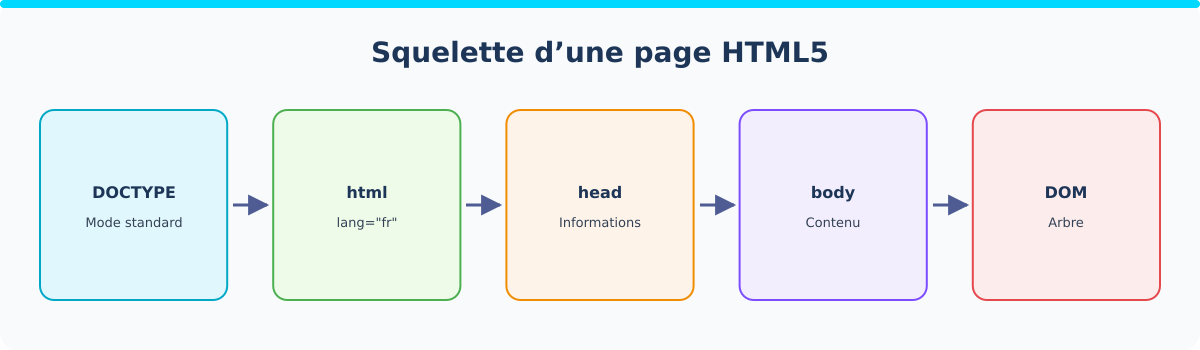
Schéma de la leçon

Squelette d’une page HTML5
-
Balises et repères (HTML5)
| Action | Raccourci ou chemin | À savoir |
|---|---|---|
| Squelette | ! puis Tab (Emmet) | VS Code |
| Encodage | <meta charset="utf-8"> | En premier dans head |
| Mobile | <meta name="viewport" content="width=device-width, initial-scale=1"> | Indispensable |
| Titre d’onglet | <title>…</title> | Unique par page |
-
Erreurs fréquentes
| Erreur | Conséquence | Bonne pratique |
|---|---|---|
| Oublier le doctype | Mode « quirks » : affichage différent | <!DOCTYPE html> en ligne 1 |
| Contenu visible dans head | Code non valide | Contenu dans body |
| Même title sur toutes les pages | Onglets et résultats Google identiques | Un title par page |
| Oublier lang="fr" | Lecture vocale avec un mauvais accent | lang sur html |
-
Activités d’entraînement
Écrivez de mémoire le squelette de la page contact.html du centre.
Corrigé protégé: saisissez le mot de passe donné par votre formateur.
head ou body : title, h1, meta description, image du logo, lien vers style.css, menu de navigation ?
Corrigé protégé: saisissez le mot de passe donné par votre formateur.
Dans les outils du navigateur (F12), onglet Éléments : que représente l’arborescence affichée ?
Corrigé protégé: saisissez le mot de passe donné par votre formateur.
Proposez l’organisation des fichiers du site du centre.
Corrigé protégé: saisissez le mot de passe donné par votre formateur.
-
À retenir
- Toute page commence par <!DOCTYPE html> puis <html lang="fr">.
- head : informations (charset, viewport, title, description, CSS) ; body : contenu visible.
- Le navigateur construit un arbre DOM à partir du HTML.
- Un squelette commun et un title différent pour chaque page.
-
Testez vos connaissances : QCM de 10 questions
Répondez aux 10 questions ci-dessous : une seule bonne réponse par question, 8 minutes au maximum. Votre score et la correction s’affichent à la fin.
Le QCM ne s’affiche pas ? Ouvrez-le dans une page séparée.
Cet article vous a-t-il aidé ?
Merci pour votre avis sur cet article 🙏
Merci, votre message nous a bien été transmis 🙏
Cette leçon vous a été utile ? Partagez-la !