À propos de ce cours
Exercices HTML, série 1 : écrire deux pages reliées (structure minimale, image, liens relatifs et absolus) et moderniser l’ancienne mise en page en tableau par une mise en page CSS, avec corrigé
-
Objectifs de la leçon
- Écrire deux pages HTML valides.
- Relier des pages par des liens relatifs.
- Insérer une image et un lien externe.
- Distinguer adresse relative et absolue.
- Remplacer une mise en page en tableau par du CSS.
| Tâche | Compétence visée | Commande ou formule |
|---|---|---|
| Écrire | Pages | page1.html, page2.html |
| Relier | Liens | Relatifs, absolus |
| Moderniser | Mise en page | Tableau → CSS grid |
-
Mise en situation
Exercice de synthèse des premiers chapitres : deux pages reliées, à réaliser dans votre dépôt GitHub d’entraînement.
Question : Savez-vous écrire et relier deux pages complètes ?
-
L’essentiel du cours d’origine (revu et corrigé)
Objectifs

- Savoir écrire le code minimum en HTML pour créer une page Web.
- Savoir créer en mode code un tableau.
- Savoir insérer une image en HTML.
- Savoir insérer un lien hypertexte en mode code.
- Savoir distinguer entre une adresse absolue et une adresse relatif.
Exercice 01
Énoncé
- On vous donne la structure de deux pages Web nommées « page1.html » et «page2.html ».On vous demande d’écrire le code HTML de chaque page en se basant sur les caractéristiques ci-dessous.
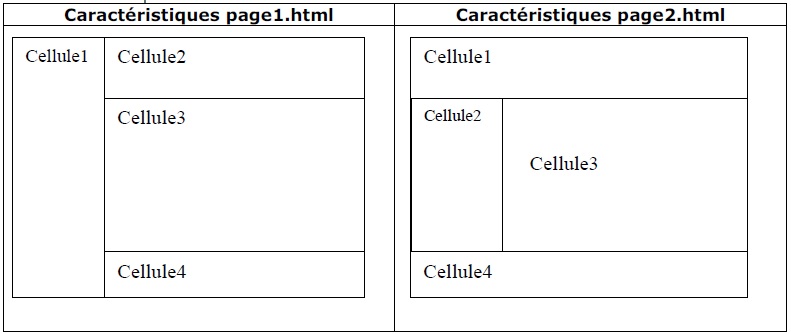
- La page 1 est structurée avec un tableau dont les caractéristiques sont :
- Sans bordure
- Largeur Tableau : 700 pixels
- Hauteur Tableau : 800 pixels
- Largeur Cellule1 : 200 pixels
- Hauteur cellule2 : 150 pixels
- Hauteur cellule3 : 450 pixels
- La page 2 est structurée avec un tableau dont les caractéristiques sont :
- Avec bordure
- Largeur Tableau : 700 pixels
- Hauteur Tableau : 700 pixels
- Hauteur Cellule1 : 150 pixels
- Hauteur cellule2 : 450 pixels
- Largeur cellule2 : 200 pixels
- Hauteur cellule3 : 450 pixels
- Largeur cellule3 : 500 pixels
- Ecrire le code HTML qui correspond à la création de ces deux tableaux dans chacune de deux pages ?
- Dans la cellule2 de la page1.html insérer l’image "image1.jpg".Télécharger l'image
- De même insérer l’image "image2.jpg" Télécharger l'image dans la page2.html. (N.B: Utiliser l’adressage relatif pour l’insertion de deux images)
- Dans la cellule4 de chacune de deux pages appliquer un lien externe permettant de déplacer de la page1.html à la page2.html et inversement.
- Dans la cellule3 de la page1.html on veut insérer 3 paragraphes à gauche. Ces paragraphes doivent comporter des signets nommés respectivement "para1", "para2" et "para3"
- Appliquer à l’arrière plan de chaque page l’image3. Télécharger l'image L’adressage doit être relatif.
- Dans la cellule3 de la page2.html un lien permettant de se déplacer vers la paragraphe "para3" de la page1.html
- Ecrire le code HTML de chaque page ?


Solution
- Essayez de faire l'exercice de votre côté avant de regarder la Solution !
-
Comprendre les notions
<style>
  .page{display:grid;grid-template-columns:180px 1fr;grid-template-areas:"tete tete" "menu contenu" "pied pied";gap:8px;max-width:700px}
  header{grid-area:tete;background:#0077b6;color:#fff;padding:10px} nav{grid-area:menu;background:#e8f9fd;padding:10px}
  main{grid-area:contenu;padding:10px;border:1px solid #ccd} footer{grid-area:pied;font-size:14px;color:#5c677d}
  nav a{display:block;margin:4px 0}
</style>
<div class="page">
  <header><strong>Page 1 — Centre Horizon</strong></header>
  <nav><a href="page1.html" aria-current="page">Page 1</a><a href="page2.html">Page 2</a><a href="https://developer.mozilla.org/fr/">MDN (externe)</a></nav>
  <main><h1 style="margin-top:0">Bienvenue</h1><p>Mise en page réalisée avec CSS grid, sans tableau.</p>
    <img src="img/logo.svg" alt="Centre Horizon" width="200" height="60"></main>
  <footer>© 2026 Centre Horizon</footer>
</div>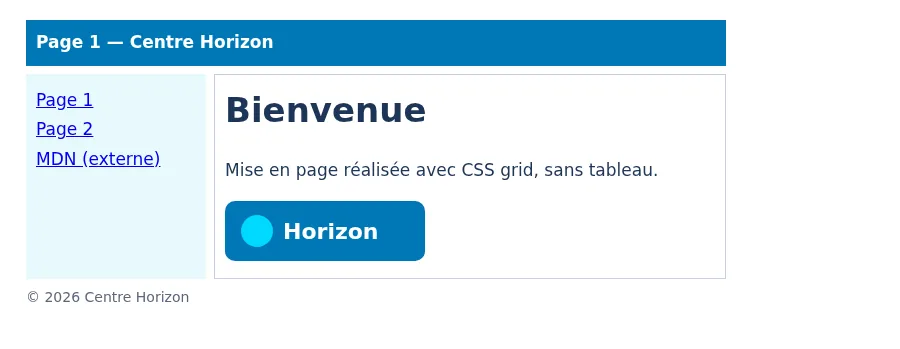
Rendu réel : même organisation qu’avec l’ancien tableau, obtenue avec des éléments sémantiques et CSS grid — rendu réel dans le navigateur (Chromium)
-
Schéma de la leçon

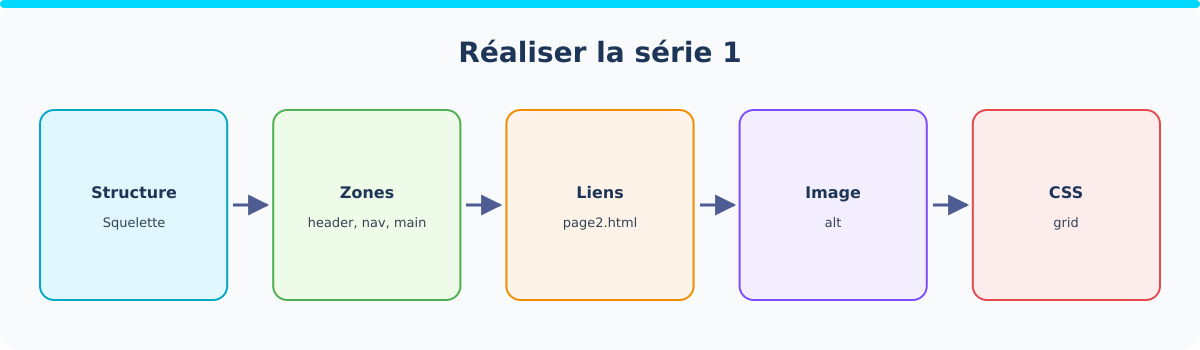
Réaliser la série 1
-
Balises et repères (HTML5)
| Action | Raccourci ou chemin | À savoir |
|---|---|---|
| Lien vers l’autre page | <a href="page2.html"> | Relatif |
| Lien externe | <a href="https://…"> | Absolu |
| Zones | header, nav, main, footer | Sémantique |
| Mise en page | display: grid; | CSS |
-
Erreurs fréquentes
| Erreur | Conséquence | Bonne pratique |
|---|---|---|
| Tableau pour la mise en page | Inaccessible, non responsive | CSS grid ou flexbox |
| Lien vers C:\…\page2.html | Cassé en ligne | page2.html |
| Image sans alt | Non valide, inaccessible | alt |
| Pages sans title différent | Onglets identiques | Un title par page |
-
Activités d’entraînement
Écrivez page2.html avec un lien retour vers page1.html.
Corrigé protégé: saisissez le mot de passe donné par votre formateur.
Classez : page2.html, https://www.w3.org, ../index.html, /contact.html.
Corrigé protégé: saisissez le mot de passe donné par votre formateur.
Quelle propriété CSS remplace la largeur de 700 px du tableau tout en restant adaptable ?
Corrigé protégé: saisissez le mot de passe donné par votre formateur.
-
À retenir
- Deux pages valides, reliées par des liens relatifs.
- Liens externes en adresse absolue.
- Mise en page en CSS, jamais en tableau.
- Un title et un h1 propres à chaque page.
-
Testez vos connaissances : QCM de 10 questions
Répondez aux 10 questions ci-dessous : une seule bonne réponse par question, 8 minutes au maximum. Votre score et la correction s’affichent à la fin.
Le QCM ne s’affiche pas ? Ouvrez-le dans une page séparée.
Cet article vous a-t-il aidé ?
Merci pour votre avis sur cet article 🙏
Merci, votre message nous a bien été transmis 🙏
Cette leçon vous a été utile ? Partagez-la !