Objectifs
- Etre capable de créer une petite application d'authentification en Angular.
Travail demandé
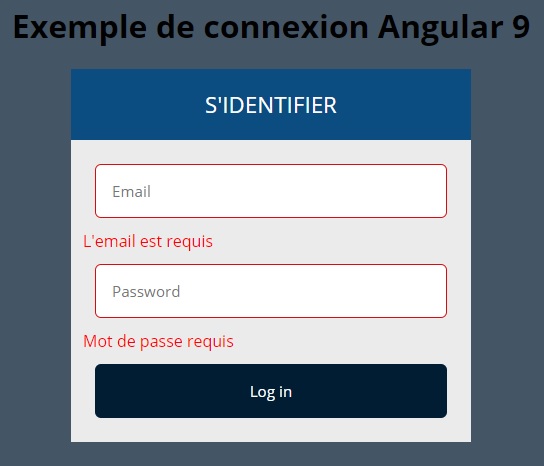
- Voici la capture d'écran de notre formulaire de connexion réactive:
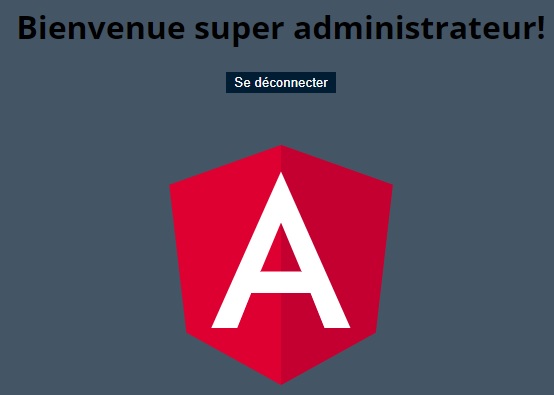
- Voici la capture d'écran de l'administrateur:
Créer le projet
- Commençons notre tutoriel en générant un projet à partir de zéro.
- Vous pouvez ignorer cette partie si vous avez déjà un projet.
ng new formulaire2- Il vous sera demandé si vous souhaitez ajouter un routage angulaire? Entrez
yet quel format de feuille de style souhaitez-vous utiliser? ChoisissezCSS. - La CLI (Command Line Interface) générera les fichiers source et de configuration nécessaires et installera les dépendances npm. Vous aurez également la configuration du routage sans autre intervention de votre part.
- Il vous suffit d'ajouter vos composants dans le routes tableau dans le fichier src/app/app-routing.module.ts qui est le module de routage racine de notre application.

Générer les composants
Générer les composants login et admin
- Revenez à votre interface de ligne de commande et accédez au dossier racine de votre projet par:
cd formulaire2
PS C:\Users\bigtec\angular9> cd formulaire2 PS C:\Users\bigtec\angular9\formulaire2>- Revenez à votre interface de ligne de commande et accédez au dossier racine de votre projet par:
- Exécutez la commande
ng g cpour générer les composants - Nous avons généré deux composants : ConnexionComponent et AdminComponent.
- Le composant de connexion contiendra un formulaire basé sur un modèle (réactif) pour soumettre l'e-mail et le mot de passe de l'utilisateur.
- Le composant d'administration sera protégé contre l'accès public. Seuls les utilisateurs connectés pourront y accéder et contiendront un bouton de déconnexion permettant à l'utilisateur de se déconnecter.
Lier les deux composants dans le module de routage
- Vous devez ajouter ces composants au module de routage.
- Ouvrez le fichier src/app/app-routing.module.ts et les modifications suivantes:
import { NgModule } from '@angular/core'; import { Routes, RouterModule } from '@angular/router'; import { ConnexionComponent } from './connexion/connexion.component'; import { AdminComponent } from './admin/admin.component'; const routes: Routes = [ { path: '', pathMatch: 'full', redirectTo: 'connexion'}, { path: 'connexion', component: ConnexionComponent }, { path: 'admin', component: AdminComponent } ]; @NgModule({ imports: [RouterModule.forRoot(routes)], exports: [RouterModule] }) export class AppRoutingModule { }- Nous ajoutons trois routes:
- Une
pathMatchpour rediriger le chemin vide vers le chemin de connexion - Le
connexionchemin de connexion - Le
adminchemin d'administration.
ng g c login
ng g c admin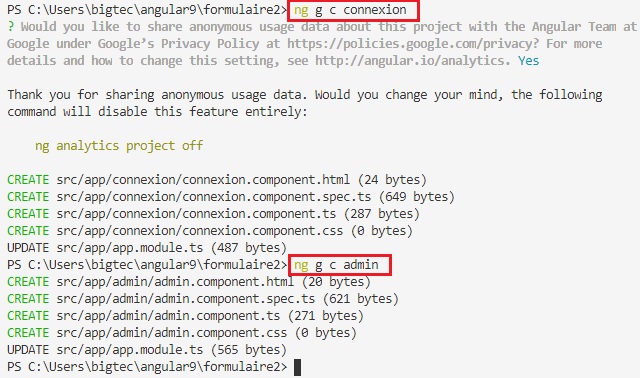
const routes: Routes = [ { path: '', pathMatch: 'full', redirectTo: 'connexion'}, { path: 'connexion', component: ConnexionComponent }, { path: 'admin', component: AdminComponent } ];Modifier le fichier app.component.html
- Supprimons le code HTML par défaut écrit dans ce fichier.
- Ouvrez le fichier src/app/app.component.html et supprimez tout mais laissez
<router-outlet></router-outlet>:
Créer l’interface utilisateur
- Une interface est définie à l’aide du mot-clé interface pour plus d’information visitez la page
intefaceangular - Pour créer l’
interfaceutilisateur, revenez à l’interface de ligne de commande et exécutez:
ng g interface utilisateur- Une interface est définie à l’aide du mot-clé interface pour plus d’information visitez la page
- Modifier le fichier obtenu utilisteur.ts comme suit:
- Notre modèle est composé d'un e-mail et d'un mot de passe.
Créer un service d’authentification
- Cette étape consiste à créer un service Angular qui exporte les méthodes requises pour authentifier les utilisateurs.
- Dans votre interface de ligne de commande, exécutez:
ng g service auth - Ouvrez le fichier src/app/auth.service.ts et mettez-le à jour suivant le modèle suivant:
import { Injectable } from '@angular/core'; import { Utilisateur } from './utilisateur'; @Injectable({ providedIn: 'root' }) export class AuthService { constructor() { } public seConnecter(userInfo: Utilisateur){ localStorage.setItem('ACCESS_TOKEN', "access_token"); } public estConnecte(){ return localStorage.getItem('ACCESS_TOKEN') !== null; } public deconnecter(){ localStorage.removeItem('ACCESS_TOKEN'); } }Créer Guard Router
- Après avoir créé les composants, le service et le modèle pour implémenter l’authentification.
- Générons un Guard Router qui sera utilisé pour protéger le composant admin de l’accès des utilisateurs non authentifiés.
- Revenez à votre interface de ligne de commande et exécutez la commande :
ng g guard auth - Accédez au fichier src/app/auth.guard.ts et mettez-le à jour comme suit:
import { Injectable } from '@angular/core'; import { CanActivate, ActivatedRouteSnapshot, RouterStateSnapshot, UrlTree } from '@angular/router'; import { Observable } from 'rxjs'; import { AuthService } from './auth.service'; @Injectable({ providedIn: 'root' }) export class AuthGuard implements CanActivate { constructor(private authService: AuthService){} canActivate( next: ActivatedRouteSnapshot, state: RouterStateSnapshot): Observable<boolean | UrlTree> | Promise<boolean | UrlTree> | boolean | UrlTree { return this.authService.estConnecte(); } }- Nous commençons par importer
AuthServiceet l'injecter via le constructeur du garde d'authentification. - Ensuite, dans la méthode canActivate (), nous implémentons la logique qui accordera ou refusera l'accès à l'utilisateur en appelant la méthode estConnecte() pour vérifier si l'utilisateur est connecté avant d'activer la route.
- La méthode
canActivate ()renvoie true si les méthodesestConnecte()retournent true, c'est-à-dire si l'utilisateur est connecté. Dans ce cas, l'itinéraire auquel cette protection est appliquée est accessible à l'utilisateur. - Ensuite, il vous suffit d'appliquer ce garde à l'itinéraire que vous souhaitez garder.
Mettre le module app-routing.module.ts à jour
- Accédez au fichier src/app/app-routing.module.ts et mettez-le à jour suivant le modèle suivant:
import { NgModule } from '@angular/core'; import { Routes, RouterModule } from '@angular/router'; import { ConnexionComponent } from './connexion/connexion.component'; import { AdminComponent } from './admin/admin.component'; import { AuthGuard } from './auth.guard'; const routes: Routes = [ { path: '', pathMatch: 'full', redirectTo: 'connexion'}, { path: 'connexion', component: ConnexionComponent }, { path: 'admin', component: AdminComponent } ]; @NgModule({ imports: [RouterModule.forRoot(routes)], exports: [RouterModule] }) export class AppRoutingModule { }Créer le formulaire HTML
importer FormsModule et ReactiveFormsModule
- Avant d'utiliser des formulaires réactifs dans Angular 9, nous devons importer
FormsModuleetReactiveFormsModuledans le module d'application. - Ouvrez le fichier src/app/app.module.ts et mettez-le à jour suivant le modèle suivant:
import { BrowserModule } from '@angular/platform-browser'; import { NgModule } from '@angular/core'; import { FormsModule, ReactiveFormsModule} from '@angular/forms'; import { AppRoutingModule } from './app-routing.module'; import { AppComponent } from './app.component'; import { ConnexionComponent } from './connexion/connexion.component'; import { AdminComponent } from './admin/admin.component'; @NgModule({ declarations: [ AppComponent, ConnexionComponent, AdminComponent ], imports: [ BrowserModule, FormsModule, ReactiveFormsModule, AppRoutingModule ], providers: [], bootstrap: [AppComponent] }) export class AppModule { }- Avant d'utiliser des formulaires réactifs dans Angular 9, nous devons importer
Importer FormBuilder, FormGroup, Validators
- Ouvrez le fichier src/app/connexion.component.ts et importez:
import { Component, OnInit } from '@angular/core'; import { FormBuilder, FormGroup, Validators } from '@angular/forms'; import { Router } from '@angular/router'; import { Utilisateur } from '../utilisateur'; import { AuthService } from '../auth.service'; @Component({ selector: 'app-connexion', templateUrl: './connexion.component.html', styleUrls: ['./connexion.component.css'] }) export class ConnexionComponent implements OnInit { loginForm: FormGroup; isSubmitted = false; constructor(private authService: AuthService, private router: Router, private formBuilder: FormBuilder ) { } ngOnInit() { this.loginForm = this.formBuilder.group({ email: ['', Validators.required], password: ['', Validators.required] }); } get formControls() { return this.loginForm.controls; } seConnecter(){ console.log(this.loginForm.value); this.isSubmitted = true; if(this.loginForm.invalid){ return; } this.authService.seConnecter(this.loginForm.value); this.router.navigateByUrl('/admin'); } }Créer le formulaire HTML
- Ouvrez le fichier src/app/connexion.component.html et le contenu suivant:
<h1 style="text-align:center"> Exemple de connexion Angular 9 </h1> <div class="login"> <h2 class="login-header">S'identifier</h2> <form [formGroup]="loginForm" class="login-container" (ngSubmit)="seConnecter()"> <p [ngClass]="{ 'has-error': isSubmitted && formControls.email.errors }"> <input type="email" placeholder="Email" formControlName="email"> </p> <div *ngIf="isSubmitted && formControls.email.errors" class="help-block"> <div *ngIf="formControls.email.errors.required"><font color="red">L'email est requis</font></div> </div> <p [ngClass]="{ 'has-error': isSubmitted && formControls.password.errors }"> <input type="password" placeholder="Password" formControlName="password"> </p> <div *ngIf="isSubmitted && formControls.password.errors" class="help-block"> <div *ngIf="formControls.password.errors.required"><font color="red">Mot de passe requis</font></div> </div> <p> <input type="submit" value="Log in"> </p> </form> </div>
Mettre à jour les fichiers css
Fichier styles.css
- Ouvrez le src/styles.css et ajoutez:
/* You can add global styles to this file, and also import other style files */ @import url(https://fonts.googleapis.com/css?family=Open+Sans:400,700); body { background: #456; font-family: 'Open Sans', sans-serif; }Fichier connexion.component.css
- Ouvrez le src/app/connexion.component.css et ajoutez:
/* 'Open Sans' font from Google Fonts */ @import url(https://fonts.googleapis.com/css?family=Open+Sans:400,700); .login { width: 400px; margin: 16px auto; font-size: 16px; } .login-header, .login p { margin-top: 0; margin-bottom: 0; } .login-triangle { width: 0; margin-right: auto; margin-left: auto; border: 12px solid transparent; border-bottom-color: rgb(15, 66, 107); } .login-header { background: rgb(12, 77, 129); padding: 20px; font-size: 1.4em; font-weight: normal; text-align: center; text-transform: uppercase; color: #fff; } .login-container { background: #ebebeb; padding: 12px; } .login p { padding: 12px; } .login input { box-sizing: border-box; display: block; width: 100%; border-width: 1px; border-style: solid; padding: 16px; outline: 0; font-family: inherit; font-size: 0.95em; } .login input[type="email"], .login input[type="password"] { background: #fff; border-color: #bbb; color: #555; } .login input[type="email"]:focus, .login input[type="password"]:focus { border-color: #888; } .login input[type="submit"] { background: rgb(1, 29, 51); border-color: transparent; color: #fff; cursor: pointer; } .login input[type="submit"]:hover { background: #17c; } .login input[type="submit"]:focus { border-color: #05a; }Implémentation du composant Admin
- Ouvrez le fichier src/app/admin.component.ts et ajoutez:
import { Component, OnInit } from '@angular/core'; import { Router } from '@angular/router'; import { AuthService } from '../auth.service'; @Component({ selector: 'app-admin', templateUrl: './admin.component.html', styleUrls: ['./admin.component.css'] }) export class AdminComponent implements OnInit { constructor(private authService: AuthService, private router: Router) { } ngOnInit() { } seDeconnecter(){ this.authService.seDeconnecter(); this.router.navigateByUrl('/connexion'); } }Fichier admin HTML
- Ouvrez le fichier src/app/admin.component.html et ajoutez:
<div style="text-align:center"> <h1> Bienvenue super administrateur! </h1> <p> <button (click)="seDeconnecter()"> Se déconnecter </button> </p> <img width="300" alt="Angular Logo" src="data:image/svg+xml;base64,PHN2ZyB4bWxucz0iaHR0cDovL3d3dy53My5vcmcvMjAwMC9zdmciIHZpZXdCb3g9IjAgMCAyNTAgMjUwIj4KICAgIDxwYXRoIGZpbGw9IiNERDAwMzEiIGQ9Ik0xMjUgMzBMMzEuOSA2My4ybDE0LjIgMTIzLjFMMTI1IDIzMGw3OC45LTQzLjcgMTQuMi0xMjMuMXoiIC8+CiAgICA8cGF0aCBmaWxsPSIjQzMwMDJGIiBkPSJNMTI1IDMwdjIyLjItLjFWMjMwbDc4LjktNDMuNyAxNC4yLTEyMy4xTDEyNSAzMHoiIC8+CiAgICA8cGF0aCAgZmlsbD0iI0ZGRkZGRiIgZD0iTTEyNSA1Mi4xTDY2LjggMTgyLjZoMjEuN2wxMS43LTI5LjJoNDkuNGwxMS43IDI5LjJIMTgzTDEyNSA1Mi4xem0xNyA4My4zaC0zNGwxNy00MC45IDE3IDQwLjl6IiAvPgogIDwvc3ZnPg=="> </div>Fichier admin CSS
- Ouvrez le fichier src/app/admin.component.css et ajoutez:
button{ background: rgb(1, 29, 51); border-color: transparent; color: #fff; cursor: pointer; }
export interface Utilisateur {
  email: string;
  password: string;
}