Objectifs
- Etre capable de créer une petite application en Angular.
Présentation
- Tout au long de cette tutoriel, nous allons apprendre sur la façon de créer une application web avec angulaire pour créer un formulaire d'authentification
- Nous supposons que vous connaissez créer un projet Angular et que vous avez lit notre tutoriel Créer un nouveau projet Angular
- Conditions préalables
- Ce tutoriel a quelques prérequis tels que:
- Node.js et npm installés sur votre machine de développement,si non visitez la page :Installation d'Angular
- Angular CLI 9 installé, sinon utilisez la commande
npm install -g @angular/clipour l'installer.
Utiliser la commande
ng generateoung gpour générer des blocs de construction angulaires (composants, services, tuyaux, etc.).
Générer les composants
Générer les composants d'authentification et d'administration
- Nous allons utiliser le projet crée la dernière séance dont le lien est ici
- Revenez à votre interface de ligne de commande et accédez au dossier racine de votre projet:
PS C:\Users\bigtec> cd angular9 PS C:\Users\bigtec\angular9> cd exempleprojet PS C:\Users\bigtec\angular9\exempleprojet>- Exécutez la commande
ng g cpour générer les composants
ng g c Authentification
ng g c Admin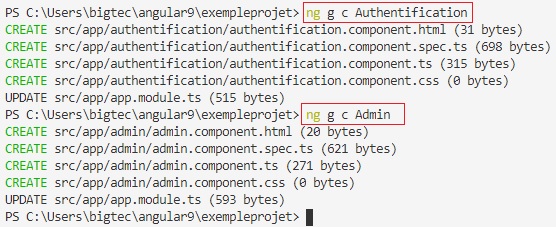
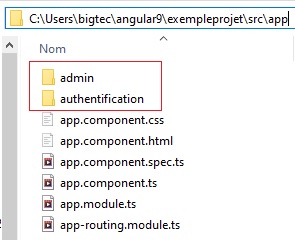
- Deux composants ont été crée Authentification et Admin.
- Le composant
Authentificationsera utilisé pour ajouter un formulaire réactif pour obtenir l'e-mail et le mot de passe de l'utilisateur. - Le composant
Adminsera utilisé comme une page d'exemple qui sera sécurisée contre l'accès des utilisateurs non authentifiés. Les utilisateurs devront se connecter avant de pouvoir accéder à la page d'administration.
Lier les deux composants dans le module de routage
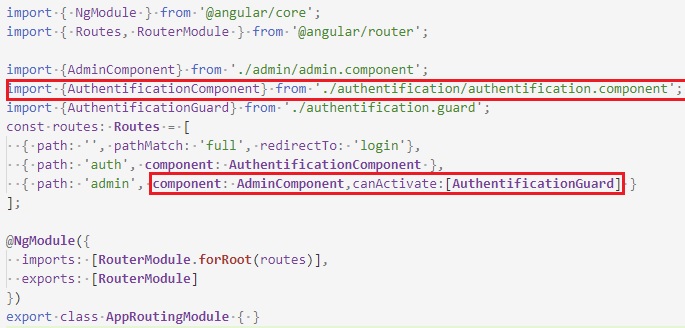
- incluez ces deux composants dans le module de routage.
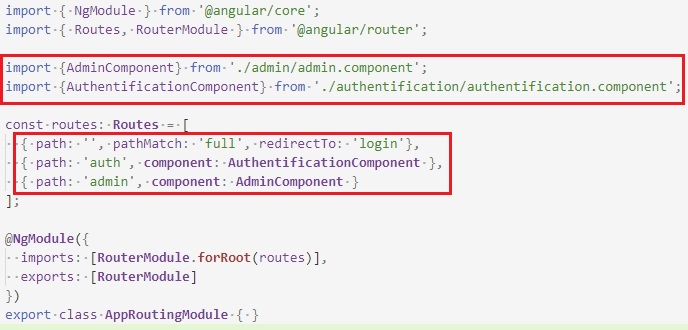
- Dirigez-vous vers le src/app/
app-routing.module.tsfichier et mettez-le à jour comme suit: - Nous avons créé trois routes:
- Pour le composant authentification,
- Pour le composant admin.
- Un pour rediriger le chemin vide vers le chemin d'authentification.
Modifier le fichier app.component.html
- Supprimez le contenue, crée par défaut, du fichier HTML app.component.html.
- Ouvrez le fichier src/app/app.component.html et supprimez tout mais laissez
<router-outlet></router-outlet>qui se trouve à la fin du fichier
Créer l'interface utilisateur
- Une interface est définie à l'aide du mot-clé
interfacepour plus d'information visitez la page inteface angular - Pour créer l'interface utilisateur, revenez à l'interface de ligne de commande et exécutez:
- Modifier le fichier obtenu utilisteur.ts comme suit:

export interface utilisateur { pseudo: string; adressMail: string; motPasse: string; }- Une interface est définie à l'aide du mot-clé
Créer un service d'authentification
- Cette étape consiste à créer un service Angular qui exporte les méthodes requises pour authentifier les utilisateurs.
- Dans votre interface de ligne de commande, exécutez:
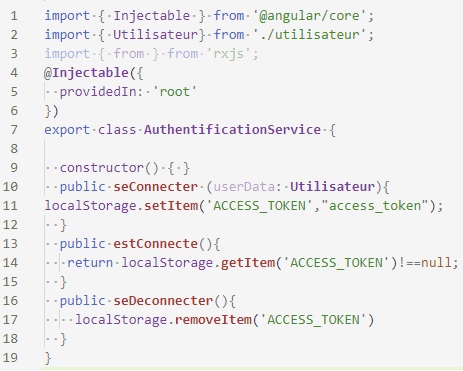
- Maintenant accédez au fichier src/app/authentification.service.ts et mettez-le à jour suivant le modèle suivant:
- La méthode seConnecter n'est pas entièrement implémentée.

Créer Guard Router
- Après avoir créé les composants, le service et le modèle pour implémenter l'authentification.
- Générons un Guard Router qui sera utilisé pour protéger le composant admin de l'accès des utilisateurs non authentifiés.
- Revenez à votre interface de ligne de commande et exécutez:
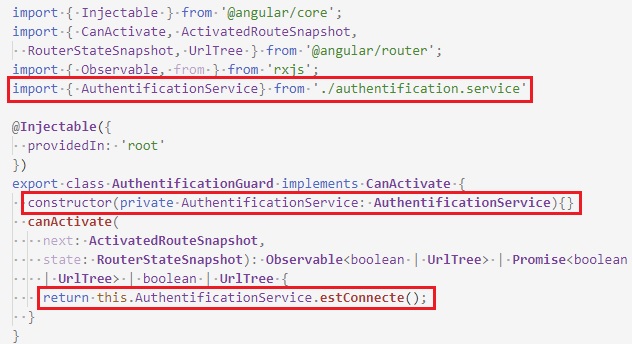
- Accédez au fichier src/app/auth.guard.ts et mettez-le à jour comme suit:
- Nous commençons par importer
AuthentificationServiceet l'injecter via le constructeur du garde d'authentification. - Ensuite, dans la méthode canActivate (), nous implémentons la logique qui accordera ou refusera l'accès à l'utilisateur en appelant la méthode estConnecte() pour vérifier si l'utilisateur est connecté avant d'activer la route.
- La méthode
canActivate ()renvoie true si les méthodesestConnecte()retournent true, c'est-à-dire si l'utilisateur est connecté. Dans ce cas, l'itinéraire auquel cette protection est appliquée est accessible à l'utilisateur. - Ensuite, il vous suffit d'appliquer ce garde à l'itinéraire que vous souhaitez garder.

Mettre le module app-routing.module.ts à jour
- Accédez au fichier
src/app/app-routing.module.tset mettez-le à jour en conséquence:
- Accédez au fichier
Créer le formulaire HTML.
- Ouvrez le fichier src/app/login.component.html et le contenu suivant:
<h1 style="text-align:center">
  Angular 10 Auth Example
</h1>
<div class="login">
  <h2 class="login-header">Log in</h2>
  <form [formGroup]="loginForm" class="login-container" (ngSubmit)="login()">
    <p [ngClass]="{ 'has-error': isSubmitted && formControls.email.errors }">
      <input type="email" placeholder="Email" formControlName="email">
    </p>
    <div *ngIf="isSubmitted && formControls.email.errors" class="help-block">
      <div *ngIf="formControls.email.errors.required">Email is required</div>
    </div>
    <p [ngClass]="{ 'has-error': isSubmitted && formControls.password.errors }">
      <input type="password" placeholder="Password" formControlName="password">
    </p>
    <div *ngIf="isSubmitted && formControls.password.errors" class="help-block">
      <div *ngIf="formControls.password.errors.required">Password is required</div>
    </div>
    <p>
      <input type="submit" value="Log in">
    </p>
  </form>
</div>
Mettre à jour les fichiers css
Fichier styles.css
- Ouvrez le src/styles.css et ajoutez:
/* You can add global styles to this file, and also import other style files */
@import  url(https://fonts.googleapis.com/css?family=Open+Sans:400,700);
body {
    background: #456;
    font-family: 'Open Sans', sans-serif;
}
Fichier login.component.css
- Ouvrez le src/app/login.component.css.css et ajoutez:
/* 'Open Sans' font from Google Fonts */
@import url(https://fonts.googleapis.com/css?family=Open+Sans:400,700);
.login {
  width: 400px;
  margin: 16px auto;
  font-size: 16px;
}
.login-header,
.login p {
  margin-top: 0;
  margin-bottom: 0;
}
.login-triangle {
  width: 0;
  margin-right: auto;
  margin-left: auto;
  border: 12px solid transparent;
  border-bottom-color: rgb(15, 66, 107);
}
.login-header {
  background: rgb(12, 77, 129);
  padding: 20px;
  font-size: 1.4em;
  font-weight: normal;
  text-align: center;
  text-transform: uppercase;
  color: #fff;
}
.login-container {
  background: #ebebeb;
  padding: 12px;
}
.login p {
  padding: 12px;
}
.login input {
  box-sizing: border-box;
  display: block;
  width: 100%;
  border-width: 1px;
  border-style: solid;
  padding: 16px;
  outline: 0;
  font-family: inherit;
  font-size: 0.95em;
}
.login input[type="email"],
.login input[type="password"] {
  background: #fff;
  border-color: #bbb;
  color: #555;
}
.login input[type="email"]:focus,
.login input[type="password"]:focus {
  border-color: #888;
}

.login input[type="submit"] {
  background: rgb(1, 29, 51);
  border-color: transparent;
  color: #fff;
  cursor: pointer;
}
.login input[type="submit"]:hover {
  background: #17c;
}
.login input[type="submit"]:focus {
  border-color: #05a;
}