À propos de ce cours
L’accessibilité en HTML : les bases pour tous les utilisateurs (textes alternatifs, titres hiérarchisés, libellés de formulaires, liens explicites, langue, contrastes, navigation au clavier, ARIA avec modération) et vérification avec Lighthouse
-
Objectifs de la leçon
- Expliquer ce qu’est l’accessibilité numérique.
- Appliquer les bonnes pratiques HTML essentielles.
- Rendre un formulaire accessible.
- Vérifier la navigation au clavier.
- Utiliser ARIA avec modération.
| Tâche | Compétence visée | Commande ou formule |
|---|---|---|
| Comprendre | Accessibilité | WCAG 2.2, POUR |
| Appliquer | HTML natif | alt, label, titres |
| Vérifier | Tests | Clavier, Lighthouse |
-
Mise en situation
Fil rouge du cours : vous réalisez le site d’un centre de formation, « Centre Horizon », versionné sur GitHub dès le premier jour. Un stagiaire malvoyant teste le site avec un lecteur d’écran : les images sont annoncées « image », le formulaire « champ de saisie » sans nom, et il ne peut pas atteindre le bouton d’envoi au clavier.
Question : Quelles règles HTML rendent le site utilisable par tous ?
-
Le cours
| Principe WCAG | Signification | Exemple HTML |
|---|---|---|
| Perceptible | L’information peut être perçue | alt sur les images, sous-titres des vidéos, contrastes |
| Utilisable | Tout est utilisable, notamment au clavier | Vrais boutons et liens, focus visible |
| Compréhensible | Le contenu et l’interface sont clairs | lang, libellés, messages d’erreur explicites |
| Robuste | Compatible avec les aides techniques | HTML valide et sémantique |
<style>.bloc{border:1px solid #ccd;border-radius:8px;padding:10px 14px;margin:8px 0;max-width:640px} .faux{color:#fff;background:#0077b6;display:inline-block;padding:6px 14px;border-radius:6px}</style>
<div class="bloc"><strong>Inaccessible</strong><br>
  <img src="img/logo.svg"><br>
  Nom <input type="text"><br>
  <span class="faux" onclick="alert('envoyé')">Envoyer</span></div>
<div class="bloc"><strong>Accessible</strong><br>
  <img src="img/logo.svg" alt="Centre Horizon"><br>
  <label for="nom">Nom complet</label> <input type="text" id="nom" name="nom" autocomplete="name" required><br>
  <button type="submit" id="envoyer">Envoyer ma demande</button></div>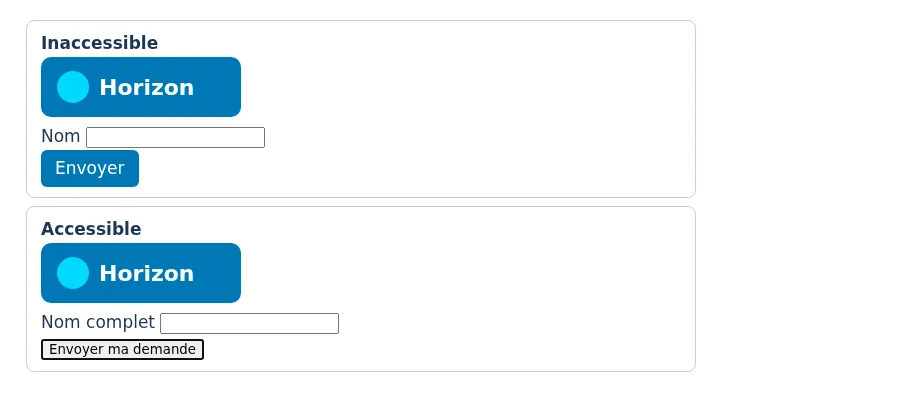
Rendu réel : les deux versions se ressemblent à l’écran, mais seule la seconde a un texte alternatif, un libellé relié au champ et un vrai bouton (ici atteint avec la touche Tab) — rendu réel dans le navigateur (Chromium)
| Pratique | HTML |
|---|---|
| Texte alternatif | alt="description utile" (alt="" pour une image décorative) |
| Langue | <html lang="fr">, lang="en" sur un passage |
| Titres | Un h1, puis h2, h3 dans l’ordre |
| Libellés | <label for="id"> relié à chaque champ |
| Boutons et liens | <button> pour une action, <a href> pour aller ailleurs |
| Clavier | Tout atteignable avec Tab, focus visible |
| ARIA | Seulement si aucun élément HTML ne convient |
-
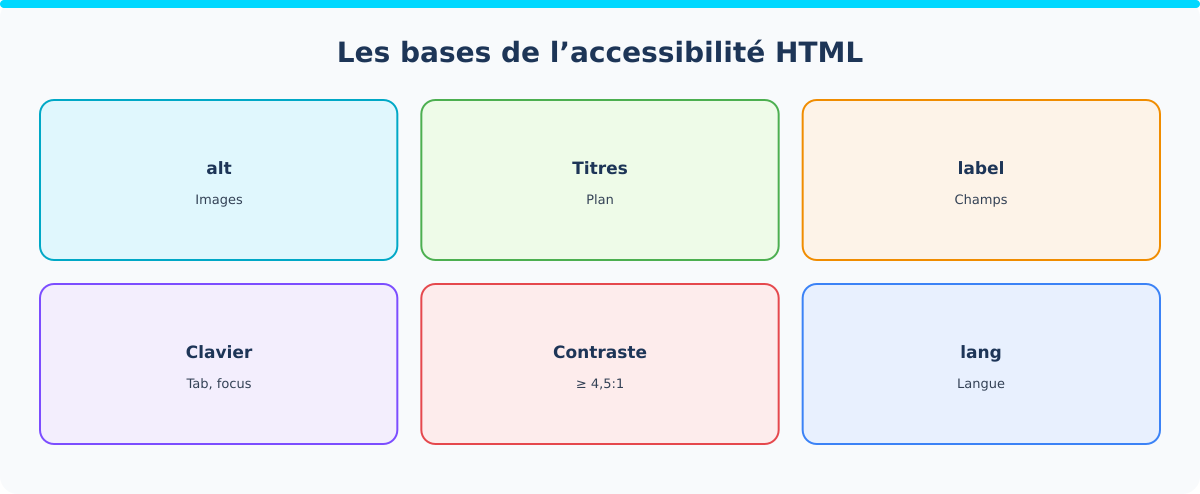
Schéma de la leçon

Les bases de l’accessibilité HTML
-
Balises et repères (HTML5)
| Action | Raccourci ou chemin | À savoir |
|---|---|---|
| Image décorative | alt="" | Ignorée par le lecteur d’écran |
| Libellé | <label for="email"> | Clic sur le libellé = focus |
| Action | <button type="button"> | Pas de span cliquable |
| Audit | F12 > Lighthouse > Accessibilité | Score et conseils |
-
Erreurs fréquentes
| Erreur | Conséquence | Bonne pratique |
|---|---|---|
| Image sans alt | Annoncée par son nom de fichier | alt adapté |
| span ou div cliquable | Inaccessible au clavier | <button> |
| Placeholder à la place du label | Disparaît à la saisie, mal lu | label visible |
| outline: none | On ne voit plus où l’on est | Style de focus visible |
-
Activités d’entraînement
Écrivez l’alt de : (a) le logo dans l’en-tête qui mène à l’accueil, (b) une photo décorative de fond, (c) un graphique des inscriptions 2026.
Corrigé protégé: saisissez le mot de passe donné par votre formateur.
Rendez accessible : <div onclick="envoyer()">Valider</div> et <input placeholder="E-mail">
Corrigé protégé: saisissez le mot de passe donné par votre formateur.
Décrivez un test au clavier de la page d’accueil.
Corrigé protégé: saisissez le mot de passe donné par votre formateur.
Lancez Lighthouse (F12 > Lighthouse > Accessibilité) sur votre page : que faire des points signalés ?
Corrigé protégé: saisissez le mot de passe donné par votre formateur.
-
À retenir
- Accessibilité = utilisable par tous ; règles WCAG 2.2 (perceptible, utilisable, compréhensible, robuste).
- HTML sémantique : alt, titres, label, button, lang.
- Tout doit être utilisable au clavier avec un focus visible.
- ARIA seulement quand aucun élément natif ne convient ; vérifier avec Lighthouse et au clavier.
-
Testez vos connaissances : QCM de 10 questions
Répondez aux 10 questions ci-dessous : une seule bonne réponse par question, 8 minutes au maximum. Votre score et la correction s’affichent à la fin.
Le QCM ne s’affiche pas ? Ouvrez-le dans une page séparée.
Cet article vous a-t-il aidé ?
Merci pour votre avis sur cet article 🙏
Merci, votre message nous a bien été transmis 🙏
Cette leçon vous a été utile ? Partagez-la !