À propos de ce cours
TP6 menus en HTML et CSS : menu adaptatif avec bouton « Menu » sur mobile (button, aria-expanded, details/summary ou petit script), panneau animé et barre horizontale sur grand écran, énoncé écrit et correction réellement affichée
-
Objectifs de la leçon
- Construire la structure HTML accessible d’un menu.
- Mettre le menu en forme avec Flexbox.
- Gérer les états (survol, focus, page active).
- Ajouter une transition qui respecte les préférences de mouvement.
- Versionner le travail.
| Tâche | Compétence visée | Commande ou formule |
|---|---|---|
| Structurer | HTML | nav > ul > li > a |
| Aligner | Flexbox | display: flex |
| Animer | Transition | prefers-reduced-motion |
-
Mise en situation
Série de TP sur les menus : chaque TP enrichit le menu du site du Centre Horizon, dans la branche feature/menus du dépôt GitHub.
Question : Savez-vous rendre un menu utilisable sur téléphone, de façon accessible ?
-
L’essentiel du cours d’origine (revu et corrigé)
Objectif
- Créer un menu déroulant avec effet de transition.
- Notre menu sera créé exclusivement en HTML et en CSS seulement.
Travail demandé
-
Comprendre les notions
<style>
  *{box-sizing:border-box} body{margin:0;font-family:system-ui,sans-serif}
  .barre{display:flex;justify-content:space-between;align-items:center;background:#0077b6;color:#fff;padding:8px 12px}
  .bascule{background:#fff;color:#0077b6;border:0;border-radius:18px;padding:6px 14px;font:700 15px system-ui}
  .panneau{list-style:none;margin:0;padding:6px;background:#1d3557;display:grid;gap:2px;transition:opacity .25s, translate .25s}
  .panneau a{display:block;color:#fff;text-decoration:none;padding:10px 12px;border-radius:6px} .panneau a:hover{background:#005f92}
  .panneau[hidden]{display:none}
  @media (width >= 700px){ .bascule{display:none} .panneau,.panneau[hidden]{display:flex} }
</style>
<header class="barre"><strong>● Horizon</strong><button class="bascule" aria-expanded="true" aria-controls="m">☰ Menu</button></header>
<nav aria-label="Menu principal"><ul class="panneau" id="m"><li><a href="#">Accueil</a></li><li><a href="#">Formations</a></li><li><a href="#">Le centre</a></li><li><a href="#">Contact</a></li></ul></nav>
<script>
  const b = document.querySelector('.bascule'), m = document.getElementById('m');
  b.addEventListener('click', () => { const o = b.getAttribute('aria-expanded') === 'true'; b.setAttribute('aria-expanded', String(!o)); m.hidden = o; });
</script>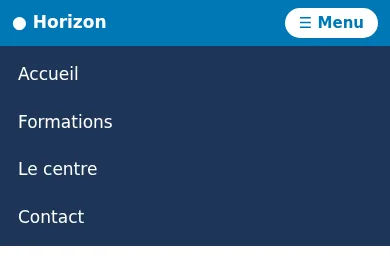
Correction réelle à 390 px : bouton « Menu » (aria-expanded="true") et panneau de navigation ouvert — rendu réel dans le navigateur (Chromium)
| Critère d’autoévaluation | Oui / Non |
|---|---|
| Menu dans nav avec aria-label | |
| Liens réels (href), pas de div cliquables | |
| Focus clavier visible | |
| Page active signalée (aria-current) | |
| Utilisable à 360 px | |
| Commit du TP |
-
Schéma de la leçon

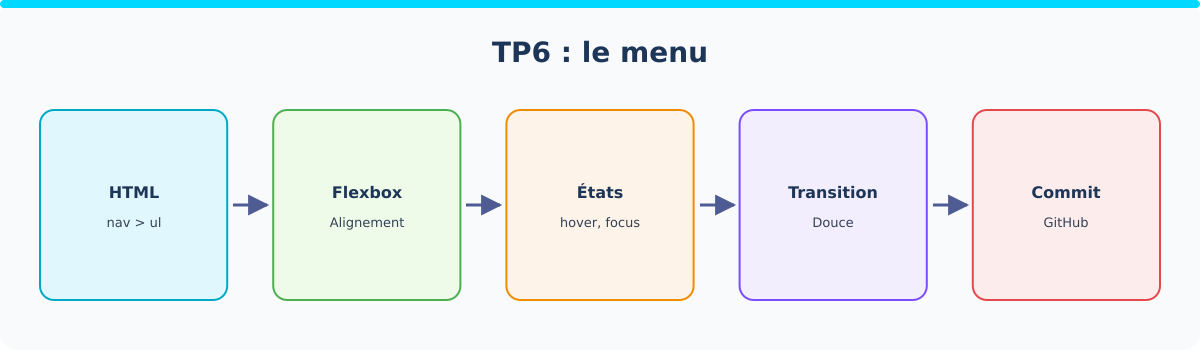
TP6 : le menu
-
Propriétés et repères (CSS)
| Action | Raccourci ou chemin | À savoir |
|---|---|---|
| Menu horizontal | .menu { display: flex; gap: 4px; } | Flexbox |
| Lien en bloc | .menu a { display: block; padding: 8px 14px; } | Zone cliquable |
| Ouvrir au clavier | li:focus-within > .sous | Accessibilité |
| Page active | [aria-current="page"] | Style |
-
Erreurs fréquentes
| Erreur | Conséquence | Bonne pratique |
|---|---|---|
| Sous-menu seulement au survol | Inaccessible au clavier et au toucher | :focus-within + bouton |
| display: none animé | Pas de transition | opacity + visibility |
| Zone cliquable limitée au texte | Difficile à toucher | Lien en display: block avec padding |
| Animations imposées | Gêne certains visiteurs | prefers-reduced-motion |
-
Activités d’entraînement
Écrivez le bouton qui ouvre et ferme le menu, avec son script.
Corrigé protégé: saisissez le mot de passe donné par votre formateur.
Proposez une version sans script avec details et summary.
Corrigé protégé: saisissez le mot de passe donné par votre formateur.
Masquez le bouton et affichez la barre horizontale à partir de 700 px.
Corrigé protégé: saisissez le mot de passe donné par votre formateur.
-
À retenir
- Sur mobile : un vrai bouton avec aria-expanded et aria-controls.
- Alternative sans JavaScript : details et summary.
- Sur grand écran : barre horizontale, bouton masqué.
- Vidéo d’origine conservée ; commit et pull request de la série.
-
Testez vos connaissances : QCM de 10 questions
Répondez aux 10 questions ci-dessous : une seule bonne réponse par question, 8 minutes au maximum. Votre score et la correction s’affichent à la fin.
Le QCM ne s’affiche pas ? Ouvrez-le dans une page séparée.
Cet article vous a-t-il aidé ?
Merci pour votre avis sur cet article 🙏
Merci, votre message nous a bien été transmis 🙏
Cette leçon vous a été utile ? Partagez-la !