À propos de ce cours
Projets Excel 2019 corrigés : déplacer des cellules, filtres, formules de taxe, importation, sparkline, tableaux, histogrammes, mise en forme conditionnelle
-
Objectifs de la leçon
- Réaliser un projet complet au format de l’examen MOS Excel.
- Lire une consigne et repérer les éléments évalués.
- Appliquer les commandes clés de chaque tâche.
- Vérifier son travail avec la correction.
- Gérer son temps comme à l’examen réel.
| Tâche | Compétence MOS | Commande |
|---|---|---|
| Déplacer E8:F32 vers le haut | Insérer et supprimer des cellules | Accueil > Supprimer > Décaler vers le haut |
| Formule de taxe | Effectuer des calculs | Référence absolue |
| Mise en forme conditionnelle F4:F11 | Mise en forme conditionnelle | Règles de mise en surbrillance |
-
Mise en situation
Vous finissez la série de projets Excel avec des classeurs de commerce et de formation.
Question : Comment corriger un décalage de données en déplaçant des cellules vers le haut sans toucher aux autres colonnes ?
-
Énoncé et réalisation pas à pas
Tâche 01:
- 1 -Créer un dossier et télécharger les fichiers de travail Commandesdevêtements
- 2 -Dans la feuille de calcul « Gamme », déplacez les cellules E8:F32 vers le haut pour corriger l'alignement en supprimant les cellules E7:F7.
Afficher la réponse
- Affichez la feuille de calcul ( Gamme) – sélectionnez puis coupez la plage de cellules E8:F32 et collez-les en sélectionnant la cellule E7.
- 3 - Dans la feuille de calcul « Prix », appliquez le style Titre à la cellule A1.
Afficher la réponse
- Affichez la feuille de calcul ( Prix) – sélectionnez la cellule A1 – Accueil – Styles de cellules – Cliquez dans Titre à partir de la catégorie Titres et en-têtes.
- 4 - Dans la feuille de calcul « Commandes », filtrez les données du tableau de façon à afficher uniquement les commandes de « La Maison du Ski Alpine ».
Afficher la réponse
- Affichez la feuille de calcul (Commandes) – cliquez dans le filtre de Nom du client – sélectionnez (La Maison du Ski Alpine) et désélectionnez les autres – Ok.
- 5 - Dans la feuille de calcul «Prix», dans la colonne « Taxe », entrez une formule qui multiplie la valeur de la colonne « Prix unitaire » par la cellule L2.
Afficher la réponse
Affichez la feuille de calcul (Prix) – cliquez dans la 1ière cellule vide de la colonne (Taux) – saisissez = puis cliquez sur la 1ière valeur de la colonne Prix unitaire suivi par * (symbole de la multiplication) – puis cliquez dans la cellule L2 ensuite utilisez la touche de fonction F4 pour fixer la cellule lors de la recopie (L2 va s’afficher dans la formule $L$3) – Entrée. Formule à vérifier =[@[Prix unitaire]]*$L$2
- 6 - Dans la feuille de calcul « Prix », dans la colonne « Avis d'inventaire », utilisez une fonction pour afficher « Faible » si le « Niveau d'inventaire %» est inférieur à 15 %. Sinon, laissez l'« Avis d'inventaire » vide.
Afficher la réponse
- Affichez la feuille de calcul (Prix) – cliquez dans la 1ière cellule vide de la colonne Avis d'inventaire) càd dans H5 – utilisez la fonction SI – Test_logique (sélectionnez la 1ière valeur de la colonne Niveau d'inventaire % puis <15%) – Valeur_si_vrai ("Faible") – Valeur_si_faux ("") – Ok. Formule à vérifier =SI([@Niveau d'inventaire %]<15%;"Faible")
- 7 - Dans la feuille de graphique «Inventaire», insérez un titre du graphique au-dessus du graphique, en haut de la zone de traçage. Affichez les valeurs des pourcentages en tant qu'étiquettes de données à droite de chaque barre de données.
Afficher la réponse
- Affichez la feuille de graphique (Inventaire) – sélectionnez le graphique – Création du graphique – Ajouter un élément graphique – Titre du graphique – choisissez (Au-dessus du graphique) – puis (Ajouter un élément graphique) – Etiquettes de données – choisissez (Bord extérieur).
Tâche 02:
- 1 -Créer un dossier et télécharger les fichiers de travail Horairedescours
- 2 - Dans la feuille de calcul « Substituts », en commençant par la cellule A1, importez les données du fichier texte Substituts dans le dossier Documents. Utilisez la première ligne de la source de données comme en-têtes.
Afficher la réponse
- Affichez la feuille de calcul (Substituts) – cliquez dans le cellule A1 – Données – À partir d’un fichier texte/CSV du groupe (Récupérer et transformer des données) – sélectionnez le fichier (Substituts) – Importer – bouton de commandes (Transformer les données) – cliquez dans (Utiliser la première ligne pour les en-têtes) de l’onglet (Accueil) de l’Editeur Power Query – cliquez dans la flèche (Fermer et charger) – puis Fermer et charger dans – choisissez Feuille de calcul existante – Ok.
- 3 -: Dans la feuille de calcul « Nombre d'heures de cours », ajustez la largeur des colonnes B:G sur exactement 12.
Afficher la réponse
- Affichez la feuille de calcul (Nombre d'heures de cours) – sélectionnez les colonnes B à G – menu contextuel – Largeur de colonne (12) – Ok.
- 4 - Dans la feuille de calcul «Inscription», dans les cellules G5:G25, insérez des graphiques sparkline Histogramme pour comparer les valeurs du dernier trimestre, du trimestre en cours et du prochain trimestre pour chaque période de classe.
Afficher la réponse
- Cliquez dans la cellule G5 – Insertion – groupe graphiques sparkline -> Histogramme – sélectionnez les valeurs de dernier trimestre à prochain trimestre – Ok puis utilisez la poignée de recopie jusqu’à la cellule G25.
- 5 - Dans la feuille de calcul « Classes », convertissez le tableau en plage de cellules. Conservez la mise en forme.
Afficher la réponse
- Affichez la feuille de calcul (Classes) – cliquez dans l’une des cellules du tableau – Conception de la table – Convertir en plage – Oui.
- 6 - Dans la feuille de calcul « Remise de diplômes », déplacez le graphique vers une nouvelle feuille de graphique nommée « Graphique de remise de diplômes ».
Afficher la réponse
- Affichez la feuille de calcul ( Remise de diplômes) – sélectionnez le graphique – Création de graphique – Déplacer le graphique – copiez puis collez le nom (Graphique de remise de diplômes) dans le champ (Nouvelle feuille) – Ok.
- 7 - Dans la feuille de calcul « Nombre d'heures de cours », modifiez le graphique pour afficher les « Heures » en tant que Titre de l'axe vertical principal.
Afficher la réponse
- Affichez la feuille de calcul (Nombre d'heures de cours) – sélectionnez le graphique – Création de graphique – Ajouter un élément graphique – Titre des axes – Vertical principal – copiez puis collez Participants dans le champ Titre de l’axe.
Tâche 03:
- 1 -Créer un dossier et télécharger les fichiers de travail Inscription
- 2 -Dans la feuille de calcul « Dernier semestre », configurez A3:F3 pour Renvoyer à la ligne automatiquement le texte.
Afficher la réponse
- 3 - Dans la feuille de calcul « Bilan des inscriptions », nommez la plage « Inscription »A3:B7.
Afficher la réponse
- 4 - Dans la feuille de calcul « Revenu », convertissez les cellules A3:B7 dans un tableau avec des en-têtes. Appliquez le style Vert, Style de tableau clair 14.
Afficher la réponse
- 5 - Dans la feuille de calcul « Dernier semestre », supprimez la ligne du tableau qui contient les données « Agriculture ». Ne modifiez aucun contenu en dehors du tableau.
Afficher la réponse
- 6 - Dans la feuille de calcul « Prochain semestre », créez un Histogramme groupé qui affiche les noms Programme et les données Coût moyen par étudiant. Placez le graphique à droite du tableau. La taille et la position exactes n'ont pas d'importance.
Afficher la réponse
- 7 - Dans la feuille de calcul « Bilan des inscriptions », appliquez au graphique le style Style 7 et la couleur Palette monochrome 6.
Afficher la réponse
Tâche 04:
- 1 -Créer un dossier et télécharger les fichiers de travail Policesassurance
- 2 - Dans la feuille de calcul « Nouvelles polices », effectuez un alignement horizontal des noms d'« agent » sur Gauche (Retrait). Définir le retrait sur 1.
Afficher la réponse
- 3 - Dans la feuille de calcul « Nouvelles polices », dans les cellules J5:J13, insérez des graphiques sparkline Positif/Négatif pour comparer les valeurs de janvier à juin.
Afficher la réponse
- 4 - Dans la feuille de calcul « Nouvelles polices », ajoutez une Ligne de total au tableau. Configurez la Ligne de total de façon à afficher le nombre de nouvelles polices pour chaque mois et pour 6 mois au total.
Afficher la réponse
– Cliquez dans l’une des cellules du tableau – Conception de la table – cochez (Ligne Totale). – Pour la Configuration, cliquez dans la 1ière cellule vide de la ligne qui s’est ajouté en bas du tableau, en bas de la colonne (Janvier) – choisissez Somme en manipulant la flèche puis utilisez la poignée de recopie jusqu’à la cellule G14. – Pour la cellule Total de tendance, choisissez (Aucun).
- 5 - Dans la feuille de calcul « Nouvelles polices », dans la colonne « Mois inactifs », utilisez une fonction pour compter le nombre de mois sans nouvelles polices, par Agent.
Afficher la réponse
- Cliquez dans la 1ière cellule vide de la colonne (Mois inactifs) – utilisez la fonction NB.VIDE – Plage(sélectionnez les 1ière valeurs de Janvier à Juin) – Ok. Formule à vérifier =NB.VIDE(Tableau3[@[Janvier]:[Juin]])
- 6 - Dans la feuille de calcul « Contact », dans la colonne « Adresse de messagerie », utilisez une fonction pour créer une adresse de messagerie pour chaque personne en utilisant le prénom et « @humongousinsurance.com ».
Afficher la réponse
- 7 - Dans la feuille de calcul « Nouvelles polices », modifiez les éléments affichés sur le graphique en remplaçant la disposition du graphique par Disposition 3.
Afficher la réponse
Tâche 05:
- 1 -Créer un dossier et télécharger les fichiers de travail Récapitulatifdesventes
- 2 - Dans la feuille de calcul « Résumé », dans les cellules F4:F11, utilisez la Mise en forme conditionnelle pour appliquer le format Remplissage jaune avec texte jaune foncé aux cellules qui contiennent des valeurs supérieures à « 5000000 »€.
Afficher la réponse
- 3 - Dans la feuille de calcul « Région 1 », effectuez un tri à plusieurs niveaux. Triez les données du tableau par « Produit » (De A à Z) puis par « Ventes totales » (dans l'ordre décroissant).
Afficher la réponse
- 4 - Dans la feuille de calcul « Prévisions », dans la colonne « Trimestre 2 », entrez une formule qui multiplie la valeur de la colonne « Trimestre 1 » par la plage nommée « T2_Augmentation ». Utilisez le nom de plage dans la formule au lieu de la référence ou de la valeur de cellule.
Afficher la réponse
- 5 - Dans la feuille de calcul « Résumé », dans la cellule B15, utilisez une fonction pour afficher le montant des ventes le plus élevé de la colonne « Ventes totales ».
Afficher la réponse
- 6 - Dans la feuille de graphique « Comparaison », permutez les données sur l'axe.
Afficher la réponse
Tâche 06:
- 1 -Créer un dossier et télécharger les fichiers de travail Ventesdelivres
- 2 - Dans la feuille de calcul « Résumé », dans la cellule A2, insérez un lien hypertexte à « http://www.nodpublishers.com » avec une Info-bulle qui affiche « Site web de la société ».
Afficher la réponse
– Affichez la feuille de calcul (Résumé) – Cliquez dans la cellule A2 – Dans l’onglet (Insertion), cliquez sur (Lien) du groupe (Liens) – Dans la fenêtre (Insérer un lien hypertexte), dans le champ (Adresse), tapez : http://www.nodpublishers.com – Cliquez sur (Info-bulle…) – Dans la fenêtre (Définir l’info-bulle), tapez : Site web de la société – Cliquez sur (OK) pour valider l’info-bulle – Cliquez de nouveau sur (OK) pour insérer le lien hypertexte.
- 3 - Dans la feuille de calcul « Historique des ventes », affichez les formules au lieu des valeurs.
Afficher la réponse
- 4 - Supprimez les propriétés masquées et les informations personnelles du classeur. Ne supprimez aucun autre contenu.
Afficher la réponse
– Affichez la feuille de calcul (Résumé) – Cliquez sur l’onglet (Fichier) dans le ruban – Cliquez sur (Informations) – Dans le volet (Vérifier le classeur), cliquez sur (Vérifier la présence de problèmes) – Dans la liste déroulante, choisissez (Inspecter le document) – Dans la fenêtre (Inspecteur de document), assurez-vous que (Propriétés du document et informations personnelles) est bien coché – Cliquez sur (Inspecter) – Après l’inspection, dans la section (Propriétés du document et informations personnelles), cliquez sur (Supprimer tout) – Cliquez sur (Fermer) pour quitter l’Inspecteur de document.
- 5 - Dans la feuille de calcul « Auteurs », dans la colonne « Prime », utilisez une fonction pour afficher « 500 » si le nombre des « Livres vendus » est supérieur à 10 000. Sinon, affichez « 100 ».
Afficher la réponse
– Cliquez dans la 1ière cellule vide de la colonne Prime, utilisez la fonction SI – Test_logique (cliquez dans 1ière cellule de la colonne Livres vendus puis >10000) – Valeur_si_vrai (saisissez 500) – Valeur_si_faux (saisissez 100) – Ok. - Formule à vérifier =SI([@[Livres vendus]]>10000;"500";"100")
- 6 - Dans la feuille de calcul « Ventes », dans la colonne « Code postal », modifiez la formule pour afficher les lettres en majuscules.
Afficher la réponse
– Affichez la feuille de calcul (Ventes) – Cliquez dans la première cellule de la colonne (Code postal) contenant la formule, par exemple (E2) – Cliquez dans la barre de formule en haut – Entourez la formule existante avec la fonction (MAJUSCULE), par exemple : =MAJUSCULE(votre_formule_actuelle) (par exemple, si la formule initiale est =D2, elle deviendra =MAJUSCULE(D2)) – Appuyez sur la touche (Entrée) pour valider la modification – Placez le curseur sur le coin inférieur droit de la cellule (E2) jusqu’à ce qu’il devienne une croix fine – Faites glisser vers le bas pour recopier la nouvelle formule sur toute la colonne (Code postal).
- 7 -: Dans la feuille de calcul « Résumé », développez le graphique pour inclure les données de l'« Année en cours ».
Afficher la réponse
– Affichez la feuille de calcul (Résumé) – Cliquez sur le graphique pour le sélectionner – Dans le ruban, sous l’onglet (Création de graphique) ou (Création) – Cliquez sur (Sélectionner des données) dans le groupe (Données) – Dans la fenêtre (Sélectionner la source de données), sous (Plage de données du graphique), – Modifiez la sélection pour inclure les données de l’(Année en cours) (par exemple, étendez la sélection du tableau ou ajoutez la nouvelle série) – Cliquez sur (OK) pour valider la modification – Le graphique est maintenant mis à jour pour inclure les données de l’(Année en cours).
-
Comprendre les notions
À l’examen MOS (versions 2019 et Microsoft 365), vous réalisez plusieurs projets de 5 à 7 tâches en 50 minutes. Chaque tâche est notée séparément, et le seuil de réussite est de 700 sur 1000. Les projets de cette page reproduisent exactement ce format : un fichier de départ, des tâches numérotées et une correction à afficher.
| Règle d’or | Pourquoi |
|---|---|
| Lire toute la tâche avant d’agir | Les détails (cellule, feuille, section) sont évalués |
| Ne modifier que ce qui est demandé | Une modification hors consigne peut annuler la tâche |
| Utiliser les noms exacts (feuille, style, couleur) | L’évaluation est automatique et littérale |
| Marquer pour révision et passer | Ne pas bloquer le chronomètre sur une tâche |
| Pas besoin d’enregistrer à chaque tâche | Le projet est évalué à la soumission |
Compétences Excel travaillées dans ce projet :
| Compétence | Commande clé | Point de vigilance |
|---|---|---|
| Décaler des cellules | Sélection > Supprimer > Décaler les cellules vers le haut | Seules les colonnes sélectionnées bougent |
| Formule avec taux fixe | =C5*$H$1 | F4 pour figer le taux |
| Ajuster des colonnes à une largeur exacte | Format > Largeur de colonne | Sélectionner B:G ensemble |
| Filtrer un tableau | Flèche de filtre > cocher les valeurs | Effacer les filtres ensuite si demandé |
-
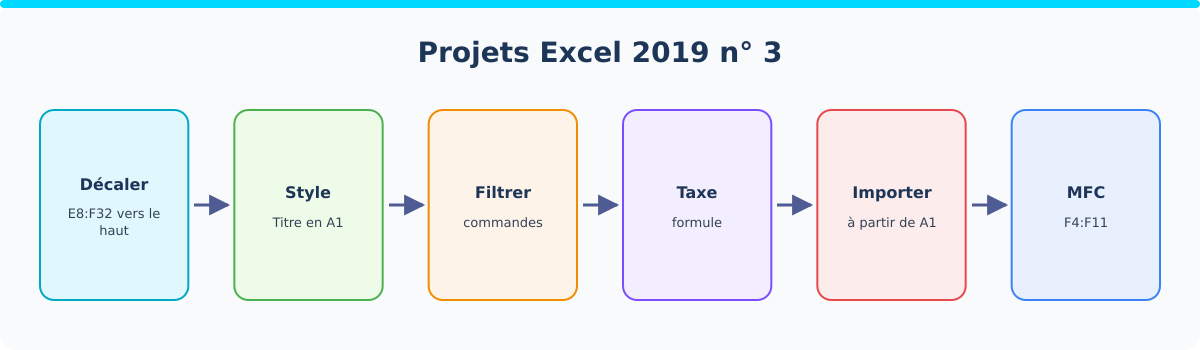
Schéma de la leçon

Projets Excel 2019 n° 3
-
Raccourcis et versions récentes (Microsoft 365)
| Action | Raccourci ou chemin | À savoir |
|---|---|---|
| Chercher une commande | Alt + Q (zone Rechercher) | Retrouve une commande par son nom |
| Annuler | Ctrl + Z | |
| Rétablir | Ctrl + Y | |
| Aide | F1 |
-
Erreurs fréquentes à l’examen
| Erreur | Conséquence | Bonne pratique |
|---|---|---|
| Commencer avant d’avoir lu toute la tâche | Mauvaise feuille ou mauvaise plage | Repérer feuille, plage et valeur exacte |
| Modifier un élément non demandé | Tâche invalidée | Ne toucher qu’à ce que la consigne cite |
| Supprimer des lignes entières au lieu de décaler | Autres colonnes décalées | Supprimer des cellules, décaler vers le haut |
| Taux de taxe sans référence absolue | Formule fausse après recopie | $H$1 |
-
Activités d’entraînement
Pourquoi « Supprimer des cellules > Décaler vers le haut » plutôt que supprimer des lignes ?
Corrigé protégé: saisissez le mot de passe donné par votre formateur.
Le taux de taxe est en H1. Écrivez la formule de taxe en D5 pour un prix en C5, recopiable vers le bas.
Corrigé protégé: saisissez le mot de passe donné par votre formateur.
Mettez en évidence en rouge les ventes de F4:F11 inférieures à 1000.
Corrigé protégé: saisissez le mot de passe donné par votre formateur.
-
À retenir
- Format de l’examen : projets de 5 à 7 tâches, 50 minutes, seuil 700/1000.
- Lire toute la tâche et respecter les noms exacts.
- Supprimer des cellules avec décalage vers le haut ne bouge que les colonnes sélectionnées.
- Une référence absolue fige le taux dans une formule recopiée.
-
Testez vos connaissances : QCM de 10 questions
Répondez aux 10 questions ci-dessous : une seule bonne réponse par question, 8 minutes au maximum. Votre score et la correction s’affichent à la fin.
Le QCM ne s’affiche pas ? Ouvrez-le dans une page séparée.
Cet article vous a-t-il aidé ?
Merci pour votre avis sur cet article 🙏
Merci, votre message nous a bien été transmis 🙏
Cette leçon vous a été utile ? Partagez-la !