À propos de ce cours
Ajouter à Excel une fonction VBA personnalisée qui écrit un montant en toutes lettres en français
-
Objectifs de la leçon
- Insérer un module VBA et y coller une fonction.
- Utiliser une fonction personnalisée dans une cellule.
- Comprendre la structure Function … End Function.
- Adapter la fonction aux dinars et millimes.
- Créer un complément .xlam.
| Tâche | Compétence visée | Commande ou formule |
|---|---|---|
| Insérer un module | Éditeur VBA | Insertion > Module |
| Montant en lettres | Fonction personnalisée | =ChiffreEnLettre(C16) |
| Complément | Réutiliser une fonction | Enregistrer en .xlam |
-
Mise en situation
Vous êtes développeur(se) stagiaire dans une agence web ; l’équipe administrative vous demande d’automatiser ses classeurs Excel. Les factures doivent porter le montant total en toutes lettres. La comptable le tape à la main et fait des fautes.
Question : Comment ajouter à Excel une fonction qui écrit le montant en lettres automatiquement ?
-
Le cours pas à pas
Objectif
- Être capable de convertir une valeur numérique en mots français.
Description
- Il n’est pas facile de taper un nombre en toutes lettres.On va voir comment faire pour convertir une valeur numérique en francais dans Excel.
- Les anciennes versions d'excel et Excel 2016 n’ont pas une fonction par défaut qui affiche les nombres comme des mots en français dans une cellule de feuille de calcul.
- Vous pouvez ajouter cette fonctionnalité en collant le code ci-dessous dans une feuille de module.
- Ce tutoriel vous permet de convertir les montants en mots franàcais.
Convertir une valeur numérique en mots français
- Si vous souhaitez convertir des valeurs numériques au format texte n'hésitez pas de regarder notre vidéo
Téléchargez les fichiers sources
-
Comprendre les notions
Une fonction personnalisée (UDF) est écrite en VBA dans un module puis utilisée dans les cellules comme SOMME. Elle apparaît dans l’Assistant Fonction, catégorie « Personnalisées ».
- Alt + F11 pour ouvrir l’éditeur VBA.
- Insertion > Module.
- Coller le code du fichier chiffre_en_lettre fourni.
- Dans Excel, taper
=ChiffreEnLettre(C16)(nom exact de la ligne Function du code). - Enregistrer en .xlsm.
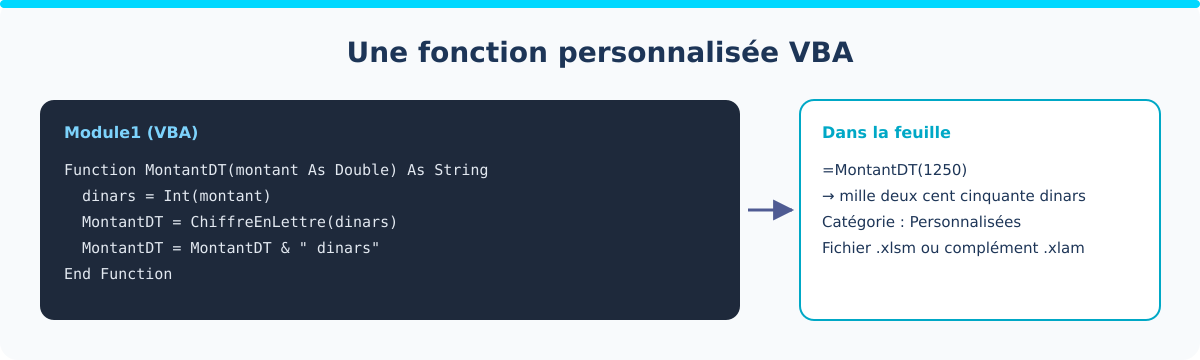
Structure d’une fonction : elle renvoie sa valeur en l’affectant à son propre nom. Habillage pour les dinars et millimes :
Function MontantDT(ByVal montant As Double) As String
    Dim dinars As Long, millimes As Long
    dinars = Int(montant)
    millimes = Round((montant - dinars) * 1000, 0)
    MontantDT = ChiffreEnLettre(dinars) & " dinars"
    If millimes > 0 Then MontantDT = MontantDT & " et " & millimes & " millimes"
End Function
Dans tous les classeurs : enregistrez le classeur en Complément Excel (.xlam), puis activez-le dans Fichier > Options > Compléments.
-
Schéma de la leçon

Une fonction personnalisée VBA
-
Raccourcis et nouveautés Microsoft 365
| Action | Raccourci ou chemin | À savoir |
|---|---|---|
| Éditeur VBA | Alt + F11 | Insertion > Module |
| Fonction dans l’assistant | Maj + F3 > Personnalisées | Les UDF du classeur |
| Complément | Enregistrer sous > Complément Excel (.xlam) | Disponible partout |
| Recalcul complet | Ctrl + Alt + F9 | Force le recalcul des UDF |
-
Erreurs fréquentes
| Erreur | Conséquence | Bonne pratique |
|---|---|---|
| Coller le code dans le module d’une feuille | #NOM? | Module standard |
| Enregistrer en .xlsx | Fonction supprimée | Format .xlsm |
| Macros désactivées à l’ouverture | #NOM? partout | Activer le contenu d’un fichier de confiance |
| Millimes ignorés | Montant incomplet | Fonction MontantDT |
-
Activités d’entraînement
Installez la fonction et convertissez 1 250 en lettres.
Voir la correction
Alt + F11, Insertion > Module, coller le code ; =ChiffreEnLettre(1250) → « mille deux cent cinquante ». Enregistrer en .xlsm.
Le net à payer est en C16. Affichez en A18 « Arrêtée la présente facture à la somme de … dinars ».
Voir la correction
="Arrêtée la présente facture à la somme de "&ChiffreEnLettre(ENT(C16))&" dinars".
Rendez la fonction disponible dans tous vos classeurs.
Voir la correction
Enregistrer sous > Complément Excel (.xlam) ; Fichier > Options > Compléments > Atteindre > cocher le complément.
-
À retenir
- Une fonction VBA personnalisée s’écrit dans un module standard et s’utilise comme une formule.
- Elle renvoie sa valeur en l’affectant à son propre nom.
- Classeur en .xlsm, ou complément .xlam pour tous les classeurs.
- Excel ne sait pas écrire un nombre en lettres françaises sans VBA.
-
Testez vos connaissances : QCM de 10 questions
Répondez aux 10 questions ci-dessous : une seule bonne réponse par question, 8 minutes au maximum. Votre score et la correction s’affichent à la fin.
Le QCM ne s’affiche pas ? Ouvrez-le dans une page séparée.
Cet article vous a-t-il aidé ?
Merci pour votre avis sur cet article 🙏
Merci, votre message nous a bien été transmis 🙏
Cette leçon vous a été utile ? Partagez-la !