À propos de ce cours
Transposer des données Excel de lignes en colonnes : collage spécial, fonction TRANSPOSE et Power Query
-
Objectifs de la leçon
- Transposer par collage spécial.
- Utiliser la fonction TRANSPOSE.
- Comprendre les formules matricielles et les tableaux dynamiques.
- Choisir entre copie figée et résultat lié.
- Connaître la transposition avec Power Query.
| Tâche | Compétence MOS | Commande |
|---|---|---|
| Collage spécial Transposé | Coller des données | Ctrl + Alt + V > Transposé |
| =TRANSPOSE(A1:B8) | Utiliser des fonctions de recherche et de référence | Formule matricielle ou dynamique |
| Transformer > Transposer | Power Query | Données > À partir d’un tableau |
-
Mise en situation
Un tableau des utilisateurs du site par pays est saisi en colonnes, mais le rapport exige les pays en ligne.
Question : Faut-il une copie transposée figée ou un résultat qui se met à jour quand les chiffres changent ?
-
Énoncé et réalisation pas à pas
Vous devez parfois basculer ou faire pivoter des lignes afin de les réorganiser en colonnes ou inversement vous avez des données en colonnes et vous souhaitez les faire pivoter en lignes
- Vous pouvez effectuer ceci par copier-coller ou à l’aide de la fonction TRANSPOSE.
Vidéo:Microsoft Office : Transposer
- Cliquer ici
- Par exemple, si vos données ressemblent à ce qui suit, avec les utilisateurs apparaissent en haut et les pays sur le côté gauche :
| Pays | Utilisateurs |
| Tunis | 14587 |
| France | 942 |
| E.U | 865 |
| Canada | 874 |
| Cameroune | 547 |
| Maroc | 11000 |
| Algérie | 851 |
Utilisez Copier-Coller
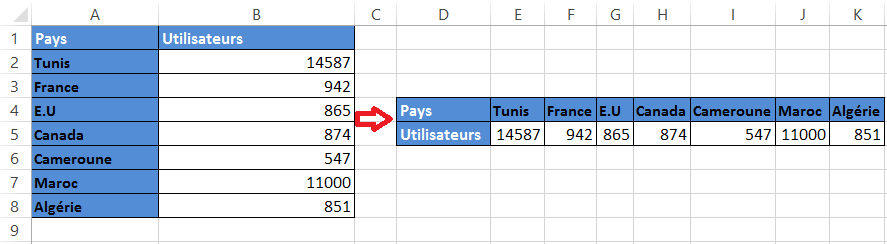
- Dans l'exemple ci dessus on a en premier temps les utilisateurs apparaissent en haut et les pays sur le côté gauche, dans un deuxième temps on a les utilisateurs apparaissent en ligne et les pays sur la deuxième ligne Pour le faire voici comment procéder :
- Sélectionnez la plage de données que vous voulez réorganiser, y compris les étiquettes de ligne ou colonne, puis appuyez sur Ctrl+C.. ou avec le bouton droit de votre sourie Copiez
- Cliquez avec le bouton droit sur la première cellule dans laquelle vous voulez coller les données, puis sélectionnez Transposer.
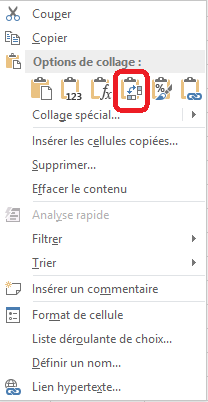
Remarque: Les données que vous avez copiées écrasent toutes les données qui s’y trouvent déjà.
Voila vos données sont transposées.
| Pays | Tunis | France | E.U | Canada | Cameroune | Maroc | Algérie | |
| Utilisateurs | 14587 | 942 | 865 | 874 | 547 | 11000 | 851 |
Utilisez la fonction Transpose
- Sélectionner les cellules vides
- Ici, vous êtes appelés de sélectionner le même nombre de cellules que dans l’ensemble de cellules d’origine, mais dans le sens inverse. Par exemple ici, 8 cellules sont organisées horizontalement:
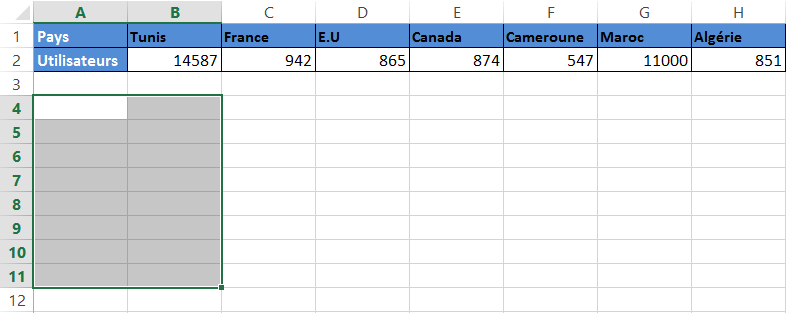
- Tapez votre fonction "=transpose"
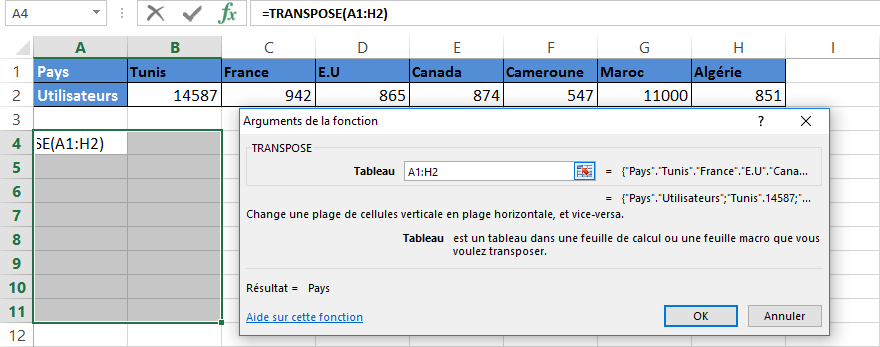
- Appuyer sur Ctrl+Maj+Entrée
- Pour valider votre travail appuyez à présent sur Ctrl+Maj+Entrée.
- Vous obtiendrez le résulta suivante:
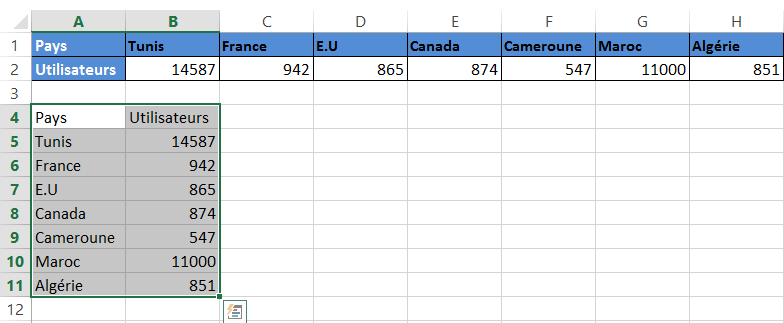
-
Comprendre les notions
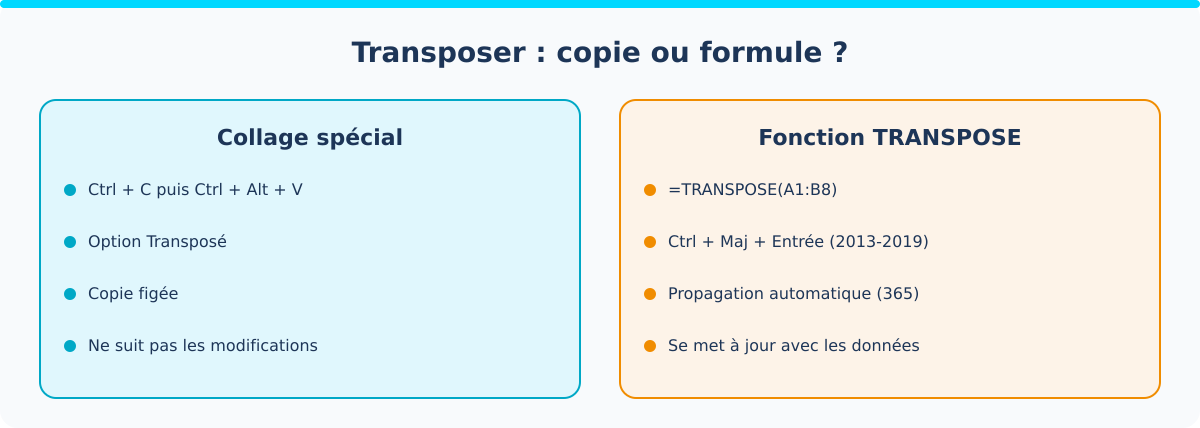
Le collage spécial Transposé crée une copie : si les données d’origine changent, la copie ne suit pas. La fonction TRANSPOSE crée un résultat lié: il se met à jour automatiquement.
Dans Excel 2013-2019, TRANSPOSE est une formule matricielle: on sélectionne d’abord une plage de la taille inversée (8 lignes × 2 colonnes → 2 lignes × 8 colonnes), on tape =TRANSPOSE(A1:B8) et on valide par Ctrl + Maj + Entrée (des accolades apparaissent). Dans Microsoft 365, il suffit de taper la formule dans une cellule : le résultat se propage automatiquement (tableau dynamique).
Avec Power Query, Transformer > Transposer convient aux imports répétés : la transposition est rejouée à chaque actualisation.
| Méthode | Résultat | Mise à jour |
|---|---|---|
| Collage spécial Transposé | Copie de valeurs et formats | Non |
| TRANSPOSE (2013-2019) | Formule matricielle | Oui |
| TRANSPOSE (365) | Tableau dynamique propagé | Oui |
| Power Query | Requête | À l’actualisation |
-
Schéma de la leçon

Transposer : copie ou formule ?
-
Raccourcis et versions récentes (Microsoft 365)
| Action | Raccourci ou chemin | À savoir |
|---|---|---|
| Collage spécial | Ctrl + Alt + V | Cocher Transposé |
| Valider une formule matricielle | Ctrl + Maj + Entrée | Versions avant 365 |
| Copier | Ctrl + C | |
| Sélectionner la plage de résultat | Maj + flèches | Taille inversée |
-
Erreurs fréquentes à l’examen
| Erreur | Conséquence | Bonne pratique |
|---|---|---|
| Coller sur des données existantes | Données écrasées | Coller dans une zone vide |
| Valider TRANSPOSE par Entrée seule (2013) | Une seule valeur affichée | Ctrl + Maj + Entrée |
| Plage de résultat mal dimensionnée | Résultat tronqué ou #N/A | Lignes et colonnes inversées |
| Utiliser une copie quand les données évoluent | Rapport faux après mise à jour | TRANSPOSE ou Power Query |
-
Activités d’entraînement
La plage A1:B8 (8 lignes, 2 colonnes) est transposée. Quelle taille de plage sélectionner pour le résultat ?
Voir la correction
2 lignes × 8 colonnes, par exemple D1:K2.
Que se passe-t-il si vous tapez =TRANSPOSE(A1:B8) en D1 dans Microsoft 365 ?
Voir la correction
Le résultat se propage automatiquement sur D1:K2 ; un cadre bleu entoure la zone de propagation.
Les chiffres changent chaque mois. Quelle méthode choisir ?
Voir la correction
La fonction TRANSPOSE (ou Power Query) : le résultat suit les données sans refaire la manipulation.
-
À retenir
- Collage spécial Transposé : copie figée.
- TRANSPOSE : résultat lié aux données.
- Avant 365 : sélectionner la plage inversée et valider par Ctrl + Maj + Entrée.
- Dans 365 : le résultat se propage automatiquement.
-
Testez vos connaissances : QCM de 10 questions
Répondez aux 10 questions ci-dessous : une seule bonne réponse par question, 8 minutes au maximum. Votre score et la correction s’affichent à la fin.
Le QCM ne s’affiche pas ? Ouvrez-le dans une page séparée.
Cet article vous a-t-il aidé ?
Merci pour votre avis sur cet article 🙏
Merci, votre message nous a bien été transmis 🙏
Cette leçon vous a été utile ? Partagez-la !