À propos de ce cours
Donner l’apparence d’un bouton à un lien en CSS : display inline-block, padding, couleurs, coins, états, taille de cible tactile, et choix entre lien et bouton selon l’action (aller ailleurs ou agir)
-
Objectifs de la leçon
- Styler un lien comme un bouton.
- Gérer les états du bouton.
- Respecter une taille de cible tactile.
- Choisir entre a et button.
- Créer des variantes (principal, secondaire).
| Tâche | Compétence visée | Commande ou formule |
|---|---|---|
| Styler | Lien-bouton | inline-block, padding |
| Choisir | a / button | Aller / agir |
| Rendre accessible | Cible | ≥ 44 × 44 px |
-
Mise en situation
Fil rouge du cours : vous mettez en forme le site du « Centre Horizon » réalisé dans le cours HTML, versionné sur GitHub dès le premier jour. Le lien « S’inscrire » doit ressembler à un vrai bouton de la charte, et un stagiaire a transformé un div en bouton qui envoie le formulaire.
Question : Comment styler un lien comme un bouton, et quand utiliser un vrai bouton ?
-
L’essentiel du cours d’origine (revu et corrigé)
Objectif
- Être capable de changer un lien en un bouton à l'aide du langage HTML et du CSS.
Introduction
- Comme d’autres éléments HTML, CSS peut ajouter des couleurs d’arrière-plan et un remplissage aux liens nous permettant de créer l’apparence d’un bouton.
- Avec la Création du bouton lien en CSS on conserve la même mise en forme de bouton pour des liens simples indépendants des formulaires.
- Pour ces types de boutons liens, la structure change. On utilise la balise
<a>en remplacement de la balisebutton:
Donner l'apparence d'un lien à un bouton
- Comme d’autres éléments HTML, CSS peut ajouter des couleurs d’arrière-plan et un remplissage aux liens nous permettant de créer l’apparence d’un bouton.
Exemples
- Un premier bouton très simple, qui change de couleur au passage de la souris
- Code CSS:
a.leBouton { text-decoration: none; padding: 10px 30px; background-color: blue; color: white; border: 1px solid gray; border-style:inset; } a.leBouton:hover { background-color: yellow; color:red; }
- Code HTML:
<a href="/" class="leBouton">Survolez le bouton</a>
- Résultat:
(Survolez le bouton avec votre souris)
- Un deuxième bouton, avec des bordures arrondis
- Code CSS:
a.leBouton { text-decoration: none; padding: 10px 30px; background-color: blue; color: white; border: 1px solid gray; border-style:inset; } a.leBouton2 { border-radius: 12px; border: 2px solid #46a28d; } a.leBouton:hover { background-color: yellow; color:red; }
- Code HTML:
<a href="/" class="leBouton leBouton2">Survolez le bouton</a>
- Résultat:
(Survolez le bouton avec votre souris)
- Un troisième bouton, qui change donne un effet de transition lors du passage de la souris
- Code CSS:
a.leBouton { text-decoration: none; padding: 10px 30px; background-color: blue; color: white; border: 1px solid gray; border-style:inset; } a.leBouton3 { border-radi us: 12px; border: 2px solid #46a28d; } a.leBouton:hover { background-color: yellow; color:red; }
- Code HTML:
<a href="/" class="leBouton leBouton3">Survolez le bouton</a>
- Résultat:
(Survolez le bouton avec votre souris)
-
Comprendre les notions
<style>
  .btn { display: inline-flex; align-items: center; gap: 8px; min-height: 44px; padding: 0 22px; border-radius: 22px; font: 700 15px system-ui; text-decoration: none;
         border: 2px solid #0077b6; transition: background-color .2s, color .2s; margin: 6px; cursor: pointer; }
  .principal { background: #0077b6; color: #fff; } .principal:hover, .principal.etat { background: #005f92; border-color: #005f92; }
  .secondaire { background: #fff; color: #005f92; } .secondaire:hover { background: #e8f9fd; }
  .btn:focus-visible { outline: 3px solid #1d3557; outline-offset: 3px; }
</style>
<a class="btn principal" href="inscription.html">S’inscrire →</a>
<a class="btn principal etat" href="inscription.html">Au survol</a>
<a class="btn secondaire" href="formations.html">Voir les formations</a>
<button class="btn principal" type="submit">Envoyer (vrai bouton)</button>
Rendu réel : bouton principal, son état de survol, variante secondaire et un vrai élément button avec le même style — rendu réel dans le navigateur (Chromium)
| Besoin | Élément | Pourquoi |
|---|---|---|
| Aller vers une autre page | <a href="…"> | Navigation, ouvrable dans un onglet |
| Envoyer un formulaire | <button type="submit"> | Action |
| Ouvrir une fenêtre, un menu | <button type="button"> | Action, touches Entrée et Espace |
| Télécharger un fichier | <a href="…" download> | Ressource |
-
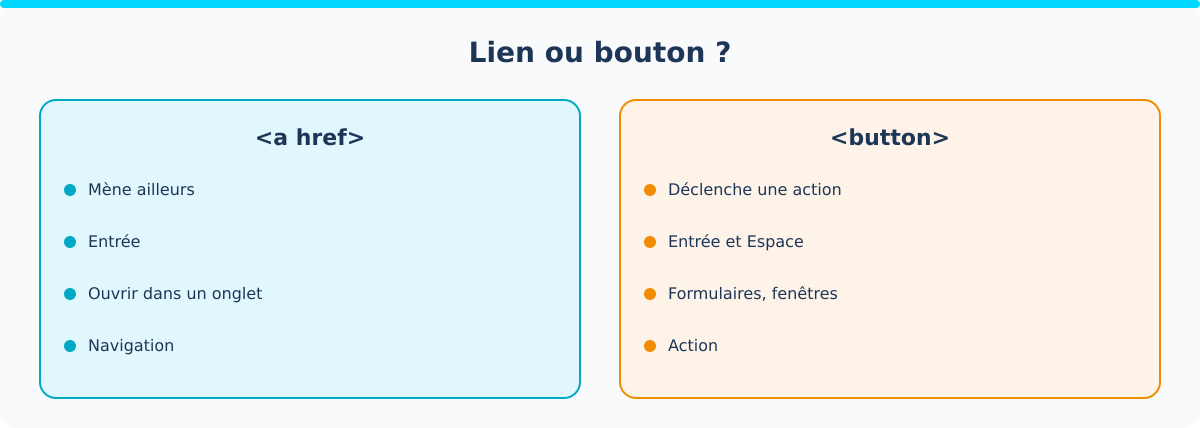
Schéma de la leçon

Lien ou bouton ?
-
Propriétés et repères (CSS)
| Action | Raccourci ou chemin | À savoir |
|---|---|---|
| Lien-bouton | .btn { display: inline-flex; padding: 0 22px; min-height: 44px; } | Cible |
| Variante | .secondaire { background: #fff; color: #005f92; } | Charte |
| Focus | .btn:focus-visible { outline: 3px solid; } | Clavier |
| Curseur | cursor: pointer; | Survol |
-
Erreurs fréquentes
| Erreur | Conséquence | Bonne pratique |
|---|---|---|
| div ou span cliquable | Inaccessible au clavier | a ou button |
| a sans href pour une action | Non focalisable, rôle faux | button |
| Cible de 24 px de haut | Difficile à toucher | min-height: 44px |
| Texte vague (« Cliquez ») | Action incomprise | Verbe d’action explicite |
-
Activités d’entraînement
Écrivez la classe .btn de la charte (bleu, pilule, cible de 44 px).
Corrigé protégé: saisissez le mot de passe donné par votre formateur.
Lien ou bouton : (a) « Voir la fiche », (b) « Ajouter au panier », (c) « Fermer la fenêtre », (d) « Télécharger le programme » ?
Corrigé protégé: saisissez le mot de passe donné par votre formateur.
Remplacez <div class="btn" onclick="envoyer()">Envoyer</div>.
Corrigé protégé: saisissez le mot de passe donné par votre formateur.
-
À retenir
- Un lien peut avoir l’apparence d’un bouton (inline-flex, padding, couleurs).
- Lien = aller ailleurs ; bouton = agir.
- Cible tactile d’au moins 44 × 44 px ; focus visible.
- Jamais de div ou span cliquables.
-
Testez vos connaissances : QCM de 10 questions
Répondez aux 10 questions ci-dessous : une seule bonne réponse par question, 8 minutes au maximum. Votre score et la correction s’affichent à la fin.
Le QCM ne s’affiche pas ? Ouvrez-le dans une page séparée.
Cet article vous a-t-il aidé ?
Merci pour votre avis sur cet article 🙏
Merci, votre message nous a bien été transmis 🙏
Cette leçon vous a été utile ? Partagez-la !