Objectifs
- ِ Connaitre les listes ordonnées HTML.
Les listes ordonnées HTML
- Pour créer une liste dans laquelle la notion d'ordre a une importance, nous pouvons utiliser une liste ordonnée dont chaque item sera numéroté par défaut à l'aide d'entiers incrémentés de 1 à N, suivis d'un point puis du contenu de chaque item.1i>
- Une liste ordonnée doit commencer par l'élément <ol> (pour Ordered List) qui doit obligatoirement contenir au moins un élément <1i> qui lui-même renferme le contenu visible de chaque item.
- Il faut donc que <ol> contienne autant d'éléments <1i> qu'il y a d'items dans la liste désirée.
- L'élément <01> ne peut rien contenir d'autre, même pas de texte brut.
- En plus des attributs globaux, cet élément possède l'attribut start dont la valeur est un nombre pour que la numérotation ne commence pas à 1, comme c'est le cas par défaut, mais à un nombre ou une lettre précisés.
- Son attribut type permet de choisir le style de la numérotation ; nous avons les choix suivants :
- type="1" : numérotation décimale : I, 2, 3...
- type="a" : numérotation alphabétique minuscule : a, b, c, d...
- type="A" : numérotation alphabétique majuscule : A, B, C, D...
- type="i": numérotation en chiffres romains minuscules : i,ii,iii,iv...
- type="I" : numérotation en chiffres romains majuscules : I, II, III, IV...
- La structure d'une liste ordonnée est par exemple la suivante :
- Les éléments <li> peuvent avoir un contenu très varié, qu'il s'agisse de texte, de titres et de tous les éléments de la catégorie Flow.
<ol type="a" start="5" >
<li>Listes ordonnées</li>
<li>Listes non-ordonnées</li>
<li>Listes imbriquées</li>
<li>Listes de définition</li>
<li>Le menu de listes</li></ol>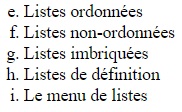
Continuer la numérotation
- Nous pouvons reprendre la numérotation là où nous nous sommes arrêtés. Pour cela, nous devons utiliser le paramètre
start, et ce, directement dans la balise<ol>.<ol> <li>Listes ordonnées</li> <li>Listes non-ordonnées</li> </ol> <p>Coupure</p> <ol start="3"> <li>Listes imbriquées</li> <li>Listes de définition</li> <li>Le menu de listes</li></ol>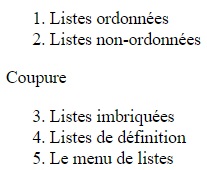
- Nous pouvons reprendre la numérotation là où nous nous sommes arrêtés. Pour cela, nous devons utiliser le paramètre
Inverser la numérotation
- Pour inverser la numérotation d'une liste, il suffit d’ajouter le paramètre
reversedau sein de la balise<ol>.
<ol reversed>
 <li>Listes ordonnées</li>
<li>Listes non-ordonnées</li>
  <li>Listes imbriquées</li>
<li>Listes de définition</li>
<li>Le menu de listes</li></ol>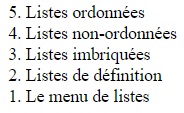
- Pour inverser la numérotation d'une liste, il suffit d’ajouter le paramètre
Sélectionner manuellement le numéro de chaque élément de la liste
- En spécifiant la valeur du paramètre
valuede chaque entrée<li>, nous pouvons définir nous-même la numérotation de la liste.
<ol>
 <li value="2">Listes ordonnées</li>
<li value="1">Listes non-ordonnées</li>
  <li value="5">Listes imbriquées</li>
<li value="3">Listes de définition</li>
<li value="4">Le menu de listes</li></ol>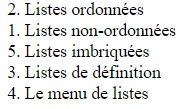
- En spécifiant la valeur du paramètre
Changer l'apparence de la numérotation d'une liste ordonnée
- Nous allons réutiliser la propriété "
list-style-type" avec l’élément HTML "ol" ainsi que de nouvelles valeurs que nous allons les voir de suite pour modifier les puces ordonnées. - Plusieurs styles existent pour les puces d’une liste ordonnées, voici une partie des valeurs possibles :
- Chiffres décimaux: list-style-type:
decimal; - Chiffres décimaux avec un zéro devant: list-style-type:
decimal-leading-zero; - Chiffres romains en majuscules: list-style-type:
upper-roman; - Chiffres romains en minuscules: list-style-type:
lower-roman; - Alphabet en majuscules: list-style-type:
upper-alpha; - Alphabet en minuscules: list-style-type:
lower-alpha; - Chiffres grecs: list-style-type:
lower-greek;
<!DOCTYPE html> <html> <head> <title>Exemple liste</title> </head> <body> <h2>Exemple de la propriété list-style-type </h2> <ol type="I"> <li>Apéritifs</li> <li>Plat principal</li> <li>Salades</li> </ol> <ol type="I" start="5"> <li>Boissons gazeuses</li> <li>Boissons chaudes</li> <li>Glaciers</li> </ol> <ol type="a"> <li>Boissons gazeuses</li> <li>Boissons chaudes</li> <li>Glaciers</li> </ol> </body> </html> - Chiffres décimaux: list-style-type:
- Nous allons réutiliser la propriété "
Exercice d'application
App01
- Reproduire la liste suivante:

App02
- Créer une liste de courses
- Imaginez que vous créez une liste de courses pour votre prochain voyage au supermarché. Utilisez à la fois les listes ordonnées (<ol>) et les listes non ordonnées (<ul>) pour organiser vos éléments de liste de la manière suivante :
- Créez une liste ordonnée (<ol>) intitulée "Liste de courses" avec les éléments suivants :
- Lait
- Œufs
- Pain
- Créez une liste non ordonnée (<ul>) intitulée "Articles optionnels" avec les éléments suivants :
- Fruits
- Légumes
- Chips
- Ajoutez une sous-liste non ordonnée (<ul>) sous l'élément "Lait" pour spécifier les options de lait (par exemple, "Lait écrémé", "Lait entier", "Lait d'amande").
- Assurez-vous que les deux listes (ordonnée et non ordonnée) sont clairement séparées et bien formatées.
<h2>Liste de courses</h2> <ol> <li>Lait <ul> <li>Lait écrémé</li> <li>Lait entier</li> <li>Lait d'amande</li> </ul> </li> <li>Œufs</li> <li>Pain</li> </ol> <h2>Articles optionnels</h2> <ul> <li>Fruits</li> <li>Légumes</li> <li>Chips</li> </ul> - Créez une liste ordonnée (<ol>) intitulée "Liste de courses" avec les éléments suivants :