À propos de ce cours
Calculer la part d’intérêts d’une échéance avec INTPER et construire un tableau d’amortissement complet
-
Objectifs de la leçon
- Écrire une formule INTPER pour une période donnée.
- Expliquer la relation VPM = INTPER + PRINCPER.
- Construire un tableau d’amortissement.
- Calculer les intérêts cumulés sur une année.
- Vérifier un tableau d’amortissement.
| Tâche | Compétence visée | Commande ou formule |
|---|---|---|
| Intérêts du 1er mois | Fonctions financières | =INTPER(8%/12;1;36;100000) |
| Capital remboursé | PRINCPER | =PRINCPER(8%/12;1;36;100000) |
| Intérêts de la 1re année | Cumul | =CUMUL.INTER(8%/12;36;100000;1;12;0) |
-
Mise en situation
Vous êtes assistant(e) de gestion dans une agence qui développe des sites web et des applications mobiles. Le comptable doit enregistrer séparément, chaque mois, la part d’intérêts (une charge) et la part de capital (un remboursement de dette) de l’emprunt de 100 000 DT.
Question : Comment calculer ces deux parts pour chaque mensualité et présenter un tableau d’amortissement fiable ?
-
Le cours pas à pas
- Description
- La fonction INTPER calcule les intérêts par période d'un investissement ou d'un prêt sur la base de remboursements réguliers et fixes et un taux d'intérêts constant.
- l'investissement est remboursé en versements régulières périodiques calculés avec la fonction VPM
- La fonction Intper() permet de connaître les intérêts versés pour chaque période de paiement en fonction du taux, de la durée et du montant emprunté.
- Syntaxe
INTPER(taux;période;npm;va;[vc]; [type])
- taux c'est un argument obligatoire qui représente le taux d’intérêt par période.
- pér c'est un argument obligatoire qui représente la période pour laquelle on veux calculer les intérêts. La valeur spécifiée doit être comprise entre 1 et npm.
- npm c'est aun argument obligatoire qui représente le nombre total de périodes de remboursement.
- va c'est un argument obligatoire qui représente la valeur actuelle (montant du placement ou montant d'un prêt).
- vc c'est un argument facultatif qui représente la valeur capitalisée, c’est-à-dire le montant que vous souhaitez obtenir après le dernier paiement. Si vc est omis, la valeur par défaut est 0 (par exemple, la valeur capitalisée d’un emprunt est égale à 0).
- type c'est un argument facultatif qui représente le nombre 0 (zéro) ou 1 et indique quand les paiements doivent être effectués.Si type=0 les payements seront effectuées en fin de période, si type=1,ils ont lieu en début de période
- Exercices d'application :
Exercice
- Enoncé
- Quel est le montant des mensualités pour un prêt de 10 000 DT remboursable sur 12 mois avec un taux d'intérêts annuel de 6.75% ?
- Solution proposée

Vidéo d'explication
-
Comprendre les notions
Syntaxe : INTPER(taux; pér; npm; va; [vc]; [type]). pér est la période pour laquelle on calcule les intérêts : un entier entre 1 et npm. Les autres arguments sont ceux de VPM.
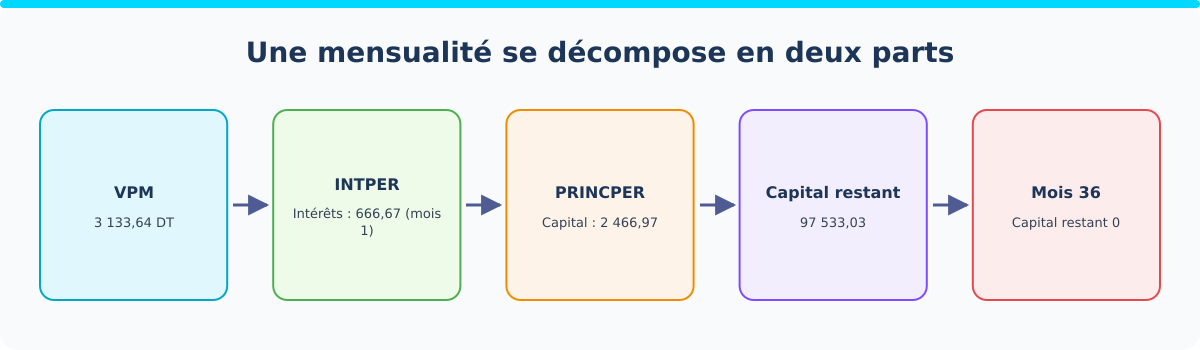
Principe : chaque mensualité constante (VPM) se décompose en intérêts (INTPER) + capital (PRINCPER). Les intérêts portent sur le capital restant dû : ils sont élevés au début et diminuent ; la part de capital augmente.
| Mois | Capital restant début | Intérêts (INTPER) | Capital (PRINCPER) | Mensualité (VPM) | Capital restant fin |
|---|---|---|---|---|---|
| 1 | 100 000,00 | 666,67 | 2 466,97 | 3 133,64 | 97 533,03 |
| 2 | 97 533,03 | 650,22 | 2 483,42 | 3 133,64 | 95 049,61 |
| 3 | 95 049,61 | 633,66 | 2 499,97 | 3 133,64 | 92 549,64 |
| … | … | … | … | … | … |
| 36 | 3 112,88 | 20,75 | 3 112,88 | 3 133,64 | 0,00 |
Formules du tableau (taux en B1, npm en B2, montant en B3, mois en A6…) : intérêts =-INTPER($B$1/12;A6;$B$2;$B$3); capital =-PRINCPER($B$1/12;A6;$B$2;$B$3); capital restant =B6-D6. Contrôles : la somme de la colonne capital doit égaler 100 000 et le dernier capital restant doit être 0.
Total des intérêts d’une période : =-CUMUL.INTER(8%/12;36;100000;1;12;0) donne les intérêts de la première année (≈ 6 890 DT).
-
Schéma de la leçon

Une mensualité se décompose en deux parts
-
Raccourcis et nouveautés Microsoft 365
| Action | Raccourci ou chemin | À savoir |
|---|---|---|
| Intérêts cumulés | =CUMUL.INTER(taux;npm;va;début;fin;type) | Sur une année, par exemple |
| Capital cumulé | =CUMUL.PRINCPER(…) | Même syntaxe |
| Échéances avec dates | =MOIS.DECALER(date_début;A6) | Colonne Date |
| Microsoft 365 | =INTPER(t;SEQUENCE(36);36;va) | Les 36 intérêts en une formule |
-
Erreurs fréquentes
| Erreur | Conséquence | Bonne pratique |
|---|---|---|
| pér supérieur à npm | #NOMBRE! | pér entre 1 et npm |
| Taux annuel non divisé par 12 | Intérêts 12 fois trop élevés | taux/12 |
| Références non figées dans le tableau | Tableau faux après recopie | $B$1, $B$2, $B$3 |
| Ne pas vérifier le dernier capital restant | Erreur non détectée | Il doit valoir 0 |
-
Activités d’entraînement
Quel est le montant des intérêts payés le premier mois et le dernier mois pour l’emprunt de 100 000 DT sur 36 mois à 8 % ?
Corrigé protégé: saisissez le mot de passe donné par votre formateur.
Construisez le tableau sur 36 lignes et vérifiez-le.
Corrigé protégé: saisissez le mot de passe donné par votre formateur.
Calculez les intérêts payés la deuxième année.
Corrigé protégé: saisissez le mot de passe donné par votre formateur.
-
À retenir
- INTPER calcule les intérêts d’une période donnée d’un emprunt à paiements constants.
- Mensualité (VPM) = intérêts (INTPER) + capital (PRINCPER).
- Les intérêts diminuent et le capital remboursé augmente au fil des échéances.
- CUMUL.INTER additionne les intérêts entre deux périodes.
-
Testez vos connaissances : QCM de 10 questions
Répondez aux 10 questions ci-dessous : une seule bonne réponse par question, 8 minutes au maximum. Votre score et la correction s’affichent à la fin.
Le QCM ne s’affiche pas ? Ouvrez-le dans une page séparée.
Cet article vous a-t-il aidé ?
Merci pour votre avis sur cet article 🙏
Merci, votre message nous a bien été transmis 🙏
Cette leçon vous a été utile ? Partagez-la !