À propos de ce cours
Afficher des graphiques avec Google Charts (ou Chart.js) : préparer les données dans le contrôleur, @json, graphique en secteurs et en barres
-
Objectifs de la leçon
- Préparer des données agrégées dans le contrôleur.
- Transmettre les données au JavaScript avec @json.
- Afficher un graphique en secteurs et en barres avec Google Charts.
- Connaître l’alternative Chart.js.
- Choisir le bon type de graphique.
| Tâche | Compétence visée | Commande ou formule |
|---|---|---|
| Agréger | Données | withCount, groupBy |
| Transmettre | @json | Sans XSS |
| Afficher | Google Charts | PieChart, ColumnChart |
-
Mise en situation
Fil rouge du cours : vous développez « École du Web – Formations », une application Laravel 13 de gestion des formations, versionnée sur GitHub dès le premier jour. La directrice veut voir sur le tableau de bord la répartition des formations par catégorie et le prix moyen par niveau.
Question : Comment afficher ces graphiques à partir des données de Laravel ?
-
L’essentiel du cours d’origine (Laravel 8, revu et mis à jour)
Objectifs
- Etre capable d'ntégrer Google Charts dans Laravel8
Présentation
- De nos jours, Google dispose de plusieurs API populaires telles que la carte, le graphique, l'analyse, etc.
- L'API JS de Google charts est également très populaire et elle est assez simple à intégrer à notre application ou à nos projets.
- Les graphiques Google js fournissent plusieurs autres graphiques tels que le graphique à barres, le graphique en aires, le graphique à colonnes, le graphique à secteurs, le graphique GEO, etc.
- Dans cet article, nous utiliserons un graphique en courbes avec une bonne manière graphique. vous pouvez utiliser dans votre application laravel, il vous suffit de suivre quelques étapes, après que vous puissiez obtenir la sortie en tant qu'aperçu ci-dessous.
Intégrer Google Charts dans Laravel
- La documentation sur la galerie Google Charts présente le code source à utiliser pour reproduire un diagramme sélectionné.
- La technique pour intégrer un diagramme dans un projet Laravel consiste à copier le code source présenté, le ramener (coller) sur une page ou une vue (template Blade), le personnaliser et adapter les données à celles de votre application :
- Copier le code source d’un chart depuis la galerie Google Chart
- Coller le code source du chart sur votre page ou template Blade
- Remplacer les valeurs du chart par celles de votre application
Exemples d'intégration Google Pie et Bar Charts
Exemple 1 : Intégrer Google Pie Chart
- Pour créer un graphique à secteurs, nous voulons avoir besoin de certaines données dans notre base de données. Nous avons donc ici une table Etudiant, que nous avons crée dans cet article.
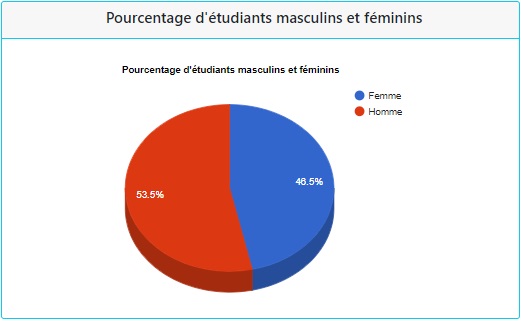
- Dans cette table, nous avons inséré des données sur les étudiants. À partir de ces données, nous voulons afficher le pourcentage d'étudiants et d'étudiantes inscrits.
- Définir une route
- Il s'agit de la deuxième étape et dans cette étape, nous devons définir une route pour créer une vue dans le navigateur. Pour cela, nous devons ouvrir le fichier routes/webs.php et y écrire le code de route suivant:
Route::get('/laravel_google_chart', 'GoogleGraphController@index'); - Créer un contrôleur
- Dans cette étape, nous allons d'abord créér un Controller dans notre application Laravel. Pour cela, nous devons aller à l'invite de commande et écrire la commande suivante:
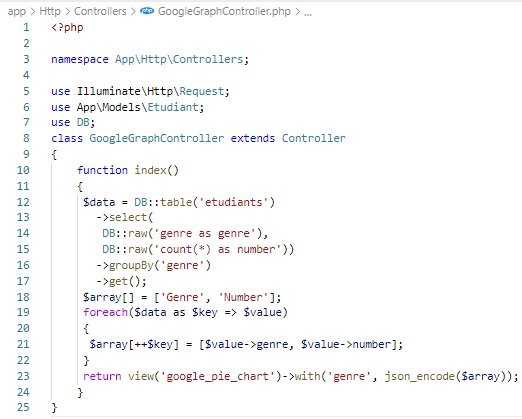
php artisan make:controller GoogleGraphController - La commande ci-dessus créera le contrôleur dans app/Http/Controllers/GoogleGraphController.php Nous devons ouvrir ce contrôleur et créer la méthode index() dedans pour récupérer les données de la table etudiants et les convertir en chaîne json et enfin, il enverra ces données pour afficher le fichier.
- Alors, récupérez le code source ci-dessous.
Voir l’image d’origine de cette leçon (Laravel 8 : les captures à jour pour Laravel 13 sont dans la leçon)
- Créer un fichier de vue
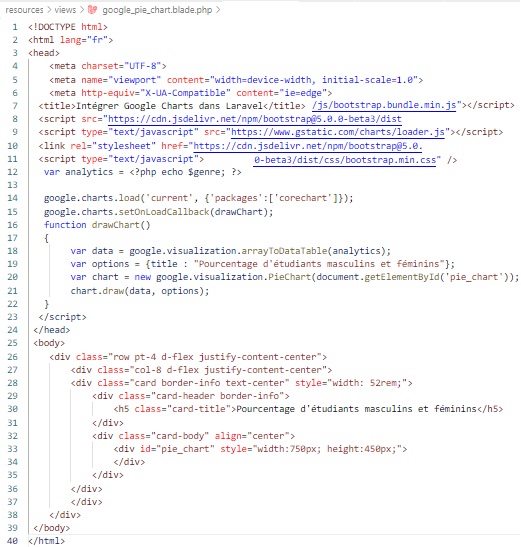
- Cette dernière étape pour savoir comment utiliser l'API Google Chart dans Laravel et dans cette étape, nous devons créer le fichier de vue google_pie_chart.blade.php dans le dossier resources/views.
- Ceci est notre sortie qui affichera le graphique sur la page Web dans le navigateur. Dans ce fichier, nous avons écrit du code javascript pour générer un graphique à secteurs à l'aide de l'API Google Chart et les données ont été obtenues à partir du contrôleur Laravel.
Voir l’image d’origine de cette leçon (Laravel 8 : les captures à jour pour Laravel 13 sont dans la leçon)
- Rendu
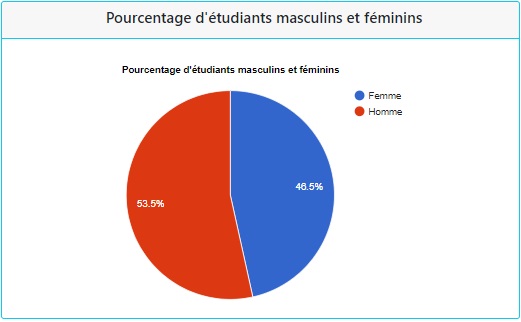
- Après l'exécution de votre serveur vous obtiendrez le rendu suivant pour les données :
Voir l’image d’origine de cette leçon (Laravel 8 : les captures à jour pour Laravel 13 sont dans la leçon)
Exemple 2 : Intégrer Google Pie Chart 3D
- Si vous définissez l'option
is3D sur true, votre graphique à secteurs sera dessiné comme s'il avait trois dimensions:
var options = {title : "Pourcentage d'étudiants masculins et féminins",is3D: true};
Voir l’image d’origine de cette leçon (Laravel 8 : les captures à jour pour Laravel 13 sont dans la leçon)
-
Comprendre les notions
// Contrôleur
public function statistiques()
{
    $parCategorie = Categorie::withCount('formations')->get()
        ->map(fn ($c) => [$c->nom, $c->formations_count])->prepend(['Catégorie', 'Formations']);
    $prixMoyen = Formation::selectRaw('niveau, ROUND(AVG(prix), 0) as moyen')->groupBy('niveau')->get()
        ->map(fn ($l) => [ucfirst($l->niveau), (float) $l->moyen])->prepend(['Niveau', 'Prix moyen (DT)']);
    return view('statistiques', compact('parCategorie', 'prixMoyen'));
}
<div id="secteurs" style="height:320px"></div><div id="barres" style="height:320px"></div>
<script src="https://www.gstatic.com/charts/loader.js"></script>
<script>
google.charts.load('current', { packages: ['corechart'], language: 'fr' });
google.charts.setOnLoadCallback(() => {
new google.visualization.PieChart(document.getElementById('secteurs'))
.draw(google.visualization.arrayToDataTable(@json($parCategorie)), { title: 'Formations par catégorie', pieHole: 0.4 });
new google.visualization.ColumnChart(document.getElementById('barres'))
.draw(google.visualization.arrayToDataTable(@json($prixMoyen)), { title: 'Prix moyen par niveau', legend: 'none' });
});
</script>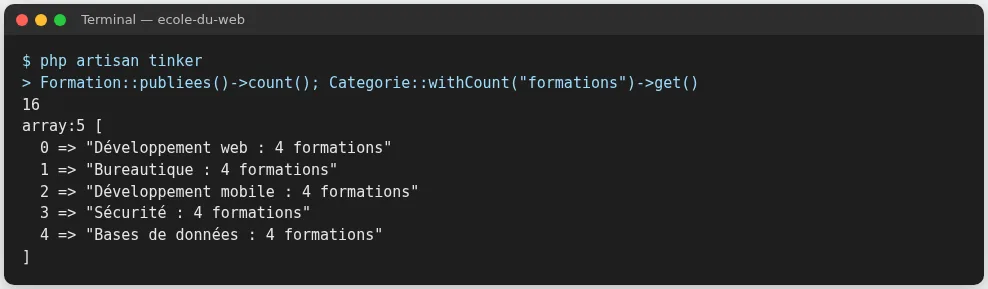
Les données réelles du graphique : formations par catégorie (withCount) — sortie réelle du terminal (Laravel 13.44)
| Bibliothèque | Atout | Limite |
|---|---|---|
| Google Charts | Simple, nombreux types | Chargement depuis les serveurs de Google |
| Chart.js | Locale (npm ou CDN), légère, animée | Configuration un peu plus longue |
| Widgets Filament | Graphiques intégrés au back-office (Chart.js) | Dans le panneau Filament |
-
Schéma de la leçon

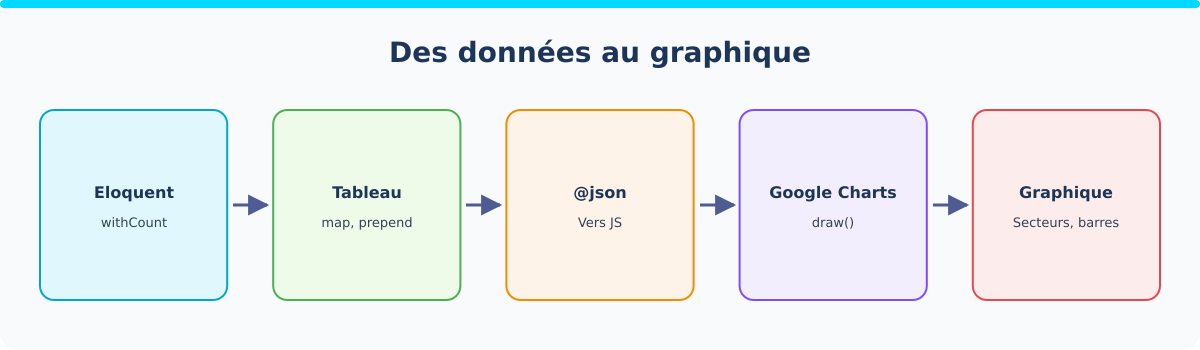
Des données au graphique
-
Commandes et repères (Laravel 13)
| Action | Raccourci ou chemin | À savoir |
|---|---|---|
| Transmettre | @json($donnees) | Échappé pour JS |
| Compter par relation | withCount('formations') | Secteurs |
| Moyenne | selectRaw('AVG(prix)')->groupBy() | Barres |
| Alternative | Chart.js | Hébergement local |
-
Erreurs fréquentes
| Erreur | Conséquence | Bonne pratique |
|---|---|---|
| Requête dans la vue | Couches mélangées | Préparer dans le contrôleur |
| Concaténer les données dans le script | XSS | @json |
| Secteurs avec 15 catégories | Illisible | Barres |
| Chiffres en chaînes | Graphique vide | Convertir en nombres (float) |
-
Activités d’entraînement
Affichez le nombre d’inscriptions par formation en barres.
Corrigé protégé: saisissez le mot de passe donné par votre formateur.
Affichez le même graphique en secteurs avec Chart.js.
Corrigé protégé: saisissez le mot de passe donné par votre formateur.
Quel graphique pour l’évolution mensuelle des inscriptions ?
Corrigé protégé: saisissez le mot de passe donné par votre formateur.
-
À retenir
- Préparer les données agrégées dans le contrôleur.
- @json les transmet au JavaScript sans risque XSS.
- Google Charts : PieChart, ColumnChart, LineChart… ; Chart.js en alternative locale.
- Choisir le type de graphique selon le message.
-
Testez vos connaissances : QCM de 10 questions
Répondez aux 10 questions ci-dessous : une seule bonne réponse par question, 8 minutes au maximum. Votre score et la correction s’affichent à la fin.
Le QCM ne s’affiche pas ? Ouvrez-le dans une page séparée.
Cet article vous a-t-il aidé ?
Merci pour votre avis sur cet article 🙏
Merci, votre message nous a bien été transmis 🙏
Cette leçon vous a été utile ? Partagez-la !