À propos de ce cours
Générer un PDF à partir d’une vue Blade avec barryvdh/laravel-dompdf : installation, vue dédiée, polices et accents, téléchargement ou affichage
-
Objectifs de la leçon
- Installer laravel-dompdf.
- Écrire une vue Blade destinée au PDF.
- Générer, afficher ou télécharger le PDF.
- Gérer les accents et la mise en page.
- Connaître les limites de DomPDF.
| Tâche | Compétence visée | Commande ou formule |
|---|---|---|
| Installer | Composer | barryvdh/laravel-dompdf |
| Générer | Pdf::loadView | Vue Blade |
| Servir | stream / download | Navigateur |
-
Mise en situation
Fil rouge du cours : vous développez « École du Web – Formations », une application Laravel 13 de gestion des formations, versionnée sur GitHub dès le premier jour. Chaque formation doit avoir une fiche PDF téléchargeable (titre, catégorie, durée, prix, description).
Question : Comment produire ce PDF à partir des données de la formation ?
-
L’essentiel du cours d’origine (Laravel 8, revu et mis à jour)
Objectifs
- Apprendre les méthodes essentielles pour créer et montrer les exemples de tables de données yajra de laravel 8
- Découvrir comment créer un fichier PDF à partir d'un code HTML ou d'une vue (template Blade) avec le package laravel-dompdf dans un projet Laravel.
Présentation
- Dans ce tutoriel, nous utilisons le package laravel-dompdf pour générer un fichier pdf dynamique et en utilisant ce package, nous pouvons également télécharger le fichier pdf sur notre ordinateur local.
- Le package laravel-dompdf est un wrapper pour Laravel de la librairie Dompdf qui permet de convertir le code HTML en PDF (Portable Document Format).
- Il génère des fichiers PDF en prenant en charge les fonctionnalités suivantes :
- La plupart des propriétés CSS 2.1 et CSS 3, les feuilles de style internes et externes
- La plupart des attributs HTML 5
- Les images (GIF, PNG, JPG, …) et offre un support pour SVG
- Les tableaux (lignes, colonnes, bordures de tableau, style de cellule, …)
- La police d’écriture (font)
- Et autres..
- Dans ce tutoriel, nous developpons l'application suivante:
Voir l’image d’origine de cette leçon (Laravel 8 : les captures à jour pour Laravel 13 sont dans la leçon)
Créez le projet Laravel 8
- Ouvrez votre terminal ou l'invite de commande et exécutez la commande ci-dessous:
Composer create-project laravel/laravel Laravel8-PDF
Configurez de la base de données
- Comme MySQL est spécifié comme base de données par défaut dans config/database.php, nous n'avons pas besoin de faire de modifications dans ce fichier et nous pouvons donc passer directement au fichier
.env - Maintenant, vous devrez trouver un fichier nommé
.env, où vous devrez spécifier les détails du serveur MySQL, comme le nom de la base de données, le nom d'utilisateur, etc. Dans ce fichier, vous devrez rechercher des noms commençant parDB_.
Voir l’image d’origine de cette leçon (Laravel 8 : les captures à jour pour Laravel 13 sont dans la leçon)
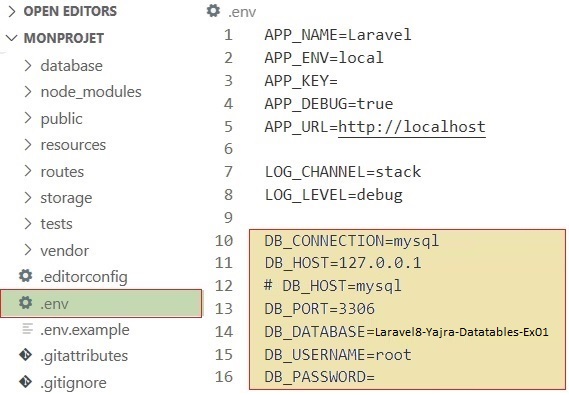
- En cela, vous trouverez la ligne
DB_CONNECTION= mysql. En dessous se trouvent tous les détails spécifiés pour la connexion à une base de données. - Vous devrez spécifier le nom de la base de données Laravel8-Yajra-Datatables-crud-modal, que nous avons créée, après DB_DATABASE = et également spécifier le nom d'utilisateur et le mot de passe en fonction de vos besoins. Enregistrez ensuite le fichier.
Créez un Modèle et des migrations
- Exécutez la commande pour créer un modèle et elle contient le schéma de la table de base de données:
php artisan make:model Etudiant -m - Ouvrez le fichier database/migrations/timestamp_create_etudiants_table.php et ajoutez le code ci-dessous.
Voir l’image d’origine de cette leçon (Laravel 8 : les captures à jour pour Laravel 13 sont dans la leçon)
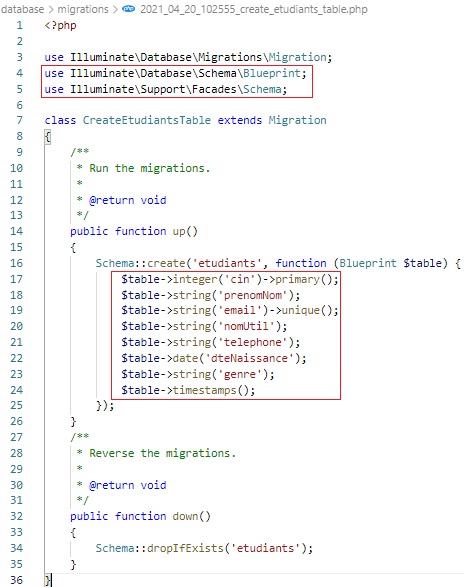
- Ouvrez app/Models/Etudiant.php et ajoutez le code ci-dessous.
Voir l’image d’origine de cette leçon (Laravel 8 : les captures à jour pour Laravel 13 sont dans la leçon)
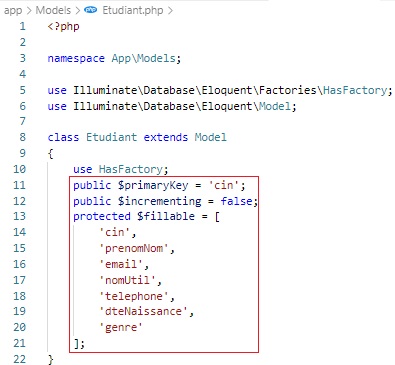
- Exécutez la migration à l'aide de la commande suivante:
php artisan migrate
Ajoutez des enregistrements dans la base de données
- Placez le code ci-dessous dans database/seeds/DatabaseSeeder.php pour ajouter les faux enregistrements dans la base de données:
Voir l’image d’origine de cette leçon (Laravel 8 : les captures à jour pour Laravel 13 sont dans la leçon)
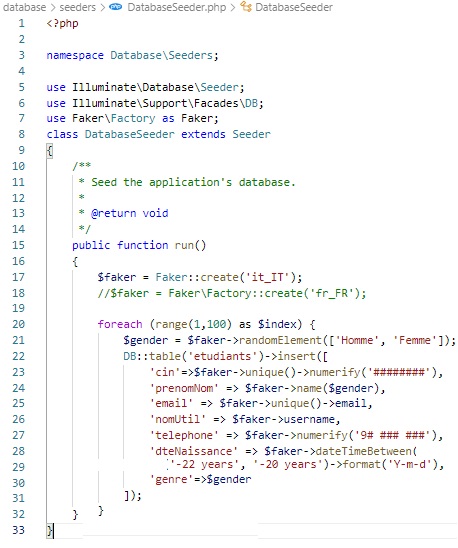
- Exécutez la commande suivante pour générer des données factices:
php artisan db:seed - Vous pouvez utiliser la commande suivante pour obtenir le même résultat:
php artisan db:seed --class=DatabaseSeeder
Créez le fichier model
- Ouvrez votre terminal et exécutez la commande suivante ;
php artisan make:model Etudiant -m - Ok, donc après avoir exécuté la commande ci-dessous, vous trouverez "app/Models/Etudiant.php" et mettez le contenu ci-dessous dans le fichier Etudiant.php:
Voir l’image d’origine de cette leçon (Laravel 8 : les captures à jour pour Laravel 13 sont dans la leçon)
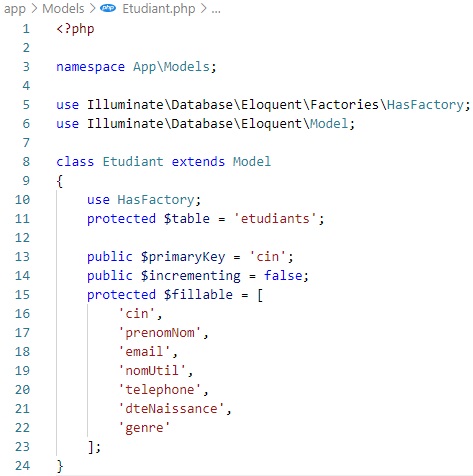
Installer laravel-dompdf
- Pour créer un fichier PDF dans Laravel, nous voulons d'abord télécharger le package laravel-dompdf.
Importation
- Pour importer laravel-dompdf avec ses dépendances, ouvrez la console (invite de commandes ou sur terminal) à la racine du projet, exécutez la commande composer suivante :
composer require barryvdh/laravel-dompdf
Voir l’image d’origine de cette leçon (Laravel 8 : les captures à jour pour Laravel 13 sont dans la leçon)
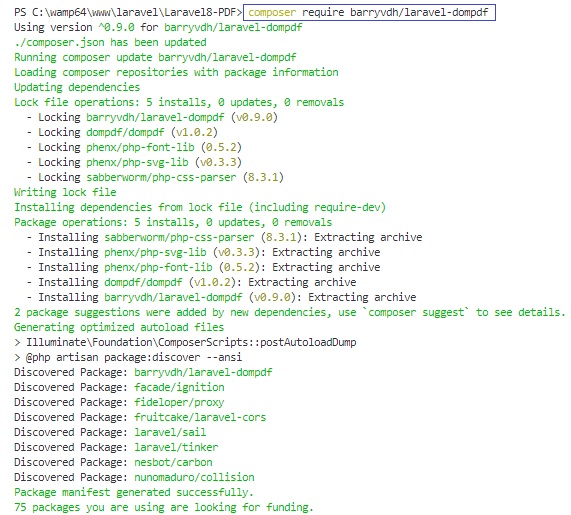
Iintegration
- Maintenant, nous devons enregistrer ce package dans l'environnement de travail Laravel, pour cela, nous devons ouvrir le fichier config/app.php et chargeons-le dans l’application en ajoutant le service provider au tableau $providers et la façade (« PDF » pour faire court) au tableau $aliases.
//... 'providers' => [ //..., // Service Provider DomPDF Barryvdh\DomPDF\ServiceProvider::class ], 'aliases' => [ //..., // Façade DomPDF "PDF" => Barryvdh\DomPDF\Facade::class ], //...
Configuration
- Pour créer le fichier de configuration config/dompdf.php où vous pouvez modifier les options par défaut de dompdf, exécutez la commande artisan suivante :
php artisan vendor:publish --provider="Barryvdh\DomPDF\ServiceProvider"
Utilisation
- Maintenant que laravel-dompdf est installé et configuré, nous pouvons créer une nouvelle instance Barryvdh\DomPDF\PDF en indiquant le contenu du fichier PDF par :
- Une vue (template Blade) avec ses données :
use App\Etudiant; use PDF; //... public function getEtudiantPdf (Etudiant $etudiant) { // L'instance PDF avec une vue : resources/views/etudiants/liste.blade.php $pdf = PDF::loadView('etudiants.liste', compact('etudiant')); } //...
- Le chemin vers un fichier :
$pdf = PDF::loadFile(public_path("documents/fichier.html"));
- Une chaîne de caractères HTML :
$pdf = PDF::loadHTML("Mon contenu HTML ici");
- De cet instance PDF, nous pouvons :
- Forcer le navigateur à lancer le téléchargement du fichier PDF généré :
use App\Etudiant; use PDF; //... public function getEtudiantPdf (Etudiant $etudiant) { // L'instance PDF avec la vue resources/views/etudiants/liste.blade.php $pdf = PDF::loadView('etudiants.liste', compact('etudiant')); // Lancement du téléchargement du fichier PDF return $pdf->download(\Str::slug($etudiant->title).".pdf"); } //...
- Ou l’afficher dans le navigateur :
return $pdf->stream();
- Ou encore l'enregistrer :
$pdf->save(public_path("storage/documents/fichier.pdf"));
Créer un contrôleur
- Après cela, nous devons créer un contrôleur dans notre application Laravel en utilisant la commande composer. Ce contrôleur gérera http request pour convertir le code html en fichier PDF:
php artisan make:controller EtudiantPDFController - Cette commande créera le contrôleur dans le dossier app/Http/Controllers avec un nom tel que EtudiantPDFController.php.
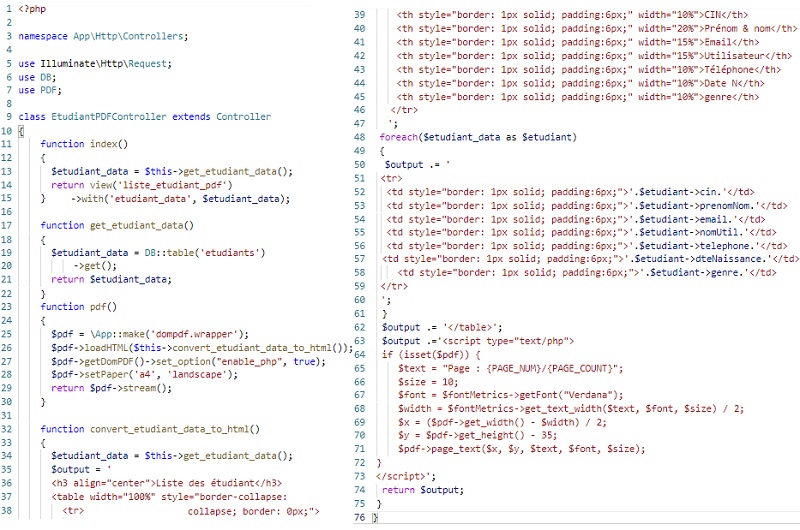
- Dans ce contrôleur, nous devons d'abord créer la méthode
index()pour récupérer les données de la base de données et ici, pour récupérer les données, nous devons utiliser la méthode get_etudiant_data() et après cela, dans la méthode index(), nous avons envoyé des données pour afficher le fichier. - Pour convertir des données HTML en PDF, nous avons créé une autre méthode pdf() en utilisant cette méthode, elle convertira le code html en fichier PDF.
- Pour les données html, nous utilisons la méthode convert_etudiant_data_to_html().
- Vous trouverez ci-dessous le code source complet du contrôleur.
Voir l’image d’origine de cette leçon (Laravel 8 : les captures à jour pour Laravel 13 sont dans la leçon)
Créer un fichier Blade
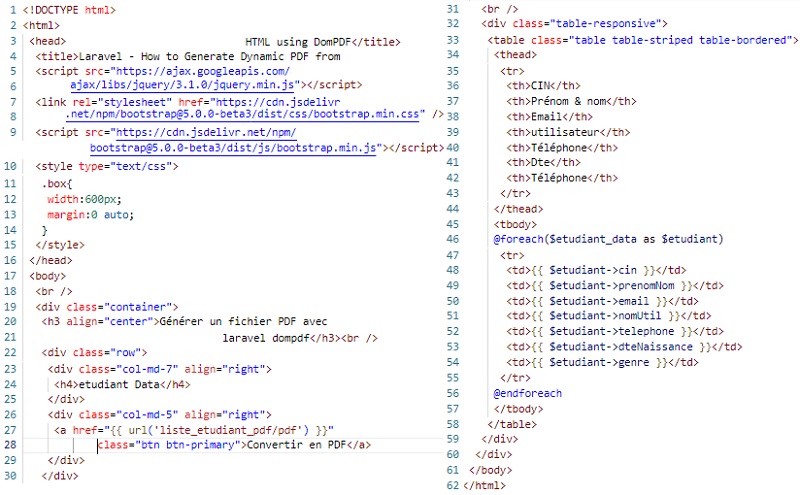
- Après cela, nous avons créé un fichier de vue dans resources/view/liste_etudiant_pdf.blade.php.
- Ce fichier a reçu des données de la méthode
index()du contrôleur et affiche les données dynamiques au format de table html. - Après cela, nous avons créé un bouton pour convertir ces données html en fichier pdf.
- Lorsque nous avons cliqué sur ce bouton, il a envoyé une demande à la méthode
pdf()du contrôleur qui convertira le html en fichier PDF en utilisant le package dompdf dans laravel que nous pouvons voir sur la page Web.
Voir l’image d’origine de cette leçon (Laravel 8 : les captures à jour pour Laravel 13 sont dans la leçon)
Ajouter une route
Route::get('/liste_etudiant_pdf', 'App\Http\Controllers\EtudiantPDFController@index'); Route::get('/liste_etudiant_pdf/pdf', 'App\Http\Controllers\EtudiantPDFController@pdf');
Laravel8 Ajax CRUD Datatables et Modal
-
Comprendre les notions
composer require barryvdh/laravel-dompdf

// routes/web.php (réel)
Route::get('/formations/{formation}/pdf', function (Formation $formation) {
    return Pdf::loadView('pdf.formation', compact('formation'))
        ->stream("formation-{$formation->slug}.pdf");     // ->download() pour forcer le téléchargement
})->name('formations.pdf');
{{-- resources/views/pdf/formation.blade.php (réel) --}}
<!DOCTYPE html><html lang="fr"><head><meta charset="utf-8"><style>
body { font-family: DejaVu Sans, sans-serif; font-size: 12px; color: #1d3557 } /* accents OK */
h1 { color: #0077b6; font-size: 20px } table { width: 100%; border-collapse: collapse } td, th { border: 1px solid #ccc; padding: 6px }
</style></head><body>
<h1>Fiche formation : {{ $formation->titre }}</h1>
<p>Catégorie : {{ $formation->categorie->nom }} — Niveau : {{ $formation->niveau }}</p>
<table><tr><th>Durée</th><th>Prix</th><th>Statut</th></tr>
<tr><td>{{ $formation->duree_heures }} heures</td><td>{{ number_format($formation->prix, 2, ',', ' ') }} DT</td><td>{{ $formation->publiee ? 'Publiée' : 'Brouillon' }}</td></tr></table>
<p>Document généré le {{ now()->format('d/m/Y à H:i') }} par École du Web.</p>
</body></html>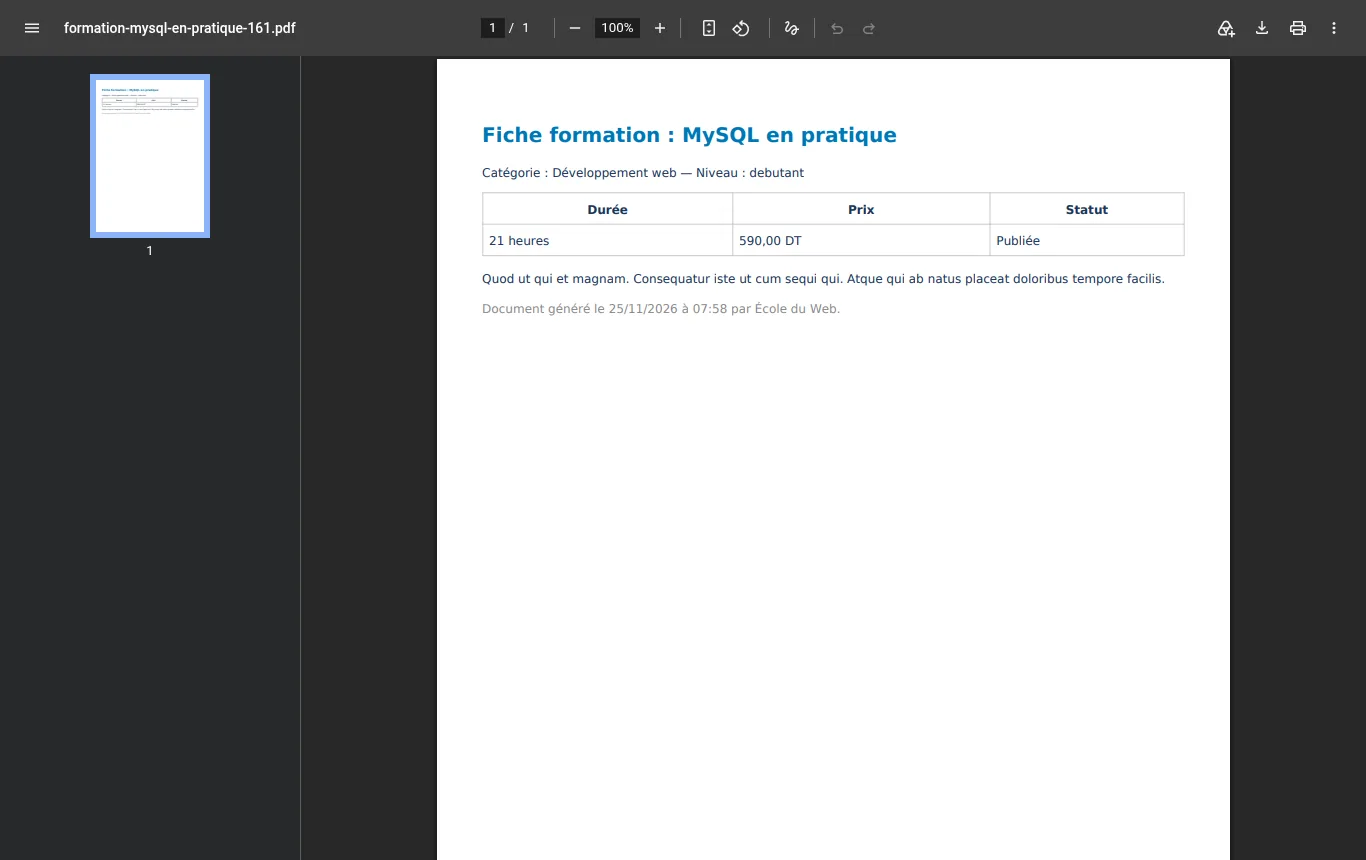
Le PDF réel généré par l’application et affiché dans le navigateur — capture réelle (Laravel 13.44)
| Limite de DomPDF | Conseil |
|---|---|
| CSS récent partiel (flex, grid limités) | Tableaux et CSS simple |
| Polices | DejaVu Sans pour les accents, ou police chargée |
| Images | Chemins absolus (public_path) ou base64 |
| Gros documents | File d’attente ou Browsershot (Chrome) pour un rendu fidèle |
-
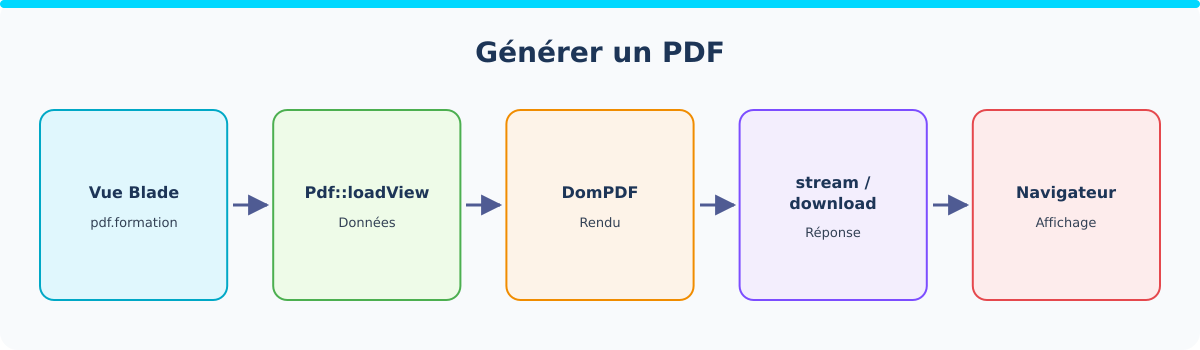
Schéma de la leçon

Générer un PDF
-
Commandes et repères (Laravel 13)
| Action | Raccourci ou chemin | À savoir |
|---|---|---|
| Installer | composer require barryvdh/laravel-dompdf | Façade Pdf |
| Afficher | ->stream('nom.pdf') | Dans le navigateur |
| Télécharger | ->download('nom.pdf') | Fichier |
| Format | ->setPaper('a4', 'landscape') | Paysage |
-
Erreurs fréquentes
| Erreur | Conséquence | Bonne pratique |
|---|---|---|
| Police par défaut sans accents | Caractères ? ou vides | DejaVu Sans |
| CSS Bootstrap complet dans le PDF | Rendu cassé et lent | CSS simple dédié |
| Image avec URL relative | Image absente | public_path() ou base64 |
| PDF sans contrôle d’accès | Documents exposés | Middleware auth / Policy |
-
Activités d’entraînement
Forcez le téléchargement de la fiche.
Corrigé protégé: saisissez le mot de passe donné par votre formateur.
Générez la liste de toutes les formations en A4 paysage.
Corrigé protégé: saisissez le mot de passe donné par votre formateur.
Ajoutez un bouton « Fiche PDF » sur la page de la formation.
Corrigé protégé: saisissez le mot de passe donné par votre formateur.
-
À retenir
- barryvdh/laravel-dompdf transforme une vue Blade en PDF.
- Pdf::loadView(...)->stream() ou ->download().
- Police DejaVu Sans pour les accents ; CSS simple et dédié.
- Protéger les PDF sensibles comme les autres pages.
-
Testez vos connaissances : QCM de 10 questions
Répondez aux 10 questions ci-dessous : une seule bonne réponse par question, 8 minutes au maximum. Votre score et la correction s’affichent à la fin.
Le QCM ne s’affiche pas ? Ouvrez-le dans une page séparée.
Cet article vous a-t-il aidé ?
Merci pour votre avis sur cet article 🙏
Merci, votre message nous a bien été transmis 🙏
Cette leçon vous a été utile ? Partagez-la !