-
Objectifs
- Publier gratuitement une application Angular à l'adresse
https://<utilisateur>.github.io/<dépôt>/
- Installer
angular-cli-ghpages et déployer en une commande avec ng deploy
- Choisir la bonne valeur de
--base-href et activer GitHub Pages sur le dépôt
- Comprendre comment le fichier
404.html permet d'actualiser une page comme /cours/2, et connaître l'alternative withHashLocation()
- Utiliser un nom de domaine personnalisé (
--cname)
- Automatiser le déploiement à chaque
git push avec GitHub Actions
-
Présentation
- GitHub Pages héberge gratuitement des sites statiques directement depuis un dépôt GitHub. Une application Angular compilée n'est faite que de fichiers statiques : elle peut donc y être publiée, sans serveur à louer ni à administrer.
- Un dépôt nommé
premiers-pas-angular appartenant à l'utilisateur riadh-hajji est publié à l'adresse https://riadh-hajji.github.io/premiers-pas-angular/: l'application vit dans un sous-dossier, ce qui impose --base-href.
- GitHub Pages ne se configure pas comme Apache ou Nginx : pas de
.htaccess, pas de try_files. Pour les adresses du routeur, on utilise une astuce : une copie d'index.html nommée 404.html.
- GitHub Pages ne fait tourner aucun code côté serveur : une API PHP ou Node.js doit être hébergée ailleurs.
- Pour suivre cette leçon, il vous faut un compte GitHub, Git installé, et le projet
premiers-pas-angular du chapitre. Les commandes ont été exécutées avec Angular 22.2 et angular-cli-ghpages 3.1, et le résultat a été testé dans un navigateur.
-
Envoyer le projet sur GitHub
- Sur GitHub, créez un dépôt public nommé
premiers-pas-angular, sans fichier README (le projet en a déjà un). Avec un compte gratuit, GitHub Pages n'est disponible que pour les dépôts publics.
- Dans le dossier du projet, reliez-le au dépôt et envoyez le code (Angular CLI a déjà initialisé Git lors du
ng new) :
git add .
git commit -m "Application prête à déployer"
git branch -M main
git remote add origin https://github.com/riadh-hajji/premiers-pas-angular.git
git push -u origin main
- Remplacez
riadh-hajji par votre nom d'utilisateur GitHub dans toute la leçon.
-
Installer angular-cli-ghpages
- Le paquet
angular-cli-ghpages ajoute une commande ng deploy qui compile le projet puis publie le résultat sur GitHub Pages :
ng add angular-cli-ghpages

    🚀 angular-cli-ghpages is ready!

    Next steps:
      1. Read the docs: https://github.com/angular-schule/angular-cli-ghpages
      2. Deploy via: ng deploy
      3. Have a nice day!
UPDATE angular.json (2250 bytes)
- La commande installe le paquet et ajoute une cible
deploy dans angular.json:
"deploy": {
  "builder": "angular-cli-ghpages:deploy"
}
-
Déployer avec ng deploy
- L'application sera servie sous
/premiers-pas-angular/: c'est la valeur à donner à --base-href, avec les deux barres obliques. Elle doit correspondre exactement au nom du dépôt, majuscules comprises.
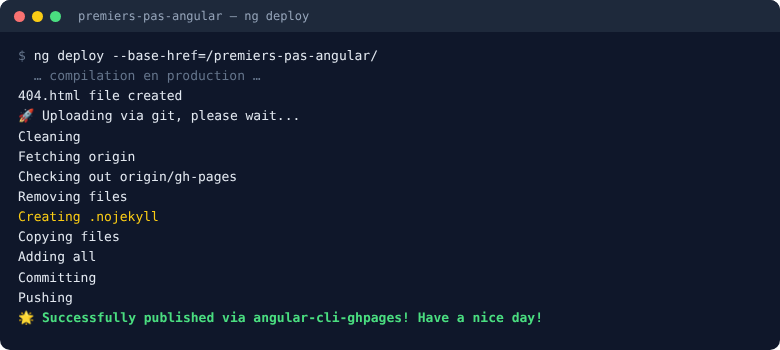
ng deploy --base-href=/premiers-pas-angular/
404.html file created
🚀 Uploading via git, please wait...
Cleaning
Fetching origin
Checking out origin/gh-pages
Removing files
Creating .nojekyll
Copying files
Adding all
Committing
Pushing
🌟 Successfully published via angular-cli-ghpages! Have a nice day!
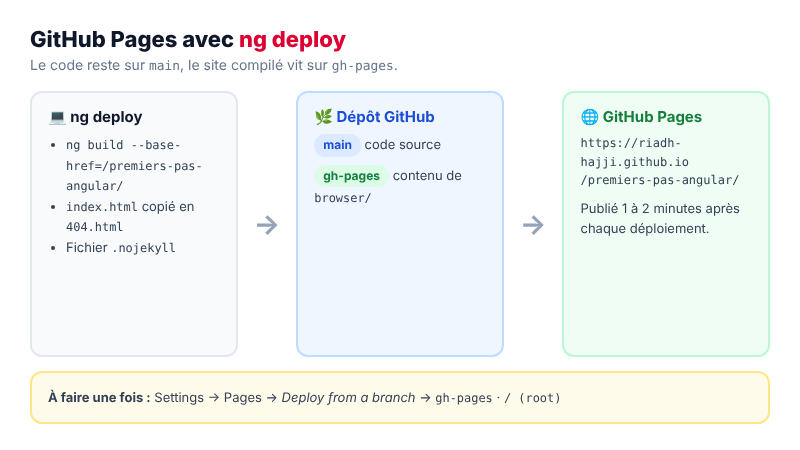
- En une commande,
ng deploy a :
- compilé en production avec
<base href="/premiers-pas-angular/">;
- copié
index.html en 404.html;
- créé un fichier vide
.nojekyll, qui empêche GitHub de traiter le site avec Jekyll (son générateur de sites) ;
- poussé le contenu de
dist/premiers-pas-angular/browser/ dans une branche à part, gh-pages. La branche main garde votre code source, sans aucun fichier compilé.
- Contenu de la branche
gh-pages après le déploiement :
.nojekyll
404.html
favicon.ico
index.html
main-7W7XMOG5.js
styles-5INURTSO.css
- Pour ne pas retaper l'option à chaque fois, ajoutez-la dans
angular.json. ng deploy suffit alors :
"deploy": {
  "builder": "angular-cli-ghpages:deploy",
  "options": {
    "baseHref": "/premiers-pas-angular/"
  }
}
-
Activer GitHub Pages
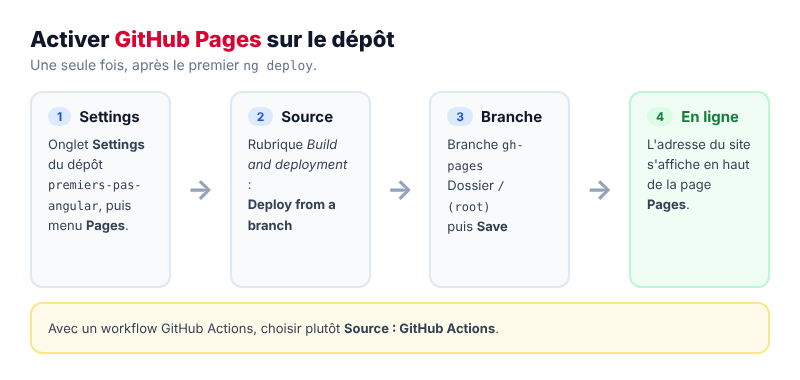
- Au premier déploiement, indiquez à GitHub quelle branche publier. Dans le dépôt : Settings → Pages → rubrique Build and deployment → Source: Deploy from a branch, puis branche
gh-pages et dossier / (root) → Save.
- Après une à deux minutes, la page Settings → Pages affiche l'adresse du site :
https://riadh-hajji.github.io/premiers-pas-angular/. L'onglet Actions du dépôt montre la publication en cours (pages build and deployment).
- Les déploiements suivants sont publiés automatiquement : il suffit de relancer
ng deploy.
-
Actualiser une page : le rôle de 404.html
- Comme sur tout serveur, actualiser
/premiers-pas-angular/cours/2 demande à GitHub un fichier qui n'existe pas. GitHub répond alors avec le fichier 404.html du site, s'il y en a un.
- Ce
404.html étant une copie d'index.html, Angular démarre, lit l'adresse /cours/2 et affiche la page « Angular ». Vérifié sur une copie du site servie de la même façon : sans 404.html, le navigateur affiche « 404 Not Found » ; avec, la page du cours s'affiche.
- Le serveur répond tout de même avec le code 404: la console affiche
Failed to load resource: the server responded with a status of 404, sans conséquence pour l'utilisateur, mais les moteurs de recherche n'indexeront pas ces pages.
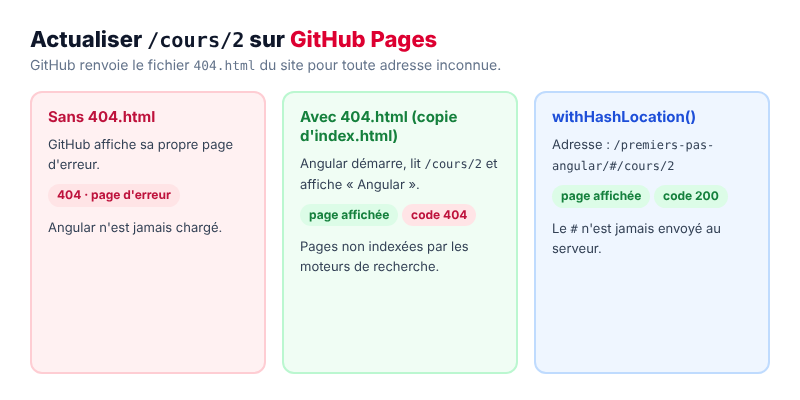
- L'autre solution consiste à placer l'adresse du routeur après un
#: /premiers-pas-angular/#/cours/2. Le navigateur n'envoie jamais au serveur ce qui suit le #; le serveur ne voit que /premiers-pas-angular/ et répond index.html avec un code 200. Il suffit d'ajouter withHashLocation():
import { ApplicationConfig, provideBrowserGlobalErrorListeners } from '@angular/core';
import { provideRouter, withComponentInputBinding, withHashLocation } from '@angular/router';
import { routes } from './app.routes';

export const appConfig: ApplicationConfig = {
  providers: [
    provideBrowserGlobalErrorListeners(),
    provideRouter(routes, withComponentInputBinding(), withHashLocation())
  ]
};
- Vérifié sur un serveur sans
404.html: /hash/#/cours/2 s'affiche directement. Les liens routerLink n'ont pas à être modifiés, Angular ajoute le # lui-même. En contrepartie, les adresses sont moins lisibles : gardez la solution 404.html par défaut.
-
Les options de ng deploy
| Option |
Rôle |
--base-href=/depot/ |
Adresse de base de l'application (le nom du dépôt) |
--cname=cours.mon-site.tn |
Crée un fichier CNAME pour un nom de domaine personnalisé |
--message="Version 1.2" |
Message du commit sur gh-pages (par défaut : Auto-generated commit) |
--name, --email |
Auteur du commit de déploiement |
--branch=autre |
Publie dans une autre branche que gh-pages |
--dry-run |
Affiche ce qui serait fait, sans rien publier |
--dry-run permet de contrôler les options avant de publier :
ng deploy --base-href=/premiers-pas-angular/ --cname=cours.mon-site.tn --dry-run

Dry-run: No changes are applied at all.
Dry-run / SKIPPED: cleaning of the cache directory
Dry-run / SKIPPED: copying of index.html to 404.html
Dry-run / SKIPPED: publishing folder 'dist/premiers-pas-angular/browser' with the following options: {
  "cname": "a CNAME file with the content 'cours.mon-site.tn' will be created",
  …
-
Utiliser un nom de domaine personnalisé
- Pour publier l'application sur
https://cours.mon-site.tn au lieu de github.io:
- chez le fournisseur du domaine, créez un enregistrement DNS de type CNAME:
cours → riadh-hajji.github.io;
- déployez avec
--cname. L'application est alors à la racine du domaine : --base-href redevient /;
- dans Settings → Pages, vérifiez le domaine et cochez Enforce HTTPS quand la case devient disponible.
ng deploy --base-href=/ --cname=cours.mon-site.tn
- Utilisez toujours l'option
--cname plutôt que de saisir le domaine seulement dans les réglages : chaque ng deploy remplace le contenu de gh-pages, et un fichier CNAME absent ferait perdre le domaine.
-
Automatiser avec GitHub Actions
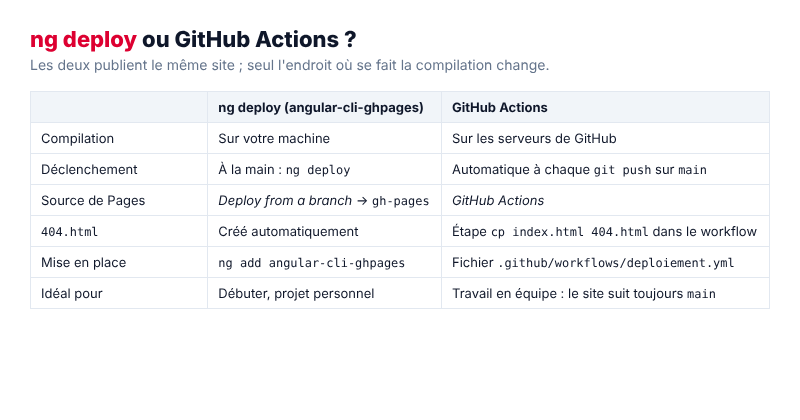
- Plutôt que de déployer depuis votre machine, GitHub peut compiler et publier l'application à chaque
git push sur main. Créez le fichier .github/workflows/deploiement.yml:
name: Déploiement sur GitHub Pages

on:
  push:
    branches: [main]
  workflow_dispatch:        # bouton « Run workflow » dans l'onglet Actions

permissions:
  contents: read
  pages: write
  id-token: write

concurrency:
  group: pages
  cancel-in-progress: true

jobs:
  compiler:
    runs-on: ubuntu-latest
    steps:
      - uses: actions/checkout@v7
      - uses: actions/setup-node@v7
        with:
          node-version: 22
          cache: npm
      - run: npm ci
      - run: npx ng build --base-href=/premiers-pas-angular/
      - run: cp dist/premiers-pas-angular/browser/index.html dist/premiers-pas-angular/browser/404.html
      - uses: actions/upload-pages-artifact@v5
        with:
          path: dist/premiers-pas-angular/browser

  publier:
    needs: compiler
    runs-on: ubuntu-latest
    environment:
      name: github-pages
      url: ${{ steps.deploiement.outputs.page_url }}
    steps:
      - id: deploiement
        uses: actions/deploy-pages@v5
- Dans Settings → Pages, choisissez alors Source: GitHub Actions (au lieu de Deploy from a branch). La branche
gh-pages n'est plus utilisée.
- À chaque
git push, l'onglet Actions montre les deux étapes ; une coche verte signale que le site est à jour.
- Les permissions
pages: write et id-token: write sont indispensables : sans elles, l'étape deploy-pages échoue.
- Les numéros de version (
@v7, @v5) sont ceux en vigueur lors de la rédaction : vérifiez-les sur la page de chaque action.
-
Activité 1 : un premier déploiement
- Créer le dépôt public
premiers-pas-angular, y pousser le projet, installer angular-cli-ghpages et lancer ng deploy --base-href=/premiers-pas-angular/.
- Activer GitHub Pages sur la branche
gh-pages et ouvrir l'adresse indiquée.
- Vérifier : l'application s'affiche ; la branche
gh-pages contient index.html, 404.html et .nojekyll.
- Pourquoi le code TypeScript n'apparaît-il pas dans la branche
gh-pages?
-
Activité 2 : la bonne adresse de base
- Redéployer avec
--base-href=/, puis ouvrir le site et la console (F12).
- Redéployer avec la bonne valeur.
- Vérifier : avec
/, la page reste blanche et main-….js est en 404 ; avec /premiers-pas-angular/, tout fonctionne.
- Quelle adresse le navigateur a-t-il demandée pour
main-….js dans le premier cas ?
-
Activité 3 : actualiser une page
- Ouvrir
/premiers-pas-angular/cours/2 dans un nouvel onglet et observer l'onglet Réseau des outils de développement.
- Supprimer
404.html directement dans la branche gh-pages sur GitHub, attendre la publication, et recommencer.
- Vérifier : avec
404.html, la page du cours s'affiche malgré un code 404 ; sans, GitHub affiche sa page d'erreur.
- Comment rétablir le fichier en une commande ?
-
Activité 4 : le routage par #
- Ajouter
withHashLocation() au routeur, redéployer, et naviguer dans l'application.
- Actualiser une page de cours, puis recopier son adresse dans un autre navigateur.
- Vérifier : les adresses contiennent
#/cours/2; l'actualisation fonctionne et l'onglet Réseau montre un code 200.
- Citez un avantage et un inconvénient de cette solution par rapport à
404.html.
-
Activité 5 : un déploiement automatique
- Ajouter le fichier
.github/workflows/deploiement.yml, choisir la source GitHub Actions dans les réglages de Pages, puis modifier un texte et faire git push.
- Suivre l'exécution dans l'onglet Actions.
- Vérifier : les étapes
compiler et publier réussissent, et la modification est en ligne sans avoir lancé ng deploy.
- Retirez la ligne
pages: write: quelle étape échoue, et pourquoi ?
-
Erreurs fréquentes
| Message ou symptôme |
Cause |
Solution |
Page blanche, main-….js en 404 dans la console |
--base-href absent ou différent du nom du dépôt |
ng deploy --base-href=/nom-du-depot/ |
| « 404 There isn't a GitHub Pages site here » |
Pages pas encore activé, ou mauvaise branche choisie |
Settings → Pages : branche gh-pages, dossier / (root) |
Page d'erreur 404 de GitHub en actualisant /cours/2 |
404.html absent (déploiement manuel ou workflow sans l'étape cp) |
Copier index.html en 404.html, ou withHashLocation() |
| Le site affiche le README du projet |
Pages publie la branche main |
Choisir gh-pages (ou GitHub Actions) comme source |
| Le domaine personnalisé disparaît après un déploiement |
Fichier CNAME écrasé |
Toujours déployer avec --cname=… |
ng deploy échoue sur Pushing (authentification refusée) |
Git n'est pas connecté à votre compte GitHub |
Configurer l'authentification de Git (jeton ou clé SSH), puis relancer |
Le workflow échoue à l'étape deploy-pages |
Permissions manquantes, ou source de Pages restée sur une branche |
pages: write et id-token: write; source GitHub Actions |
| Les appels à l'API échouent en ligne |
API en http:// ou sur localhost |
API en HTTPS, adresse dans environment.ts |
-
À retenir
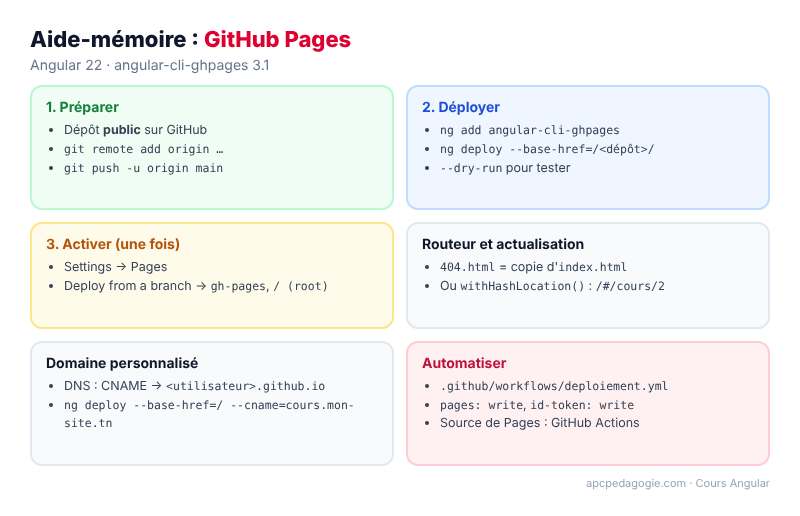
- GitHub Pages publie gratuitement des fichiers statiques à l'adresse
https://<utilisateur>.github.io/<dépôt>/.
ng add angular-cli-ghpages, puis ng deploy --base-href=/<dépôt>/: compilation, 404.html, .nojekyll et publication dans la branche gh-pages. - À activer une fois : Settings → Pages → Deploy from a branch →
gh-pages.
404.html (copie d'index.html) permet d'actualiser les pages du routeur ; withHashLocation() est l'alternative sans code 404.- Domaine personnalisé : enregistrement DNS CNAME,
--cname et --base-href=/.
- GitHub Actions déploie automatiquement à chaque
git push sur main.
Sur GitHub Pages, on ne règle pas le serveur : on lui donne les bons fichiers. Une adresse de base exacte et un 404.html suffisent à faire fonctionner tout le routeur.