À propos de ce cours
Cours TypeScript › Chapitre 2 : Installation de l'environnement TypeScript › Leçon 2.3
Votre environnement est prêt : il est temps d'écrire votre premier programme TypeScript et de le compiler avec tsc. Vous allez découvrir le cycle de travail complet : écrire le code, le compiler en JavaScript, l'exécuter, puis comprendre les messages d'erreur du compilateur.

Sommaire de la leçon
Écrire le programme
Ouvrez votre dossier cours-typescript dans VS Code (TypeScript doit y être installé, voir la leçon 2.1). Créez un fichier bonjour.ts et tapez ce code :
function saluer(prenom: string): string {
  return `Bonjour ${prenom}, bienvenue dans TypeScript !`;
}

const message: string = saluer("Lina");
console.log(message);
Ce programme contient une fonction saluer qui reçoit un prénom (string) et renvoie un texte (string). Le résultat est stocké dans la constante message, puis affiché avec console.log.
Compiler avec tsc
Dans le terminal intégré de VS Code, lancez :
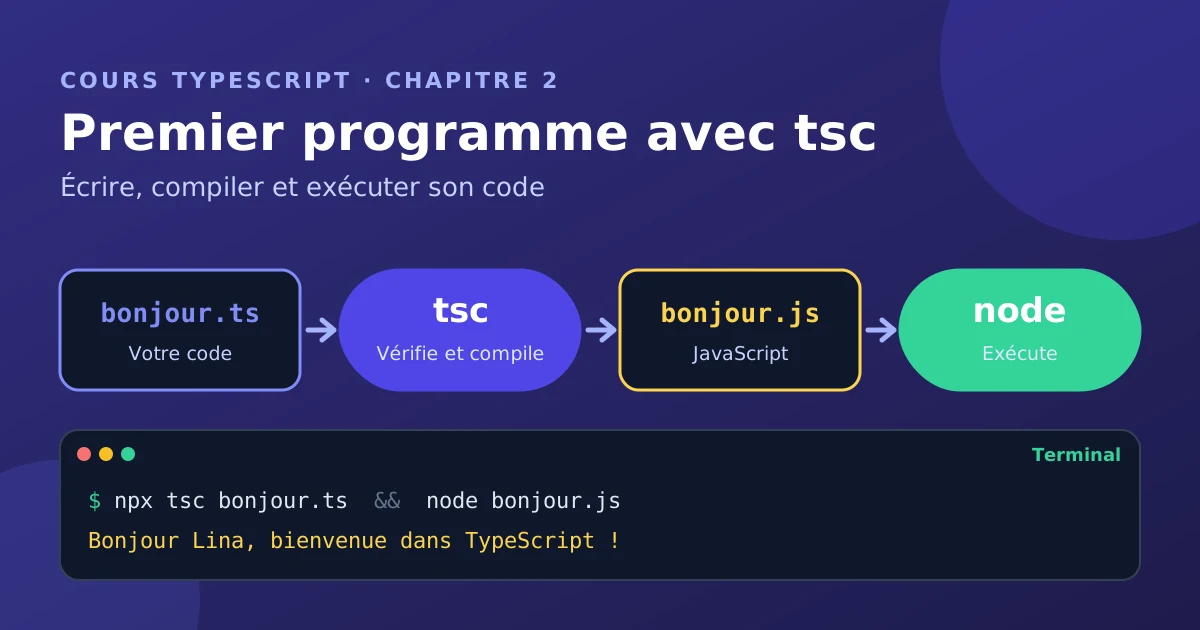
npx tsc bonjour.tsSi tout va bien, la commande n'affiche rien: pas de message, cela veut dire pas d'erreur. Un nouveau fichier bonjour.js est apparu à côté de bonjour.ts. Ouvrez-le :
"use strict";
function saluer(prenom) {
    return `Bonjour ${prenom}, bienvenue dans TypeScript !`;
}
const message = saluer("Lina");
console.log(message);
C'est le même programme, mais les types ont disparu: : string a été retiré partout. Le compilateur a aussi ajouté la ligne "use strict";, qui active le mode strict de JavaScript : il interdit certaines pratiques risquées, comme utiliser une variable jamais déclarée. C'est ce fichier JavaScript qui sera exécuté.
Important : ne modifiez jamais le fichier .js généré. Toutes vos modifications se font dans le fichier .ts, puis vous recompilez. Le .js est écrasé à chaque compilation.
Exécuter le programme
Lancez le fichier JavaScript avec Node.js :
node bonjour.jsLe terminal affiche :
Bonjour Lina, bienvenue dans TypeScript !Vous pouvez enchaîner compilation et exécution en une seule ligne :
npx tsc bonjour.ts && node bonjour.jsLe && veut dire « lance la deuxième commande seulement si la première a réussi ».
Lire une erreur du compilateur
Provoquons volontairement une erreur. Remplacez saluer("Lina") par saluer(42), enregistrez et recompilez :
bonjour.ts:5:32 - error TS2345: Argument of type 'number' is not assignable to parameter of type 'string'.

5 const message: string = saluer(42);
                                 ~~

Found 1 error in bonjour.ts:5
Ce message se lit en quatre parties :
bonjour.ts:5:32: le fichier, la ligne (5) et la colonne (32) de l'erreur. Dans VS Code, Ctrl + clic sur cette mention ouvre directement le bon endroit.TS2345: le code de l'erreur, utile pour chercher des explications en ligne.- Le message: un argument de type
numberne peut pas être donné à un paramètre de typestring. - Les
~~: ils soulignent la partie fautive du code.
Attention : par défaut, tsc génère quand même le fichier bonjour.js, même s'il y a des erreurs. Ne lancez pas le programme tant que le compilateur signale un problème. Nous verrons dans la leçon 2.4 comment bloquer la génération en cas d'erreur.
Corrigez l'erreur en remettant saluer("Lina"), puis recompilez : le message disparaît.
Le mode watch
Recompiler à la main après chaque modification devient vite pénible. Le mode watch (surveillance) recompile automatiquement à chaque enregistrement :
npx tsc bonjour.ts --watchLaissez ce terminal ouvert pendant que vous travaillez : à chaque Ctrl + S, tsc recompile et affiche les éventuelles erreurs. Pour arrêter la surveillance, tapez Ctrl + C dans le terminal.
Vérifier sans compiler
Parfois, on veut seulement vérifier les types, sans générer de fichier JavaScript. C'est le rôle de l'option --noEmit:
npx tsc bonjour.ts --noEmitC'est très utile avec Node.js récent, capable d'exécuter directement un fichier .ts (node bonjour.ts) sans vérifier les types: on lance tsc --noEmit pour la vérification, et Node.js pour l'exécution.
Bon à savoir : la commande npx tsc bonjour.ts, avec un nom de fichier, sert pour vos premiers essais. Dès que votre projet aura un fichier tsconfig.json (leçon 2.4), vous taperez simplement npx tsc, sans nom de fichier. Avec un nom de fichier, tsc ignore le tsconfig.json, et les versions récentes refusent même la commande.
À retenir
npx tsc fichier.tsvérifie les types et génèrefichier.js.node fichier.jsexécute le JavaScript généré.- Un message d'erreur indique le fichier, la ligne, la colonne, un code
TSxxxxet la cause. --watchrecompile automatiquement à chaque enregistrement.--noEmitvérifie les types sans générer de fichier.
Exercice
Créez un fichier rectangle.ts contenant une fonction aire qui reçoit la largeur et la hauteur d'un rectangle (des nombres) et renvoie son aire. Affichez l'aire d'un rectangle de 8 sur 5, compilez puis exécutez le programme. Que se passe-t-il si vous appelez aire("8", 5)?
Corrigé protégé: saisissez le mot de passe donné par votre formateur.
Questions fréquentes
Pourquoi tsc n'affiche-t-il rien ?
C'est bon signe : tsc reste silencieux quand il n'y a aucune erreur. Vérifiez simplement que le fichier .js a bien été créé ou mis à jour.
Faut-il compiler avant chaque exécution ?
Oui, à chaque modification du fichier .ts. Le mode --watch le fait automatiquement pour vous.
Que veut dire « Cannot find name 'console' » ?
TypeScript ne connaît pas les fonctions de Node.js ou du navigateur utilisées dans votre fichier. Cette erreur se règle avec la configuration du projet, que nous verrons dans la leçon 2.4 (option types et paquet @types/node).
← Configurer VS Code pour TypeScriptSommaireConfigurer le projet avec tsconfig.json →
Cet article vous a-t-il aidé ?
Merci pour votre avis sur cet article 🙏
Merci, votre message nous a bien été transmis 🙏
Cette leçon vous a été utile ? Partagez-la !