À propos de ce cours
Cours TypeScript › Chapitre 2 : Installation de l'environnement TypeScript › Leçon 2.2
Bien configurer VS Code pour TypeScript vous fera gagner un temps énorme. Cet éditeur gratuit de Microsoft comprend TypeScript dès son installation : il souligne les erreurs, complète votre code et vous aide à le corriger. Dans cette leçon, vous allez l'installer, ajouter quelques extensions utiles et découvrir les raccourcis indispensables.

Sommaire de la leçon
Pourquoi VS Code ?
Visual Studio Code (VS Code) est l'éditeur le plus utilisé pour TypeScript, et ce n'est pas un hasard : il est lui-même écrit en TypeScript, et il est développé par Microsoft, comme le langage. La prise en charge de TypeScript est donc intégrée, sans rien installer de plus.
Il est gratuit, disponible sur Windows, macOS et Linux, et très personnalisable grâce à ses extensions. D'autres éditeurs fonctionnent très bien avec TypeScript, comme WebStorm, mais c'est VS Code que nous utiliserons dans ce cours.
Installer VS Code
- Téléchargez VS Code sur le site officiel code.visualstudio.com.
- Lancez l'installateur. Sur Windows, cochez les options Ajouter à PATH et Ajouter l'action « Ouvrir avec Code »: elles vous permettront d'ouvrir un dossier en un clic droit.
- Pour mettre VS Code en français, installez l'extension French Language Pack for Visual Studio Code, puis redémarrez l'éditeur.
Ouvrez ensuite le dossier cours-typescript créé à la leçon précédente : menu Fichier > Ouvrir le dossier, ou depuis un terminal placé dans ce dossier :
code .Ce que VS Code fait déjà pour TypeScript
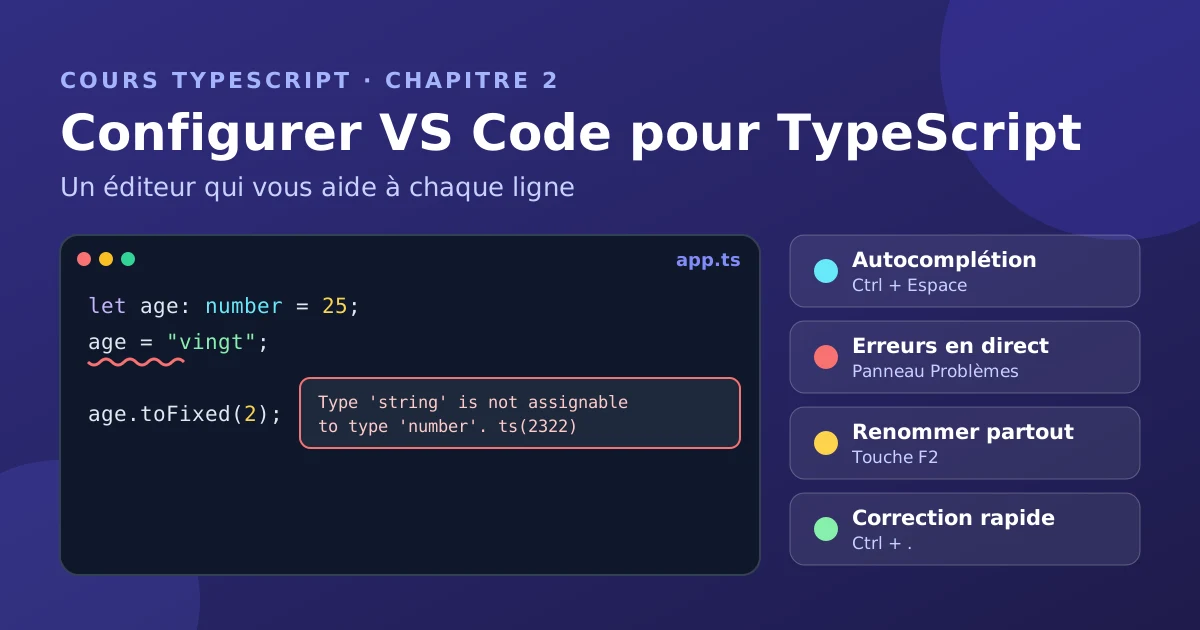
Créez un fichier test.ts et tapez ce code :
let age: number = 25;
age = "vingt";
Sans rien configurer, VS Code :
- souligne l'erreur en rouge sous
age; - affiche le message Type 'string' is not assignable to type 'number' quand vous survolez le mot avec la souris ;
- liste toutes les erreurs du projet dans le panneau Problèmes (Ctrl + Maj + M) ;
- propose l'autocomplétion: tapez
age.et la liste des méthodes des nombres apparaît ; - affiche le type de chaque variable au survol.
Les extensions recommandées
Ouvrez le panneau des extensions (Ctrl + Maj + X), cherchez chaque extension par son nom et cliquez sur Installer.
| Extension | À quoi elle sert | Identifiant |
|---|---|---|
| ESLint | Repère les mauvaises pratiques dans le code (variables inutilisées, any…). | dbaeumer.vscode-eslint |
| Prettier | Met en forme le code automatiquement (indentation, guillemets, espaces). | esbenp.prettier-vscode |
| Error Lens | Affiche le message d'erreur directement au bout de la ligne concernée. | usernamehw.errorlens |
| TypeScript (Native Preview) | Facultatif : utilise le moteur de TypeScript 7, bien plus rapide, pour l'éditeur. | TypeScriptTeam.native-preview |
Vous pouvez aussi installer une extension depuis le terminal avec son identifiant :
code --install-extension dbaeumer.vscode-eslint
code --install-extension esbenp.prettier-vscode
code --install-extension usernamehw.errorlens
Conseil : n'installez pas des dizaines d'extensions au début. Ces trois ou quatre suffisent largement pour suivre le cours.
Les réglages conseillés
VS Code enregistre ses réglages dans des fichiers settings.json. Pour que vos réglages s'appliquent au projet, créez un dossier .vscode à la racine du projet, avec un fichier settings.json dedans :
{
  "editor.formatOnSave": true,
  "editor.defaultFormatter": "esbenp.prettier-vscode",
  "files.autoSave": "onFocusChange",
  "typescript.updateImportsOnFileMove.enabled": "always",
  "typescript.inlayHints.parameterNames.enabled": "literals",
  "typescript.inlayHints.functionLikeReturnTypes.enabled": true
}editor.formatOnSave: met en forme le fichier avec Prettier à chaque enregistrement.files.autoSave: enregistre automatiquement quand vous changez de fenêtre.typescript.updateImportsOnFileMove.enabled: met à jour lesimportquand vous déplacez ou renommez un fichier.typescript.inlayHints…: affiche en gris, dans le code, le nom des paramètres et le type renvoyé par les fonctions. Très utile pour apprendre.
Avantage du dossier .vscode: si vous partagez le projet, par exemple sur GitHub, vos collègues auront les mêmes réglages.
Les raccourcis à connaître
| Raccourci (Windows / Linux) | Sur Mac | Action |
|---|---|---|
| Ctrl + Espace | Ctrl + Espace | Afficher l'autocomplétion |
| Ctrl + . | Cmd + . | Correction rapide d'une erreur |
| F2 | F2 | Renommer partout dans le projet |
| F12 | F12 | Aller à la définition |
| Ctrl + Maj + M | Cmd + Maj + M | Ouvrir le panneau Problèmes |
| Ctrl + Maj + P | Cmd + Maj + P | Palette de commandes |
| Maj + Alt + F | Maj + Option + F | Mettre en forme le fichier |
Le terminal intégré
Pas besoin de quitter l'éditeur pour lancer vos commandes : VS Code contient un terminal. Ouvrez-le avec le menu Terminal > Nouveau terminal, ou avec Ctrl + ù sur un clavier AZERTY (Ctrl + ` sur un clavier QWERTY). Il s'ouvre directement dans le dossier du projet : vous pouvez y taper npx tsc --version.
À retenir
- VS Code prend en charge TypeScript dès l'installation : erreurs, autocomplétion, types au survol.
- Extensions utiles : ESLint, Prettier, Error Lens, et en option TypeScript (Native Preview).
- Placez vos réglages dans
.vscode/settings.jsonpour les partager avec le projet. - Raccourcis essentiels : Ctrl + . (corriger), F2 (renommer), F12 (définition).
- Le terminal intégré évite de jongler entre plusieurs fenêtres.
Exercice
Dans votre dossier cours-typescript:
- Installez les extensions ESLint, Prettier et Error Lens.
- Créez le fichier
.vscode/settings.jsonavec les réglages de la leçon. - Créez un fichier
test.tscontenant le code ci-dessous, puis utilisez F2 pour renommer la variableprixenprixHT.
const prix: number = 50;
const tva = prix * 0.2;
console.log(prix + tva);
Corrigé protégé: saisissez le mot de passe donné par votre formateur.
Questions fréquentes
VS Code est-il obligatoire pour faire du TypeScript ?
Non. Tout éditeur de code convient, et WebStorm, Neovim ou Zed prennent très bien en charge TypeScript. VS Code est simplement le plus répandu et il est gratuit.
Faut-il installer une extension TypeScript dans VS Code ?
Non, la prise en charge de TypeScript est intégrée. L'extension TypeScript (Native Preview) est facultative : elle remplace le moteur de l'éditeur par celui de TypeScript 7, plus rapide sur les gros projets.
Pourquoi Prettier ne formate-t-il pas mon fichier ?
Vérifiez que l'extension est installée, que le réglage editor.defaultFormatter vaut esbenp.prettier-vscode, et qu'il n'y a pas d'erreur de syntaxe dans le fichier : Prettier ne formate pas un code impossible à lire.
← Installer Node.js et TypeScriptSommairePremier programme et compilation avec tsc →
Cet article vous a-t-il aidé ?
Merci pour votre avis sur cet article 🙏
Merci, votre message nous a bien été transmis 🙏
Cette leçon vous a été utile ? Partagez-la !