À propos de ce cours
Cours TypeScript › Chapitre 2 : Installation de l'environnement TypeScript › Leçon 2.4
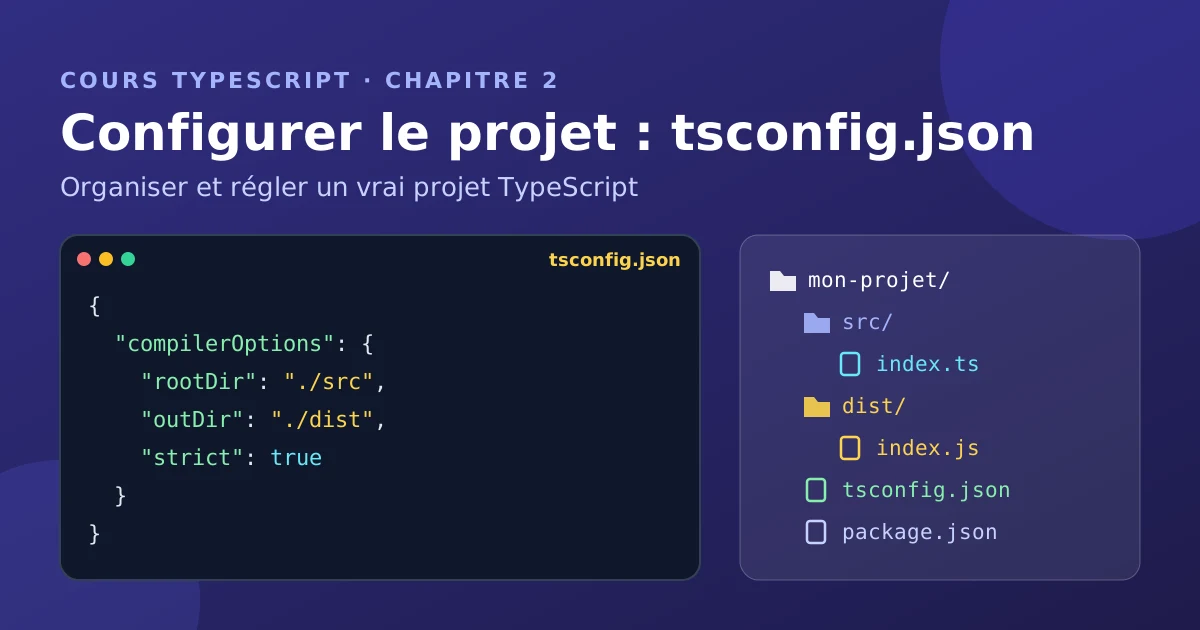
Le fichier tsconfig.json est le centre de contrôle de tout projet TypeScript. Il indique au compilateur quels fichiers vérifier, où placer le JavaScript généré et quel niveau de rigueur appliquer. Dans cette leçon, vous allez créer un vrai projet, bien organisé, que vous réutiliserez pour tous les exercices du cours.

Sommaire de la leçon
À quoi sert tsconfig.json ?
Dans la leçon 2.3, vous avez compilé un seul fichier avec npx tsc bonjour.ts. Dans un vrai projet, il y a des dizaines de fichiers et de nombreux réglages. Plutôt que de tout taper à chaque fois, on les écrit une fois pour toutes dans tsconfig.json, à la racine du projet.
Ensuite, il suffit de taper npx tsc, sans nom de fichier : le compilateur trouve tsconfig.json, lit ses réglages et compile tout le projet.
Générer le fichier avec tsc --init
TypeScript peut créer ce fichier pour vous :
npx tsc --initLe fichier généré contient des réglages recommandés et des commentaires (le format de tsconfig.json accepte les commentaires //). En voici un extrait ; le contenu exact peut varier selon la version de TypeScript :
{
  // Visit https://aka.ms/tsconfig to read more about this file
  "compilerOptions": {
    // File Layout
    // "rootDir": "./src",
    // "outDir": "./dist",

    "module": "nodenext",
    "target": "esnext",
    "strict": true,
    "skipLibCheck": true
    // ...
  }
}
Ce modèle est un bon point de départ pour des projets avancés. Pour apprendre, nous allons plutôt écrire un fichier plus court, dont vous comprendrez chaque ligne.
Créer un projet bien organisé
On sépare toujours le code source TypeScript du JavaScript généré :
src/: vos fichiers.ts, ceux que vous écrivez ;dist/: les fichiers.jsgénérés par le compilateur (distribution).
Créez le projet avec ces commandes :
mkdir mon-projet
cd mon-projet
npm init -y
npm pkg set type=module
npm install -D typescript @types/node
mkdir src
npm pkg set type=moduleindique que le projet utilise les modules JavaScript modernes (import/export).@types/nodeapprend à TypeScript les fonctions de Node.js (console,process…).
Créez ensuite le fichier tsconfig.json à la racine :
{
  "compilerOptions": {
    "target": "es2022",
    "module": "nodenext",
    "rootDir": "./src",
    "outDir": "./dist",
    "strict": true,
    "noEmitOnError": true,
    "sourceMap": true,
    "types": ["node"],
    "skipLibCheck": true
  },
  "include": ["src"]
}
Et un premier fichier src/index.ts:
const langage: string = "TypeScript";
console.log(`Mon projet ${langage} fonctionne !`);
Votre projet ressemble maintenant à ceci :
mon-projet/
├── node_modules/
├── src/
│   └── index.ts
├── package.json
├── package-lock.json
└── tsconfig.json
Les options essentielles
| Option | Rôle | Valeur choisie |
|---|---|---|
target | Version de JavaScript générée. Une version récente produit un code plus proche de votre TypeScript. | es2022 |
module | Système de modules utilisé (import / export). nodenext suit les règles de Node.js. | nodenext |
rootDir | Dossier qui contient le code source. | ./src |
outDir | Dossier où sont écrits les fichiers .js. | ./dist |
strict | Active toutes les vérifications importantes (null, any implicite…). À toujours garder. | true |
noEmitOnError | Ne génère aucun fichier .js s'il reste une erreur. | true |
sourceMap | Crée des fichiers .map qui relient le JavaScript au TypeScript, pour déboguer plus facilement. | true |
types | Définitions de types chargées pour tout le projet, ici celles de Node.js. | ["node"] |
skipLibCheck | Ne revérifie pas les définitions des bibliothèques : compilation plus rapide. | true |
include | Fichiers à compiler : tout le dossier src. | ["src"] |
Attention avec TypeScript 7 : si vous indiquez outDir alors que votre code est dans src, pensez aussi à rootDir. Sans lui, TypeScript 7 s'arrête avec une erreur qui vous demande de le préciser.
Compiler tout le projet
Depuis la racine du projet, lancez simplement :
npx tsc
node dist/index.js
Le dossier dist est créé automatiquement avec index.js et index.js.map, et le terminal affiche Mon projet TypeScript fonctionne !
Pour voir la configuration complète réellement utilisée par le compilateur, y compris les valeurs par défaut :
npx tsc --showConfigAutomatiser avec les scripts npm
Plutôt que de retenir les commandes, ajoutez des scripts dans package.json:
"scripts": {
  "build": "tsc",
  "dev": "tsc --watch",
  "check": "tsc --noEmit",
  "start": "node dist/index.js"
}| Commande | Ce qu'elle fait |
|---|---|
npm run build | Compile tout le projet dans dist. |
npm run dev | Recompile automatiquement à chaque enregistrement. |
npm run check | Vérifie les types sans rien générer. |
npm start | Lance le programme compilé. |
Ces noms de scripts sont des conventions que vous retrouverez dans la plupart des projets professionnels.
Ce qu'il ne faut pas partager
Les dossiers node_modules (les paquets installés) et dist (le code généré) peuvent être recréés à tout moment avec npm install et npm run build. On ne les envoie donc pas sur GitHub. Créez un fichier .gitignore à la racine :
node_modules/
dist/
Pour apprendre à utiliser Git, consultez notre cours Git et GitHub.
Bon à savoir : les frameworks comme Angular, NestJS ou Vite créent leur propre tsconfig.json. Dans ce cas, partez de leur fichier et modifiez-le, plutôt que de le remplacer.
À retenir
tsconfig.jsonrassemble les réglages du compilateur ; on compile alors avecnpx tsc, sans nom de fichier.- Le code source va dans
src(rootDir), le JavaScript généré dansdist(outDir). - Gardez toujours
"strict": trueet ajouteznoEmitOnError. - Les scripts npm (
build,dev,check,start) simplifient le travail quotidien. - Ne partagez pas
node_modulesnidist: ajoutez-les au.gitignore.
Exercice
Créez de zéro un projet calculatrice configuré comme dans la leçon. Dans src/index.ts, écrivez une fonction additionner(a: number, b: number): number et affichez le résultat de additionner(12, 30). Ajoutez les scripts npm, puis lancez npm run build et npm start.
Corrigé protégé: saisissez le mot de passe donné par votre formateur.
Questions fréquentes
Le fichier tsconfig.json est-il obligatoire ?
Non pour un fichier isolé, mais oui en pratique dès qu'un projet contient plusieurs fichiers. Il garantit que tout le monde compile le projet avec les mêmes réglages.
Peut-on mettre des commentaires dans tsconfig.json ?
Oui. Contrairement à un fichier JSON classique, tsconfig.json accepte les commentaires // et /* */.
Pourquoi utiliser dist plutôt que de laisser les .js à côté des .ts ?
Pour ne pas mélanger le code que vous écrivez et celui qui est généré. On peut ainsi supprimer ou ignorer tout le dossier dist d'un coup, et le projet reste lisible.
Quelle différence entre target et module ?
target fixe la version de la syntaxe JavaScript générée (classes, async…). module fixe la façon dont les fichiers s'importent entre eux (import/export ou require).
← Premier programme et compilation avec tscSommaireLes types primitifs : string, number, boolean →
Cet article vous a-t-il aidé ?
Merci pour votre avis sur cet article 🙏
Merci, votre message nous a bien été transmis 🙏
Cette leçon vous a été utile ? Partagez-la !