À propos de ce cours
Cours TypeScript › Chapitre 2 : Installation de l'environnement TypeScript › Leçon 2.1
Pour installer TypeScript, il faut d'abord installer Node.js, puis TypeScript lui-même avec npm. Cela prend une dizaine de minutes. Dans cette leçon, vous allez préparer votre ordinateur pas à pas, sur Windows, macOS ou Linux, et vérifier que tout fonctionne.

Sommaire de la leçon
Pourquoi installer Node.js ?
TypeScript se télécharge avec npm, le gestionnaire de paquets fourni avec Node.js. Node.js sert aussi à exécuter le JavaScript produit par le compilateur, directement sur votre ordinateur, sans navigateur.
- Node.js: exécute du JavaScript en dehors du navigateur.
- npm: installe des outils et des bibliothèques, dont TypeScript. Il est installé en même temps que Node.js.
- TypeScript: fournit le compilateur
tsc.
Installer Node.js
Rendez-vous sur le site officiel nodejs.org et choisissez toujours la version LTS (Long Term Support). C'est la version stable, maintenue pendant plusieurs années, recommandée pour apprendre comme pour travailler.
Sur Windows
- Téléchargez l'installateur Windows (fichier
.msi) de la version LTS. - Lancez-le et cliquez sur Next en gardant les options par défaut. Vérifiez que l'option Add to PATH est bien cochée.
- Une fois l'installation terminée, fermez puis rouvrez votre terminal (PowerShell ou Invite de commandes) pour qu'il prenne en compte Node.js.
Sur macOS
Téléchargez l'installateur macOS (fichier .pkg) de la version LTS et suivez les étapes. Si vous utilisez Homebrew, une seule commande suffit :
brew install nodeSur Linux (Ubuntu, Debian…)
Les versions de Node.js proposées par les distributions sont souvent anciennes. Le plus simple est d'utiliser nvm (Node Version Manager), qui installe Node.js dans votre dossier personnel, sans sudo. Installez nvm en suivant les instructions de son dépôt officiel (github.com/nvm-sh/nvm), rouvrez le terminal, puis lancez :
nvm install --ltsnvm permet aussi de changer facilement de version de Node.js plus tard (nvm use).
Vérifier l'installation
Ouvrez un terminal et tapez ces deux commandes :
node -v
npm -v
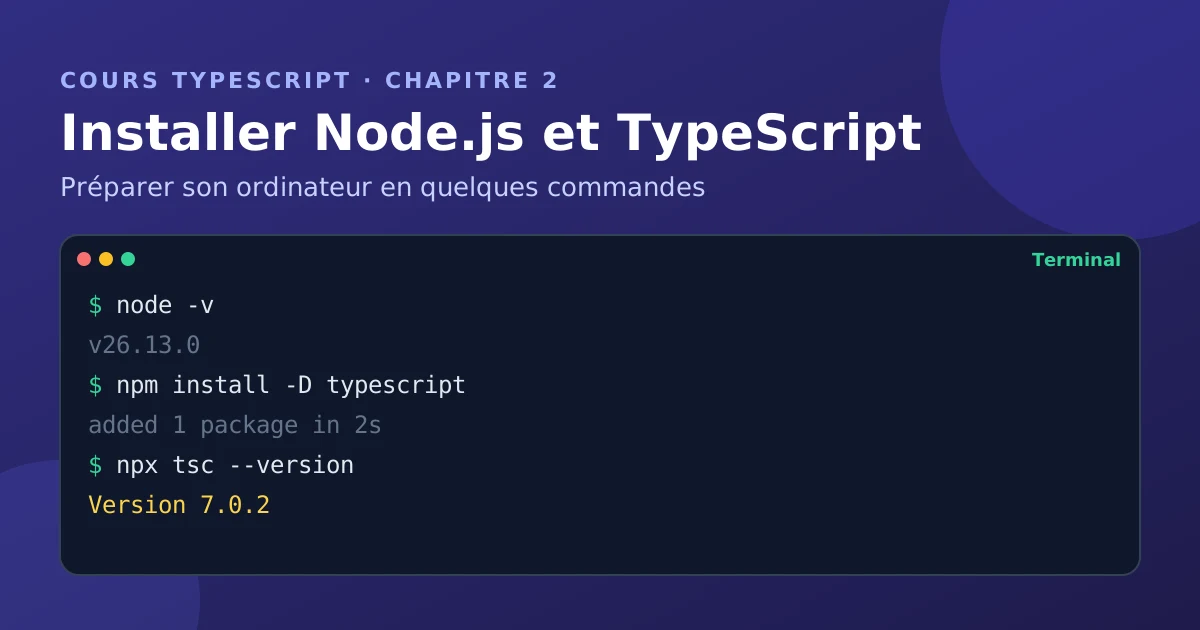
Chacune doit afficher un numéro de version, par exemple v26.13.0 pour Node.js. Le numéro exact dépend de la version installée. Si vous obtenez une erreur, consultez la partie Résoudre les problèmes fréquents.
Installer TypeScript
On installe TypeScript dans chaque projet. Créez un dossier pour vos exercices, placez-vous dedans, puis initialisez un projet npm :
mkdir cours-typescript
cd cours-typescript
npm init -y
La commande npm init -y crée un fichier package.json qui décrit votre projet. Installez ensuite TypeScript :
npm install -D typescriptL'option -D (pour devDependencies) indique que TypeScript est un outil de développement : il sert à écrire et compiler le code, pas à l'exécuter. Votre package.json contient maintenant :
"devDependencies": {
  "typescript": "^7.0.2"
}
Vérifiez enfin que le compilateur fonctionne :
npx tsc --versionLa commande affiche par exemple Version 7.0.2. npx lance l'outil installé dans le projet (dans le dossier node_modules).
Installation locale ou globale ?
Vous verrez parfois cette commande dans d'anciens tutoriels :
npm install -g typescriptL'option -g installe TypeScript globalement, pour tout l'ordinateur. Vous pouvez alors taper tsc au lieu de npx tsc. Mais nous vous conseillons l'installation locale:
Locale (-D) | Globale (-g) | |
|---|---|---|
| Version de TypeScript | Propre à chaque projet | La même pour tous les projets |
| Travail en équipe | Tout le monde a la même version | Chacun peut avoir une version différente |
| Commande | npx tsc | tsc |
| Recommandée | ✅ Oui | Pour des tests rapides seulement |
Bonus : exécuter un fichier .ts avec Node.js
Les versions récentes de Node.js (22.18 et suivantes) savent exécuter directement un fichier TypeScript :
node bonjour.tsNode.js se contente de retirer les types, puis exécute le code. Il ne vérifie aucune erreur de type, et certaines syntaxes comme les enum ne sont pas acceptées par défaut. C'est pratique pour des petits scripts, mais pour apprendre TypeScript, nous utiliserons le compilateur tsc, qui vérifie votre code. Nous le verrons dans la leçon 2.3.
Résoudre les problèmes fréquents
« node n'est pas reconnu en tant que commande interne »
Le terminal ne trouve pas Node.js. Fermez tous les terminaux et rouvrez-en un. Si l'erreur persiste, redémarrez l'ordinateur, ou relancez l'installateur en vérifiant l'option Add to PATH.
Windows : « l'exécution de scripts est désactivée sur ce système »
PowerShell bloque par défaut les scripts comme npx. Autorisez-les pour votre utilisateur uniquement :
Set-ExecutionPolicy -Scope CurrentUser -ExecutionPolicy RemoteSignedRépondez « O » (Oui) pour confirmer. Vous pouvez aussi utiliser l'Invite de commandes (cmd), qui n'a pas cette restriction.
macOS / Linux : erreur « EACCES » avec npm install -g
Vous n'avez pas les droits d'écrire dans le dossier global. N'utilisez pas sudo: installez TypeScript localement dans le projet, comme expliqué plus haut, ou installez Node.js avec nvm.
À retenir
- Installez la version LTS de Node.js depuis nodejs.org ; npm est fourni avec.
- Vérifiez avec
node -vetnpm -v. - Installez TypeScript dans chaque projet :
npm install -D typescript. - Lancez le compilateur avec
npx tsc; vérifiez sa version avecnpx tsc --version. node fichier.tsexécute du TypeScript sans vérifier les types.
Exercice
Préparez votre poste de travail :
- Installez Node.js (version LTS).
- Créez un dossier
cours-typescriptet installez-y TypeScript. - Notez les versions affichées par
node -v,npm -vetnpx tsc --version.
Corrigé protégé: saisissez le mot de passe donné par votre formateur.
Questions fréquentes
Quelle version de Node.js choisir pour TypeScript ?
Choisissez toujours la version LTS indiquée sur nodejs.org. Elle est stable et maintenue longtemps. Les versions « Current » contiennent les dernières nouveautés mais sont réservées aux tests.
TypeScript est-il installé avec Node.js ?
Non. Node.js fournit npm, mais TypeScript s'installe séparément avec la commande npm install -D typescript.
Faut-il réinstaller TypeScript pour chaque projet ?
Oui, avec l'installation locale recommandée. La commande ne prend que quelques secondes, et chaque projet garde ainsi sa propre version de TypeScript.
Peut-on utiliser TypeScript sans rien installer ?
Oui, pour faire des essais : le TypeScript Playground (typescriptlang.org/play) fonctionne dans le navigateur. Pour de vrais projets, l'installation reste nécessaire.
← Erreurs courantes en TypeScriptSommaireConfigurer VS Code pour TypeScript →
Cet article vous a-t-il aidé ?
Merci pour votre avis sur cet article 🙏
Merci, votre message nous a bien été transmis 🙏
Cette leçon vous a été utile ? Partagez-la !