À propos de ce cours
Calculer la moyenne d’un champ pour les enregistrements qui répondent à une zone de critères avec BDMOYENNE
-
Objectifs de la leçon
- Écrire une formule BDMOYENNE.
- Vérifier une moyenne par BDSOMME / BDNB.
- Construire une zone de critères sur plusieurs champs.
- Comparer BDMOYENNE et MOYENNE.SI.ENS.
- Calculer un panier moyen.
| Tâche | Compétence visée | Commande ou formule |
|---|---|---|
| Moyenne filtrée | Fonctions BD | =BDMOYENNE(A5:D31;D5;F1:G3) |
| Contrôle | Cohérence | =BDSOMME(…)/BDNB(…) |
| Équivalent | MOYENNE.SI.ENS | =MOYENNE.SI.ENS(D6:D31;B6:B31;"savon") |
-
Mise en situation
Vous êtes chargé(e) du suivi des ventes d’une boutique qui vend aussi en ligne. Le responsable veut connaître le chiffre d’affaires moyen par vente pour les liqueurs et le savon, puis le panier moyen des commandes passées en ligne.
Question : Comment calculer ces moyennes sur un sous-ensemble de la liste, et comment s’assurer qu’elles sont justes ?
-
Énoncé et réalisation pas à pas
Objectif
- Connaître la fonction BDMOYENNE Microsoft Excel
Description
- La fonction BDMOYENNE renvoie la moyenne des d’un champ particulier d'une base de données suivant un ou des critères spécifiés.
Syntaxe de lafonction BDMOYENNE Microsoft Excel
BDMOYENNE(base_de_données;champ;critères)
- Les arguments de la fonction BDMAX:
- base de données Obligatoire. Représente la plage de cellules qui constitue la liste ou la base de données.
- champObligatoire.est la colonne possédant les valeurs numériques que l'on veut utiliser dans la fonction, écrire l’étiquette,placée entre guillemets doubles, de la colonne ou sont numéro utilisée dans la fonction.
- critèreObligatoire. Représente la plage de cellules qui contient les conditions spécifiées.
Exemples de la fonction BDMOYENNE Microsoft Excel
Exemple: 1
Énoncé
- Dans notre tableau de vente ci-dessous:
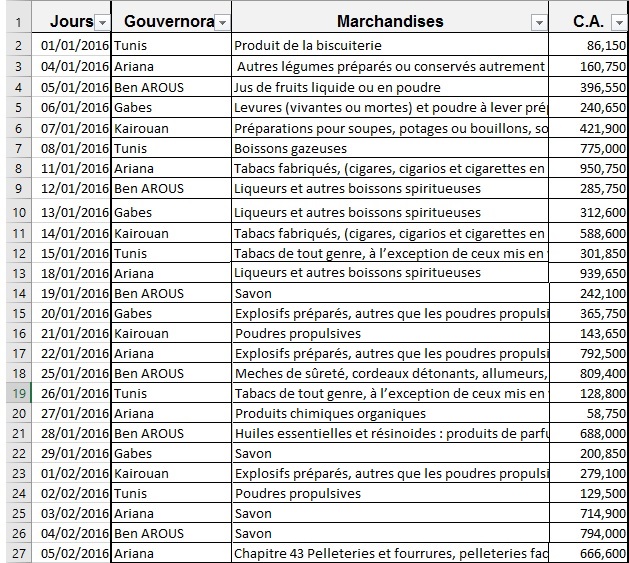
- On veut savoir la moyenne de chiffre d'affaire réalisé pour les produits "Liqueurs et autres boissons spiritueuses" et le "savon".
Solution

- Le résultat est 498,550.
- La formule sera
=BDMOYENNE(A5:D31;D5;C1:D3)
Exemple: 2
Énoncé
- Dans notre tableau de vente ci-dessous:
- On veut connaitre le chiffre d'affaire le plus élevé du mois de janvier
Solution
- Dans cette exemple la date est en jours donc on est appelé d'ajouter une nouvelle colonne "mois"
- Insérer une colonne avant la colonne jours et saisir la formule suivante dans la cellule A10:
- La formule sera
=TEXTE(B10;"mmmm") - Copiez la formule dans le reste des cellules

- Le résultat est 423,333.
- La formule sera
=BDMOYENNE(A6:E32;E6;C1:D2)
Vidéo utilisation de la fonction BDMOYENNE Microsoft Excel
-
Comprendre les notions
Syntaxe : BDMOYENNE(base_de_données; champ; critères): calcule la moyenne des valeurs du champ pour les enregistrements qui respectent les critères.
| Argument | Rôle | Exemple |
|---|---|---|
| base_de_données | La plage complète, ligne des en-têtes comprise | $A$5:$D$31 |
| champ | La colonne à traiter : son en-tête entre guillemets, la cellule d’en-tête ou son numéro | "Montant", D5 ou 4 |
| critères | Une zone de critères : une ligne d’en-têtes identiques à ceux de la base, puis les conditions | $F$1:$G$3 |
Lire une zone de critères : les critères écrits sur une même ligne se combinent par ET; des critères écrits sur des lignes différentes se combinent par OU. Ci-dessous : (Article = Liqueurs… ET Montant > 285,75) OU (Article = savon ET Montant > 242,1).
| F | G | |
|---|---|---|
| 1 | Article | Montant |
| 2 | Liqueurs et autres boissons spiritueuses | >285,75 |
| 3 | savon | >242,1 |
Exemple : =BDMOYENNE(A5:D31;D5;F1:G3) → 498,550 DT dans l’exemple d’origine. Équivalent avec une fonction « .ENS » pour un seul bloc de conditions : =MOYENNE.SI.ENS(D6:D31;B6:B31;"savon").
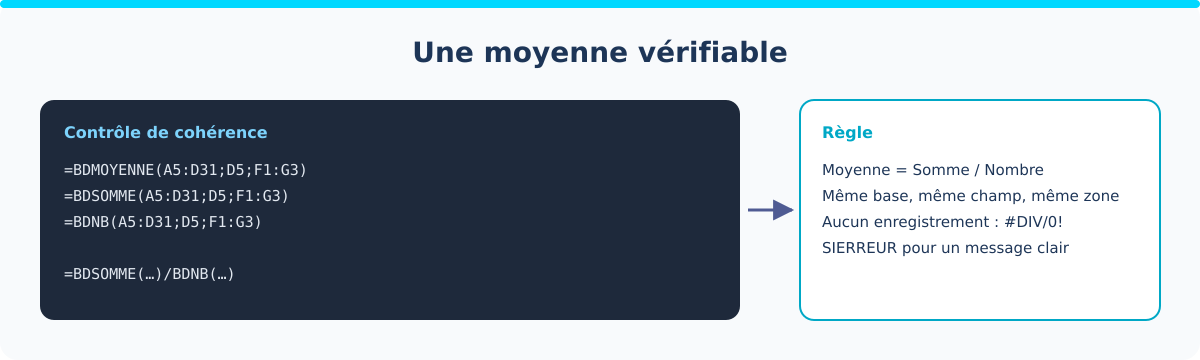
Contrôle de cohérence : avec la même base, le même champ et la même zone, on doit toujours avoir BDMOYENNE = BDSOMME / BDNB. Dans l’exemple d’origine, la formule indique la zone C1:D3: vérifiez que la zone utilisée contient bien les en-têtes et les articles visés ; une zone décalée d’une colonne donne une moyenne sur d’autres enregistrements.
Si aucun enregistrement n’est retenu, BDMOYENNE renvoie #DIV/0! (division par zéro), contrairement à BDMIN et BDMAX qui renvoient 0.
-
Schéma de la leçon

Une moyenne vérifiable
-
Raccourcis et nouveautés Microsoft 365
| Action | Raccourci ou chemin | À savoir |
|---|---|---|
| Nom anglais | DAVERAGE | BDMOYENNE |
| Masquer #DIV/0! | =SIERREUR(BDMOYENNE(…);"Aucune vente") | Message lisible |
| Moyenne sans les valeurs extrêmes | =MOYENNE.REDUITE(D6:D31;10%) | Retire 5 % en haut et en bas |
| Médiane | =MEDIANE(D6:D31) | Moins sensible aux extrêmes |
-
Erreurs fréquentes
| Erreur | Conséquence | Bonne pratique |
|---|---|---|
| Zone de critères décalée | Moyenne d’autres enregistrements | Contrôler avec BDSOMME / BDNB |
| Aucun enregistrement retenu | #DIV/0! | SIERREUR ou contrôle BDNB |
| Moyenne de moyennes | Résultat pondéré faux | Moyenne directe sur les enregistrements |
| Panier moyen avec commandes annulées | Indicateur gonflé ou réduit | Critère Statut = payé |
-
Activités d’entraînement
Calculez la moyenne des ventes de liqueurs et de savon et vérifiez-la.
Voir la correction
=BDMOYENNE(A5:D31;D5;F1:G3); contrôle : =BDSOMME(A5:D31;D5;F1:G3)/BDNB(A5:D31;D5;F1:G3) doit donner la même valeur.
Base Commandes (Canal, Statut, Montant). Panier moyen des commandes payées passées sur le site web.
Voir la correction
Zone : Canal | Statut ; web | payé. =BDMOYENNE(Commandes;"Montant";Zone).
Affichez « Pas de commande » au lieu de #DIV/0! quand la zone ne retient rien.
Voir la correction
=SIERREUR(BDMOYENNE(Commandes;"Montant";Zone);"Pas de commande").
-
À retenir
- BDMOYENNE calcule la moyenne du champ pour les enregistrements retenus.
- BDMOYENNE = BDSOMME / BDNB : un contrôle simple.
- Sans enregistrement retenu : #DIV/0!.
- MOYENNE.SI.ENS est l’équivalent moderne pour des critères en ET.
-
Testez vos connaissances : QCM de 10 questions
Répondez aux 10 questions ci-dessous : une seule bonne réponse par question, 8 minutes au maximum. Votre score et la correction s’affichent à la fin.
Le QCM ne s’affiche pas ? Ouvrez-le dans une page séparée.
Cet article vous a-t-il aidé ?
Merci pour votre avis sur cet article 🙏
Merci, votre message nous a bien été transmis 🙏
Cette leçon vous a été utile ? Partagez-la !