À propos de ce cours
Les outils du développeur HTML : Visual Studio Code et ses extensions utiles, Emmet pour écrire du HTML très vite, l’aperçu en direct, les outils de développement du navigateur (inspecteur, mode responsive) et Git
-
Objectifs de la leçon
- Installer et configurer Visual Studio Code.
- Écrire du HTML rapidement avec Emmet.
- Prévisualiser une page en direct.
- Inspecter une page avec les outils du navigateur.
- Versionner son projet avec Git et GitHub.
| Tâche | Compétence visée | Commande ou formule |
|---|---|---|
| Éditer | VS Code | Extensions utiles |
| Accélérer | Emmet | ! puis Tab |
| Inspecter | Outils du navigateur | F12, mode responsive |
-
Mise en situation
Fil rouge du cours : vous réalisez le site d’un centre de formation, « Centre Horizon », versionné sur GitHub dès le premier jour. Les stagiaires écrivent leurs pages dans le Bloc-notes : pas de couleurs, pas d’indentation, des balises oubliées et aucun historique de leurs modifications.
Question : Quels outils utiliser pour écrire du HTML vite et sans erreur ?
-
Le cours
| Outil | Rôle | À savoir |
|---|---|---|
| Visual Studio Code | Éditeur de code gratuit | Coloration, complétion, Emmet intégré |
| Live Server / Live Preview | Aperçu qui se recharge à chaque enregistrement | Extension VS Code |
| Prettier | Mise en forme automatique du code | Indentation homogène |
| Outils du navigateur (F12) | Inspecter HTML et CSS, tester le mobile | Chrome, Edge, Firefox |
| Git + GitHub | Historique et sauvegarde en ligne | Un commit par étape |
| Abréviation Emmet (puis Tab) | Résultat |
|---|---|
| ! | Squelette HTML5 complet (doctype, head, body) |
| ul>li*3 | Une liste de 3 éléments |
| nav>a*4 | Un menu de 4 liens |
| section.formation>h2+p | <section class="formation"> avec un titre et un paragraphe |
| table>tr*2>td*3 | Un tableau de 2 lignes de 3 cellules |
| lorem20 | 20 mots de texte de remplissage |
<!-- tapé : nav>a*3  puis Tab -->
<nav>
  <a href="">Accueil</a>
  <a href="">Formations</a>
  <a href="">Contact</a>
</nav>
<!-- tapé : section.formation>h2+p  puis Tab -->
<section class="formation">
  <h2>Développement web</h2>
  <p>60 heures pour créer votre premier site.</p>
</section>
<!-- tapé : ul>li*3  puis Tab -->
<ul>
  <li>HTML</li>
  <li>CSS</li>
  <li>JavaScript</li>
</ul>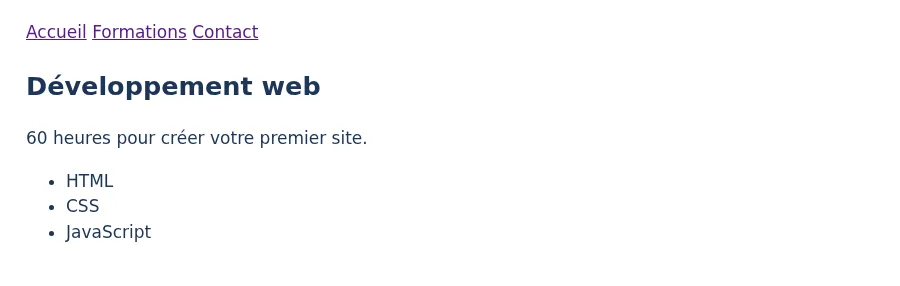
Le code produit par trois abréviations Emmet (textes ajoutés ensuite) et son rendu réel — rendu réel dans le navigateur (Chromium)
# Versionner le projet dès le premier jour
git init
git add .
git commit -m "Structure du site du Centre Horizon"
gh repo create centre-horizon --public --source=. --push # ou créer le dépôt sur github.com puis git push-
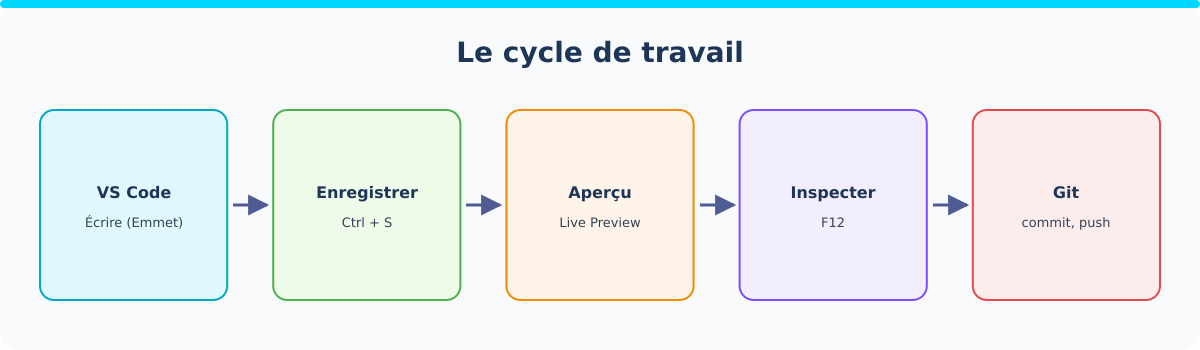
Schéma de la leçon

Le cycle de travail
-
Balises et repères (HTML5)
| Action | Raccourci ou chemin | À savoir |
|---|---|---|
| Squelette HTML | ! puis Tab | Emmet |
| Formater | Maj + Alt + F | Mise en forme du document |
| Commenter une ligne | Ctrl + / | Commentaire HTML |
| Mode mobile | Ctrl + Maj + M | Dans les outils du navigateur |
-
Erreurs fréquentes
| Erreur | Conséquence | Bonne pratique |
|---|---|---|
| Écrire dans le Bloc-notes | Erreurs invisibles, lenteur | VS Code |
| Ne pas enregistrer avant d’actualiser | On croit que le code ne marche pas | Ctrl + S puis aperçu |
| Fichiers éparpillés sur le Bureau | Liens cassés | Un dossier de projet |
| Pas de Git | Retour en arrière impossible | Commit à chaque étape |
-
Activités d’entraînement
Quelle abréviation produit un menu de 5 liens dans un
Corrigé protégé: saisissez le mot de passe donné par votre formateur.
Écrivez l’abréviation qui crée trois articles, chacun avec un h2 et un paragraphe.
Corrigé protégé: saisissez le mot de passe donné par votre formateur.
Avec F12, comment trouver la balise d’un titre affiché sur une page ?
Corrigé protégé: saisissez le mot de passe donné par votre formateur.
Écrivez les commandes pour enregistrer la page « contact » dans l’historique et l’envoyer sur GitHub.
Corrigé protégé: saisissez le mot de passe donné par votre formateur.
-
À retenir
- VS Code + extensions (aperçu en direct, Prettier) : l’éditeur de référence.
- Emmet : ! puis Tab pour le squelette, nav>a*4, ul>li*3…
- F12 : inspecter le HTML et le CSS, tester l’affichage mobile.
- Git et GitHub dès le premier jour : un commit par étape.
-
Testez vos connaissances : QCM de 10 questions
Répondez aux 10 questions ci-dessous : une seule bonne réponse par question, 8 minutes au maximum. Votre score et la correction s’affichent à la fin.
Le QCM ne s’affiche pas ? Ouvrez-le dans une page séparée.
Cet article vous a-t-il aidé ?
Merci pour votre avis sur cet article 🙏
Merci, votre message nous a bien été transmis 🙏
Cette leçon vous a été utile ? Partagez-la !