À propos de ce cours
Les images adaptatives en HTML : srcset et sizes pour servir la bonne taille d’image, descripteurs w et x, élément picture pour changer de format (AVIF, WebP) ou de cadrage, chargement différé et priorité
-
Objectifs de la leçon
- Expliquer le problème des images trop lourdes sur mobile.
- Utiliser srcset et sizes.
- Proposer plusieurs formats avec picture.
- Changer de cadrage selon l’écran.
- Vérifier l’image choisie par le navigateur.
| Tâche | Compétence visée | Commande ou formule |
|---|---|---|
| Adapter | Taille | srcset, sizes |
| Moderniser | Format | picture : AVIF, WebP |
| Prioriser | Chargement | lazy, fetchpriority |
-
Mise en situation
Fil rouge du cours : vous réalisez le site d’un centre de formation, « Centre Horizon », versionné sur GitHub dès le premier jour. La photo de couverture de l’accueil fait 2 400 px de large : parfaite sur un grand écran, mais un téléphone télécharge 1,5 Mo pour l’afficher sur 390 px.
Question : Comment laisser le navigateur choisir l’image la mieux adaptée ?
-
Le cours
<!-- Le navigateur choisit selon la largeur d’affichage et la densité de l’écran -->
<img src="images/salle-800.jpg"
     srcset="images/salle-400.jpg 400w, images/salle-800.jpg 800w, images/salle-1600.jpg 1600w"
     sizes="(max-width: 600px) 100vw, 50vw"
     alt="Salle de formation du centre" width="800" height="500">

<!-- Formats modernes avec secours, et cadrage différent sur mobile -->
<picture>
  <source type="image/avif" srcset="images/salle-800.avif">
  <source type="image/webp" srcset="images/salle-800.webp">
  <source media="(max-width: 500px)" srcset="images/salle-carre.jpg">
  <img src="images/salle-800.jpg" alt="Salle de formation du centre" width="800" height="500">
</picture>
<img id="photo" src="img/salle-800.jpg" srcset="img/salle-400.jpg 400w, img/salle-800.jpg 800w" sizes="300px" alt="Salle de formation" width="300" height="187">
<p id="choix">…</p>
<script>
const img = document.getElementById('photo');
const afficher = () => document.getElementById('choix').textContent =
'Image réellement choisie par le navigateur : ' + img.currentSrc.split('/').pop() + ' (affichée sur 300 px)';
img.complete ? afficher() : img.addEventListener('load', afficher);
</script>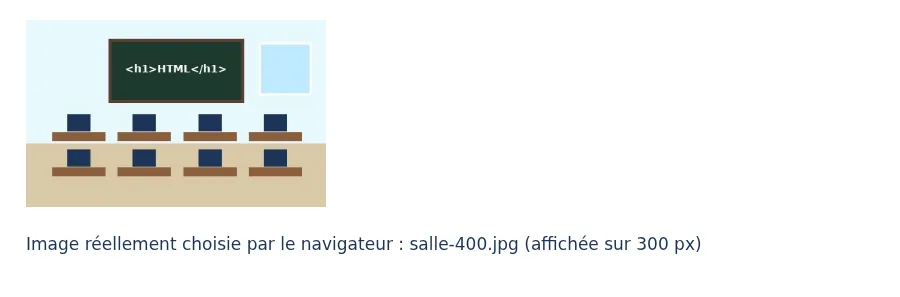
Exécution réelle : pour un affichage de 300 px sur un écran de densité 1, le navigateur télécharge la version 400w et non la 800w — rendu réel dans le navigateur (Chromium)
| Outil | Quand ? |
|---|---|
| srcset + w + sizes | Même image, plusieurs tailles (cas le plus fréquent) |
| srcset + x | Image de taille fixe (logo, icône) pour les écrans haute densité |
| picture + source type | Proposer AVIF / WebP avec un JPEG de secours |
| picture + source media | Changer de cadrage (photo recadrée sur mobile) |
| fetchpriority="high" | Image principale visible au chargement |
| loading="lazy" | Images plus bas dans la page |
-
Schéma de la leçon

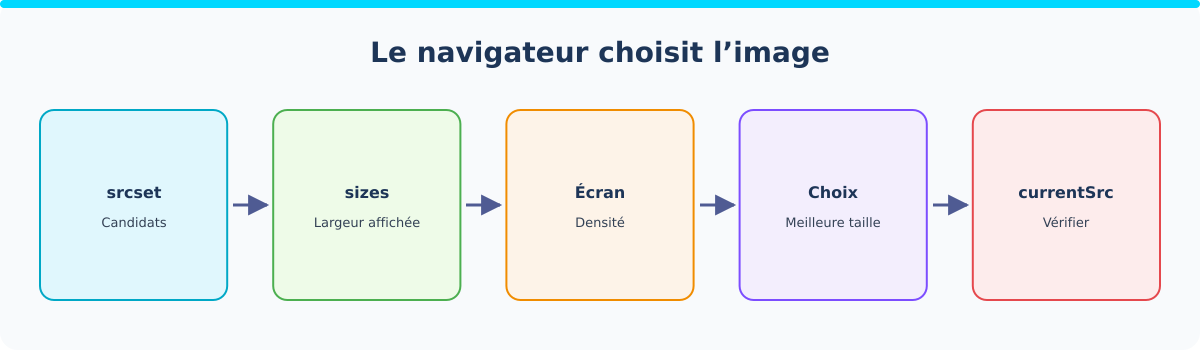
Le navigateur choisit l’image
-
Balises et repères (HTML5)
| Action | Raccourci ou chemin | À savoir |
|---|---|---|
| Plusieurs tailles | srcset="a-400.jpg 400w, a-800.jpg 800w" | Descripteur w |
| Largeur affichée | sizes="(max-width: 600px) 100vw, 50vw" | Avec w |
| Haute densité | srcset="logo.png 1x, logo@2x.png 2x" | Descripteur x |
| Format moderne | <source type="image/avif" srcset="…"> | Dans picture |
-
Erreurs fréquentes
| Erreur | Conséquence | Bonne pratique |
|---|---|---|
| Une seule image géante pour tous | Téléphones lents | srcset |
| srcset avec w sans sizes | Le navigateur suppose 100vw | Ajouter sizes |
| picture sans img final | Rien ne s’affiche | img obligatoire en dernier |
| loading="lazy" sur l’image principale | Affichage retardé | fetchpriority="high" |
-
Activités d’entraînement
Proposez la photo d’une formation en 400, 800 et 1200 px, affichée en pleine largeur sur mobile et sur un tiers de l’écran au-delà de 900 px.
Corrigé protégé: saisissez le mot de passe donné par votre formateur.
Servez le logo en WebP avec un PNG de secours.
Corrigé protégé: saisissez le mot de passe donné par votre formateur.
Comment savoir quelle image le navigateur a téléchargée ?
Corrigé protégé: saisissez le mot de passe donné par votre formateur.
Le logo s’affiche toujours sur 200 px : comment fournir une version nette pour les écrans haute densité ?
Corrigé protégé: saisissez le mot de passe donné par votre formateur.
-
À retenir
- srcset propose plusieurs fichiers ; le navigateur choisit le plus adapté.
- Descripteur w + sizes pour les tailles ; descripteur x pour la densité.
- picture + source : formats modernes (AVIF, WebP) ou cadrage différent ; img en dernier.
- fetchpriority pour l’image principale, lazy pour les autres ; vérifier avec currentSrc.
-
Testez vos connaissances : QCM de 10 questions
Répondez aux 10 questions ci-dessous : une seule bonne réponse par question, 8 minutes au maximum. Votre score et la correction s’affichent à la fin.
Le QCM ne s’affiche pas ? Ouvrez-le dans une page séparée.
Cet article vous a-t-il aidé ?
Merci pour votre avis sur cet article 🙏
Merci, votre message nous a bien été transmis 🙏
Cette leçon vous a été utile ? Partagez-la !