Objectif
- Connaitre la classe Xamarin.Forms CarouselPage
- Etre capable d'utiliser la page de CarouselPage
Introduction
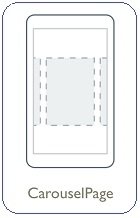
- La page CarouselPage est une page qui contient différentes pages et chaque page a son propre contenu en fonction du type et de la logique de l'application.
- Dans une application CarouselPage vous pouvez toucher et balayer pour passer à la page suivante et vous pouvez naviguer d'une page à une autre par un mouvement de balayage qui est glissé de «gauche à droite» ou «de droite à gauche».
Utilisations d'une page Carousel
- Accéder à plusieurs pages par un geste de balayage
- La navigation entre les pages devient très facile en allant en avant et en arrière
- L'une des applications de pages à onglet et carrousel les plus utilisées est "Instagram". En instagram, vous pouvez naviguer entre les pages via les onglets et via le balayage.
Création d'une page CarouselPage
- Commencez par créer un projet xamarin.forms. Si vous êtes nouveau sur xamarin.forms, apprenez à créer votre première application mobile multiplateforme en utilisant Visual Studio 2017 ici.
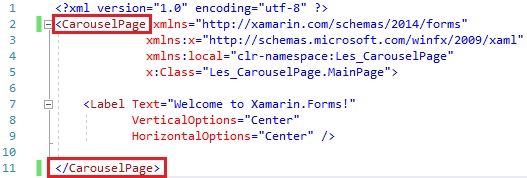
- Ouvrez votre fichier MainPage.XAML pour construire la CarouselPage en la remplissant avec une collection de la page CarouselPage que nous avons créée ci-dessous.
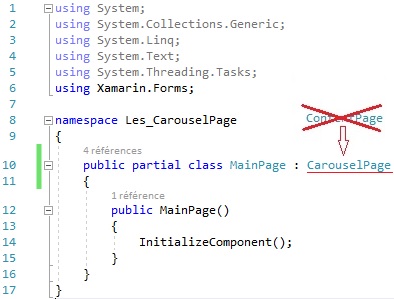
- Changez le fichier MainPage.XAML.CS comme suit:
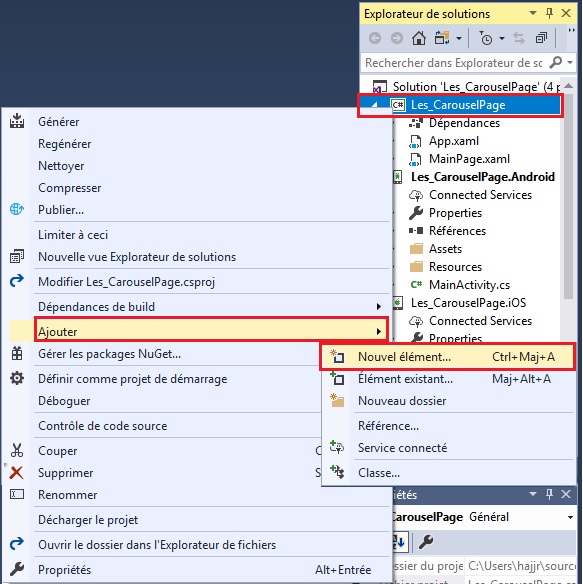
- Une fois le projet est crée faites un clic droit sur le nom de votre projet -> Ajouter -> Nouvel élément
- Ajoutez le contenue suivant à votre nouvelle page xaml.
- Créez le reste des pages (page1,2,3,4,5 et 6)
- N’oubliez pas d’enregistrer les images
- Ce code ajoutera une autre page de contenu avec un titre ,icone et contenue.
- Maintenant il nous reste qu’appeler la nouvelle page dans la page principale
<?xml version="1.0" encoding="utf-8" ?>
<ContentPage xmlns="http://xamarin.com/schemas/2014/forms"
             xmlns:x="http://schemas.microsoft.com/winfx/2009/xaml"
            x:Class="Les_CarouselPage.Page1"
             Title="Le contentPage">
    <ContentPage.Content>
        <StackLayout Padding="10,5,5,5">
            <Label Text="Définition"
                VerticalTextAlignment="Start"
                FontSize="Large"
                TextColor="#184757"
                Font="bold, 20"></Label>
            <Label FontSize="Medium" Text="Le ContentPage est l'élément racine ,
                   qui est la classe dérivée de CodePlusXamlPage.
                   Cette balise commence par deux déclarations d'espace
                   de noms XML, les deux étant des URL.."></Label>
            <StackLayout HorizontalOptions="CenterAndExpand" VerticalOptions="CenterAndExpand">
                <Image Aspect="AspectFit" Source="ContentPage.png"
                   WidthRequest="256" HeightRequest="256" >
                </Image>
            </StackLayout>
        </StackLayout>
    </ContentPage.Content>
</ContentPage>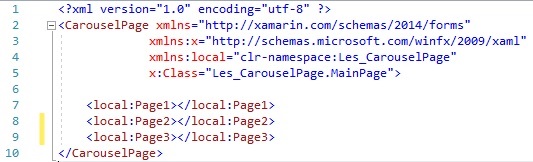
Découvrez comment procéder