À propos de ce cours
Les balises colgroup et col : regrouper et styler des colonnes d’un tableau, attribut span, propriétés CSS applicables aux colonnes (largeur, fond, bordure, visibilité) et limites
-
Objectifs de la leçon
- Décrire les colonnes avec colgroup et col.
- Regrouper des colonnes avec span.
- Appliquer une largeur ou un fond à une colonne.
- Connaître les propriétés CSS autorisées.
- Placer colgroup au bon endroit.
| Tâche | Compétence visée | Commande ou formule |
|---|---|---|
| Décrire | Colonnes | colgroup, col |
| Regrouper | span | span="2" |
| Styler | CSS limité | background, width, border |
-
Mise en situation
Fil rouge du cours : vous réalisez le site d’un centre de formation, « Centre Horizon », versionné sur GitHub dès le premier jour. Dans le tableau comparatif des formations, la direction veut mettre en évidence la colonne des prix et fixer la largeur de la première colonne.
Question : Comment styler une colonne entière sans ajouter une classe à chaque cellule ?
-
L’essentiel du cours d’origine (revu et corrigé)
Objectifs
- > Connaitre les balises colgroup.
Introduction
- La balise <colgroup> regroupe des colonnes en groupes, les contenues étant définis avec <col>.
- La balise <col> spécifie les propriétés pour chaque colonne dans un élément <colgroup>.
- La balise <col> est utile pour appliquer des styles à des colonnes entières, au lieu de répéter les styles pour chaque cellule, pour chaque ligne.
- Cette balise est utile pour appliquer des styles à des colonnes entières, au lieu de répéter les styles pour chaque cellule ou pour chaque ligne.
Que fait
- L'élément <colgroup> est utilisé comme conteneur parent pour un ou plusieurs éléments <col> utilisés pour cibler les colonnes d'un tableau HTML.
- Pour définir des propriétés différentes à une colonne dans un <colgroup>, utilisez la balise col dans la balise <colgroup>.
Les attributs de l'élément colgroup
- COLGROUP admet des attributs de formatage et des attributs de positionnement:
- Formatage :
span|width- span : permet de spécifier un nombre entier positif de colonnes comprises dans le groupe courant. Span est ignoré si le groupe contient des colonnes définies à l'aide de l'élément COL.
- Exemples:
- <COLGROUP span=4>... ==> signifie que le groupe comprend quatre colonnes;
- width: définit la largeur par défaut, en pixels ou en valeur relative, des colonnes du groupe. Le contrôle ne s'exerce pas sur le groupe lui-même, mais sur chaque colonne du groupe (n’est plus supporté en HTML5).
- positionnement :
align|valign|char|charoff- align : alignement horizontal. Paramètres : left|center|right|justify
- valign: alignement vertical. Paramètres : top|center|bottom (n’est plus supporté en HTML5)
- char : indique le type de caractère d'alignement [:,.](n’est plus supporté en HTML5)
- charoff : définit une indentation (n’est plus supporté en HTML5).
- Exemples:
- <COLGROUP align=right>
- spécifie que le contenu des colonnes du groupe doit être aligné à droite ;
- <COLGROUP align=char char=":">
- indique un alignement du contenu des colonnes sur le caractère (:).
-
Comprendre les notions
<style>
  table{border-collapse:collapse;min-width:420px;font-size:16px}
  caption{font-weight:700;text-align:left;padding:4px 0;color:#0077b6}
  th,td{border:1px solid #9aa5b8;padding:6px 10px;text-align:left}
  thead th{background:#e8f9fd} tfoot td,tfoot th{background:#fdf3e8;font-weight:700}
</style>
<style>.prix{background:#fff3c4} .nom{width:220px}</style>
<table>
  <caption>Comparatif des formations</caption>
  <colgroup>
    <col class="nom">
    <col span="2">
    <col class="prix">
  </colgroup>
  <thead><tr><th scope="col">Formation</th><th scope="col">Durée</th><th scope="col">Niveau</th><th scope="col">Prix</th></tr></thead>
  <tbody>
    <tr><th scope="row">Développement web</th><td>60 h</td><td>Débutant</td><td>450 DT</td></tr>
    <tr><th scope="row">Bureautique</th><td>40 h</td><td>Débutant</td><td>280 DT</td></tr>
  </tbody>
</table>
Rendu réel : la première colonne a une largeur fixe et la colonne des prix un fond jaune, définis une seule fois sur col — rendu réel dans le navigateur (Chromium)
| Propriété CSS sur col | Effet |
|---|---|
| background | Fond de la colonne (sous les cellules) |
| border | Bordure (avec border-collapse: collapse) |
| width | Largeur de la colonne |
| visibility: collapse | Masque la colonne |
| color, font, text-align… | Sans effet : à appliquer aux cellules |
width, align, valign et bgcolor sur col et colgroup ne sont plus valides ; utilisez une classe et du CSS.-
Schéma de la leçon

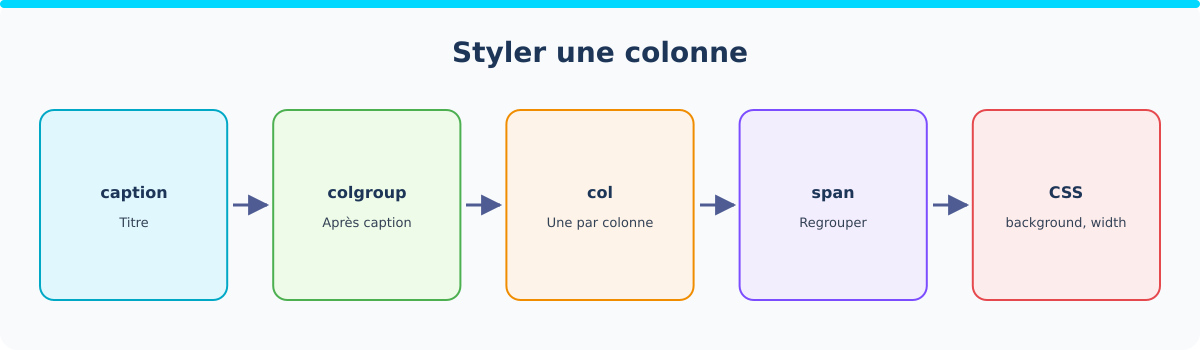
Styler une colonne
-
Balises et repères (HTML5)
| Action | Raccourci ou chemin | À savoir |
|---|---|---|
| Groupe de colonnes | <colgroup> | Après caption |
| Colonne | <col> | Balise vide |
| Plusieurs colonnes | <col span="2"> | Regroupe |
| Style | .prix { background: #fff3c4; } | Classe sur col |
-
Erreurs fréquentes
| Erreur | Conséquence | Bonne pratique |
|---|---|---|
| color sur col | Sans effet | Styler les cellules (td:nth-child) |
| colgroup après thead | Code non valide | Juste après caption |
| width="200" sur col | Attribut obsolète | CSS width |
| Oublier une colonne dans le décompte | Style décalé | Total des span = nombre de colonnes |
-
Activités d’entraînement
Mettez en évidence la 3e colonne d’un tableau de 4 colonnes.
Corrigé protégé: saisissez le mot de passe donné par votre formateur.
Pourquoi color: red sur col ne colore-t-il pas le texte ? Que faire ?
Corrigé protégé: saisissez le mot de passe donné par votre formateur.
Fixez des largeurs de 40 %, 20 %, 20 % et 20 %.
Corrigé protégé: saisissez le mot de passe donné par votre formateur.
-
À retenir
- colgroup (après caption) contient des col, une par colonne ou regroupées avec span.
- Sur col : background, border, width, visibility seulement.
- Pour la couleur du texte : styler les cellules (nth-child).
- Les attributs width, align, bgcolor sur col sont obsolètes.
-
Testez vos connaissances : QCM de 10 questions
Répondez aux 10 questions ci-dessous : une seule bonne réponse par question, 8 minutes au maximum. Votre score et la correction s’affichent à la fin.
Le QCM ne s’affiche pas ? Ouvrez-le dans une page séparée.
Cet article vous a-t-il aidé ?
Merci pour votre avis sur cet article 🙏
Merci, votre message nous a bien été transmis 🙏
Cette leçon vous a été utile ? Partagez-la !