À propos de ce cours
Les familles de graphiques Excel, ce que chacune montre le mieux et la disposition des données qu’elle attend
-
Objectifs de la leçon
- Citer les grandes familles de graphiques.
- Associer un objectif de communication à un type de graphique.
- Disposer les données selon le type choisi.
- Connaître les graphiques récents (cascade, entonnoir, compartimentage, rayons de soleil, carte).
- Éviter les graphiques trompeurs.
| Tâche | Compétence visée | Commande ou formule |
|---|---|---|
| Comparer des catégories | Choisir un graphique | Histogramme ou barres |
| Montrer une évolution | Données temporelles | Courbes |
| Montrer une répartition | Parts d’un total | Secteurs ou anneau |
-
Mise en situation
Vous préparez le rapport mensuel d’une agence qui développe des sites web et des applications mobiles. Vous devez présenter le nombre de visites du site par mois, la part de chaque source de trafic et la relation entre temps de chargement et taux de rebond.
Question : Quel type de graphique choisir pour chacune de ces trois informations ?
-
Le cours pas à pas
Description
- Un graphique est une représentation graphique de données numériques dans une feuille de calcul. Les valeurs de données sont représentées par des graphiques avec des combinaisons de lignes, des rectangles verticaux ou horizontaux (colonnes et barres), des points,et d'autres formes. Lorsque vous voulez créer un graphique ou modifier un graphique existant, vous pouvez choisir de 11 types de graphiques avec de nombreux sous-types et tableaux combinés.
Les types
- Le tableau suivant donne une brève description de chaque type de graphique Excel.
| Bouton de ruban et Options | Nom du Graphique | Fonction | Arrangement des données usuelles |
 | Histogramme | Utile pour comparer les valeurs à travers les catégories ou les périodes temporaires. Les points de données sont verticaux rectangles. | Catégories (dans n'importe quel ordre) ou le temps est généralement à l'axe horizontale et les valeurs sont sur l'axe vertical. |
| Barre | Utile surtout en gestion : Pour démontrer l'évolution d'une série sur une période de temps; Pour comparer la croissance individuelle d'une série. | Ce type de graphique permet une grande variété de design : Colonnes à effet 3D, avec relief, couleurs en dégradé, motifs; Colonnes autres que rectangulaires : forme conique, cylindrique ou pyramidale; Arrière-plan en couleur, avec image en filigrane, etc. | |
 | Courbe | Utile pour montrer les tendances des données à intervalles égaux. Affiche les données continues au fil du temps contre une échelle commune. Les Valeurs sont représentés comme des points le long d'une ligne. | Temps en unités égales sur axe horizontal et valeurs sur l'axe vertical. |
| Aire | Utiles lorsqu'il y a deux ou plusieurs séries, chaque série est remplie d'une couleur différente et forme un « graphique en courbes empilées ». Les séries souvent identifiées dans les aires et non dans une légende. | « Le graphique en aires est semblable au graphique en courbes, mais il met en évidence l'amplitude de la variation ou la grandeur des valeurs plutôt que l'écoulement du temps et le taux de variation » | |
 | secteur | Utile pour comparer la taille d'articles dans une série de données et comment chaque tranche se compare avec la totalité. Les points de données sont affiché en pourcentage d'un tarte circulaire. | Une seule série de données et aucune des valeurs est négative ou égale à zéro |
| Anneau | Utile pour afficher la relation de pièces à un tout. Peut contenir plus d'un séries de données. Les valeurs sont représentées en tant que sections d'une circulaire. | Les catégories sont les couleurs de bandes circulaires et la taille des bandes sont les valeurs de chaque groupe. | |
 | Surface | Utile pour souligner l'ampleur de changement au fil du temps. Ça peut être utilisé pour attirer l'attention sur la valeur totale à travers une tendance. Affiche les relations de parties à la totalité. Valeurs représentées zones ombrées | Les catégories ou l'heure sont sur l'axe horizontal et les valeurs sont sur l'axe vertical. |
| Radar | Permet d'attirer l'attention sur la comparaison de valeurs plutôt que sur une période suivie de temps Les graphiques en radar comparent les valeurs agrégées de plusieurs séries de données. | Les données sont organisées en colonnes ou en lignes dans une feuille de calcul peuvent être représentées dans un graphique en radar. La première rangée est l'étiquette des unités. Les valeurs pour chaque unité vont en bas de chaque colonne à partir de la deuxième colonne après les étiquettes de ligne. | |
 | Nuages de points | Les données qui sont agencées dans des colonnes et des lignes sur une feuille de calcul peuvent être représentées dans un graphique en nuages de points (XY). Les graphiques en nuages de points représentent les relations entre les valeurs numériques de plusieurs séries de données ou deux groupes de nombres sous forme d’une seule série de coordonnées xy. | Graphique généralement très sobre, les points sont représentés la plupart du temps par de petits cercles ou carrés, remplis ou vides. |
| Bulles | Utilisé pour créer des profils démographiques, des analyses de la concurrence, etc. Encore peu utilisé, le graphique à bulles affiche des interdépendances complexes qui ne sont pas visibles dans un graphique à deux variables. | Graphique parfois présenté sur une carte géographique en arrière-plan. | |
 | Cascade | Un graphique en cascade montre un total qui que les valeurs sont ajoutées ou soustraites. Il est utile pour comprendre comment une valeur initiale (par exemple, revenu net) est affectée par une série de valeurs positives et négatives. | Les colonnes sont couleur afin que vous pouvez rapidement identifier positif à partir de nombres négatifs. |
| Entonnoir | Les graphiques en entonnoir représentent des valeurs au cours des différentes étapes d’un processus. Par exemple, un graphique entonnoir peut servir à représenter le nombre de prospects commerciaux à chaque étape d’un pipeline de vente. Les valeurs doivent normalement décroître progressivement, de telle sorte que les barres ressemblent à un entonnoir. | ||
| Boursier | Les graphiques de type boursier servent principalement à illustrer l'évolution d'un cours à la bourse ou tout autres données similaires. Puisque chaque style de graphiques de type boursier dans Excel requiert des informations différentes, chaque exemple aura sa propre base de données. |
-
Comprendre les notions
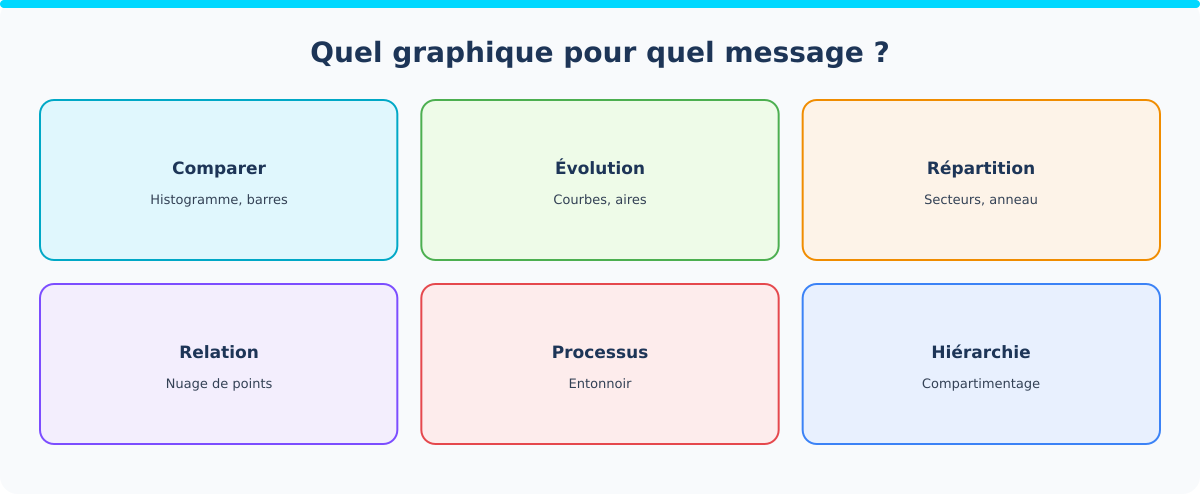
Trois questions pour choisir : 1) Que veut-on montrer : une comparaison, une évolution, une répartition, une relation ? 2) Combien de séries et de catégories ? 3) Les catégories sont-elles des dates, des noms, des étapes ?
| Objectif | Type conseillé | Exemple web |
|---|---|---|
| Comparer des catégories | Histogramme (colonnes), barres si les libellés sont longs | Visites par page |
| Montrer une évolution dans le temps | Courbes, aires | Visites par jour sur 3 mois |
| Montrer une répartition (parts d’un total) | Secteurs (≤ 6 parts), anneau, compartimentage | Sources de trafic |
| Montrer une relation entre deux mesures | Nuage de points (XY), bulles | Temps de chargement / taux de rebond |
| Montrer les étapes d’un processus | Entonnoir | Visite → panier → paiement |
| Montrer des hausses et des baisses successives | Cascade | Évolution du budget |
| Montrer une hiérarchie | Compartimentage, rayons de soleil | Catégories / sous-catégories |
| Comparer plusieurs critères | Radar | Notes d’audit d’un site |
Disposition des données : en général, les catégories (mois, noms) dans la première colonne, une colonne par série, une ligne d’en-têtes. Le nuage de points attend les X dans la première colonne et les Y dans la suivante.
Graphiques trompeurs à éviter : secteurs avec 12 parts, effets 3D qui déforment les proportions, axe vertical qui ne commence pas à 0 sur un histogramme, deux échelles différentes sans les signaler.
-
Schéma de la leçon

Quel graphique pour quel message ?
-
Raccourcis et nouveautés Microsoft 365
| Action | Raccourci ou chemin | À savoir |
|---|---|---|
| Graphiques recommandés | Insertion > Graphiques recommandés | Excel propose selon les données |
| Graphique instantané | Alt + F1 | Histogramme sur la feuille |
| Graphique sur une nouvelle feuille | F11 | Feuille Graphique1 |
| Analyse rapide | Ctrl + Q | Onglet Graphiques |
-
Erreurs fréquentes
| Erreur | Conséquence | Bonne pratique |
|---|---|---|
| Secteurs pour une évolution mensuelle | Message illisible | Courbes |
| Effet 3D sur un secteur | Parts déformées | Graphique 2D |
| Axe vertical tronqué sur un histogramme | Écarts exagérés | Axe à partir de 0 |
| Trop de séries sur une courbe | Spaghetti illisible | 4 à 5 séries maximum |
-
Activités d’entraînement
Quel graphique pour : a) visites mensuelles 2026 ; b) part des navigateurs ; c) chiffre d’affaires par formation ; d) parcours visite → inscription ?
Corrigé protégé: saisissez le mot de passe donné par votre formateur.
Comment organiser les données d’un nuage de points « temps de chargement / taux de rebond » ?
Corrigé protégé: saisissez le mot de passe donné par votre formateur.
Un collègue présente un secteur 3D à 14 parts pour le trafic par pays. Que proposez-vous ?
Corrigé protégé: saisissez le mot de passe donné par votre formateur.
-
À retenir
- Le type de graphique dépend du message : comparer, évolution, répartition, relation, processus, hiérarchie.
- Les données s’organisent avec une ligne d’en-têtes et une colonne de catégories.
- Insertion > Graphiques recommandés aide à choisir.
- Évitez la 3D, les secteurs à nombreuses parts et les axes tronqués.
-
Testez vos connaissances : QCM de 10 questions
Répondez aux 10 questions ci-dessous : une seule bonne réponse par question, 8 minutes au maximum. Votre score et la correction s’affichent à la fin.
Le QCM ne s’affiche pas ? Ouvrez-le dans une page séparée.
Cet article vous a-t-il aidé ?
Merci pour votre avis sur cet article 🙏
Merci, votre message nous a bien été transmis 🙏
Cette leçon vous a été utile ? Partagez-la !