À propos de ce cours
Dédoublonner un tableau, choisir les colonnes de comparaison, puis supprimer des lignes de tableau proprement
-
Objectifs de la leçon
- Préparer un tableau avant de le dédoublonner.
- Choisir les colonnes à prendre en compte.
- Supprimer des lignes de tableau manuellement.
- Extraire une liste sans doublon avec le filtre avancé.
- Vérifier le résultat d’un dédoublonnage.
| Tâche | Compétence visée | Commande ou formule |
|---|---|---|
| Dédoublonner un tableau | Gérer les tableaux | Création de tableau > Supprimer les doublons |
| Supprimer une ligne | Modifier un tableau | Accueil > Supprimer > Lignes de tableau |
| Copier sans doublon | Filtre avancé | Données > Avancé > Extraction sans doublon |
-
Mise en situation
Vous travaillez au service administratif d’un centre de formation qui gère ses inscriptions en ligne. Le fichier des stagiaires a été fusionné à partir de trois exports. Votre tableau contient désormais des stagiaires en double et des lignes obsolètes à retirer une à une.
Question : Comment dédoublonner le tableau puis supprimer à la main des lignes précises sans décaler les autres données de la feuille ?
-
Le cours pas à pas
Après la lecture de cet article, qui s'intitule "Supprimer les doublons Microsoft Excel", vous serez capable de supprimer les doublons dans Microsoft Excel.
Vidéo: Supprimer les doublons - Excel
Au fur et à mesure que vos tableaux s'agrandissent, vous pouvez saisir par mégarde plusieurs fois les mêmes informations. Heureusement, Excel vous permet de détecter automatiquement les doublons d'un tableau ou plage de données.
CONSEIL : Supprimez tous les contours ou sous-totaux dans vos données avant d’essayer de supprimer les doublons.Sélectionnez la plage de cellules contenant les valeurs en double que vous voulez supprimer.
- Cliquez sur l’onglet Données > Supprimer les doublons, puis sous Colonnes, activez ou désactivez les colonnes dans lesquelles vous voulez supprimer les doublons ?
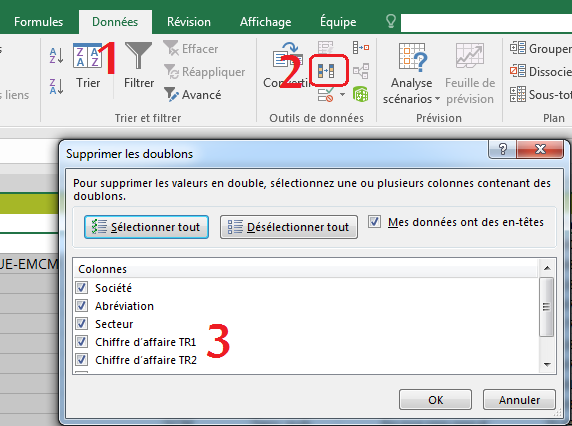
Dans cette fenêtre cette fenêtre, cochez les cases devant les colonnes à prendre en compte pour les doublons et décochez ceux qui seront prises en compte.

Sélectionner la ou les lignes souhaitées

- Dans le groupe Cellules de l’onglet Accueil, cliquer sur la flèche en regard de Supprimer, puis sur Supprimer des lignes dans la feuille
CONSEIL : Vous pouvez aussi simplement sélectionner une ou plusieurs cellules sur la ligne 29 que vous voulez supprimer. CONSEIL : Vous pouvez aussi cliquer à l’aide du bouton droit de la souris sur la ligne 29, pointer sur Supprimer, puis cliquer sur Lignes de tableau, ou bien sur une ou plusieurs cellules en ligne, pointer sur Supprimer et cliquer sur Lignes de tableau.

-
Comprendre les notions
Avant de dédoublonner : retirez les sous-totaux et les plans (Données > Plan > Dissocier), et vérifiez que chaque colonne a un en-tête. Dans un tableau Excel, la commande est aussi disponible dans l’onglet Création de tableau > Outils > Supprimer les doublons.
Lignes de tableau ou lignes de feuille ? Supprimer des lignes de tableau ne retire que les cellules du tableau : ce qui se trouve à côté, sur la même ligne de feuille, n’est pas touché. Supprimer des lignes de la feuille efface toute la ligne 1 à 16 384 colonnes.
| Méthode | Original conservé | Résultat |
|---|---|---|
| Supprimer les doublons | Non | Les doublons disparaissent de la plage |
| Filtre avancé, Extraction sans doublon | Oui | Copie des lignes uniques ailleurs |
| Filtre avancé sur place | Oui (lignes masquées) | Doublons masqués, effaçables ensuite |
Exemple web : un export de la table users d’une application contient des comptes créés deux fois avec le même courriel. On dédoublonne sur la colonne email, puis on renvoie la liste propre au développeur pour corriger la base.
-
Schéma de la leçon

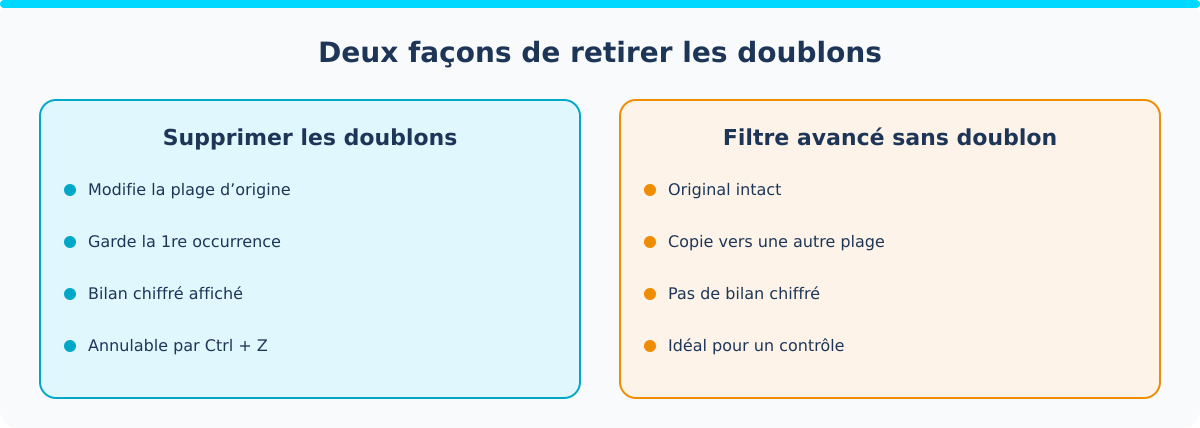
Deux façons de retirer les doublons
-
Raccourcis et nouveautés Microsoft 365
| Action | Raccourci ou chemin | À savoir |
|---|---|---|
| Supprimer la ligne de tableau | Ctrl + - (moins) | Sur la ligne sélectionnée |
| Sélectionner la ligne du tableau | Maj + Espace | Dans un tableau |
| Filtre avancé | Données > Trier et filtrer > Avancé | Cocher Extraction sans doublon |
| Annuler | Ctrl + Z | Juste après la suppression |
-
Erreurs fréquentes
| Erreur | Conséquence | Bonne pratique |
|---|---|---|
| Supprimer des lignes de feuille dans un tableau voisin | Données d’un autre tableau effacées | Choisir Lignes de tableau |
| Laisser des sous-totaux | Résultat incohérent | Supprimer les sous-totaux avant |
| Oublier de cocher une colonne clé | Faux doublons supprimés | Comparer sur un identifiant unique |
| Supprimer sans vérifier le bilan | Pertes inaperçues | Lire le message et comparer le nombre de lignes |
-
Activités d’entraînement
Un tableau Stagiaires (CIN, Nom, Groupe) contient 40 lignes dont 5 CIN répétés. Dédoublonnez-le sur le CIN.
Corrigé protégé: saisissez le mot de passe donné par votre formateur.
Supprimez les lignes 12 et 29 du tableau sans toucher au tableau situé en colonnes H à J.
Corrigé protégé: saisissez le mot de passe donné par votre formateur.
Produisez en L1 une liste des groupes sans doublon, sans modifier le tableau.
Corrigé protégé: saisissez le mot de passe donné par votre formateur.
-
À retenir
- Retirez sous-totaux et plans avant de supprimer les doublons.
- Comparez sur une colonne qui identifie vraiment la ligne (CIN, courriel).
- Supprimer des lignes de tableau n’affecte pas le reste de la feuille.
- Le filtre avancé « Extraction sans doublon » laisse l’original intact.
-
Testez vos connaissances : QCM de 10 questions
Répondez aux 10 questions ci-dessous : une seule bonne réponse par question, 8 minutes au maximum. Votre score et la correction s’affichent à la fin.
Le QCM ne s’affiche pas ? Ouvrez-le dans une page séparée.
Cet article vous a-t-il aidé ?
Merci pour votre avis sur cet article 🙏
Merci, votre message nous a bien été transmis 🙏
Cette leçon vous a été utile ? Partagez-la !