À propos de ce cours
Révision des fonctions logiques SI, ET, OU et NON avant le QCM, avec exemples et pièges classiques
-
Objectifs de la leçon
- Réviser la syntaxe de SI, ET, OU et NON.
- Lire une table de vérité.
- Prévoir le résultat d’une formule logique.
- Repérer les erreurs de syntaxe fréquentes.
- S’auto-évaluer avec deux QCM.
| Tâche | Compétence visée | Commande ou formule |
|---|---|---|
| Tester une condition | Fonction SI | =SI(A2>=10;"Admis";"Refusé") |
| Combiner des tests | ET, OU | =ET(A2>=10;B2>=10) |
| Inverser un test | NON | =NON(C2="Payé") |
-
Mise en situation
Vous travaillez au service administratif d’un centre de formation qui gère ses inscriptions en ligne. Avant l’évaluation de fin de module, votre formateur vous propose une révision express des fonctions logiques, suivie de deux QCM.
Question : Êtes-vous capable de prévoir, sans Excel, le résultat de n’importe quelle formule logique ?
-
Le cours pas à pas
À propos de ce QCM. « QCM Fonctions ET, OU et SI » propose 20 questions, à réaliser en 6 min 40 s avec chronomètre. Il fait partie du chapitre « Les Fonctions » du cours Microsoft Excel.
Exemples de questions : « De quelle catégorie de fonction fait partie la fonction SI ? » ; « De quelle catégorie de fonction fait partie la fonction OU ? » ; « De quelle catégorie de fonction fait partie la fonction ET ? ».
Avant de commencer : révisez Supprimer les doublons Microsoft Excel et Les nouvelles fonctions Excel 2016.
- Ce QCM a été construit à destination des professionnels de la formation ainsi que les apprenants.
- Il vous permettra de réaliser une validation des acquis pré ou post formation et de vérifier objectivement si vous avez assimilé les connaissances nécessaires.
- Ce QCM est fourni accompagné des réponses et des corrigés afin de l’utiliser comme un véritable outil pédagogique pour vos formations.
-
Comprendre les notions
| A | B | ET(A;B) | OU(A;B) | NON(A) |
|---|---|---|---|---|
| VRAI | VRAI | VRAI | VRAI | FAUX |
| VRAI | FAUX | FAUX | VRAI | FAUX |
| FAUX | VRAI | FAUX | VRAI | VRAI |
| FAUX | FAUX | FAUX | FAUX | VRAI |
SI : =SI(test_logique; valeur_si_vrai; [valeur_si_faux]). Si valeur_si_faux est omise et le test faux, SI renvoie FAUX. On peut imbriquer jusqu’à 64 SI, mais au-delà de trois on préfère SI.CONDITIONS.
ET et OU acceptent jusqu’à 255 tests. Ils s’utilisent presque toujours comme premier argument de SI : =SI(ET(A2>=10;B2>=10);"Validé";"À repasser").
Comparer du texte : A2="oui" ignore la casse (« OUI » = « oui »). Pour une comparaison sensible à la casse, utilisez EXACT(A2;"oui").
Exemple web : dans un tableau de recette d’une application, =SI(ET(C2="OK";D2="OK");"Prêt à déployer";"Bloquant") indique si une fonctionnalité a passé les tests sur ordinateur (C) et sur mobile (D).
-
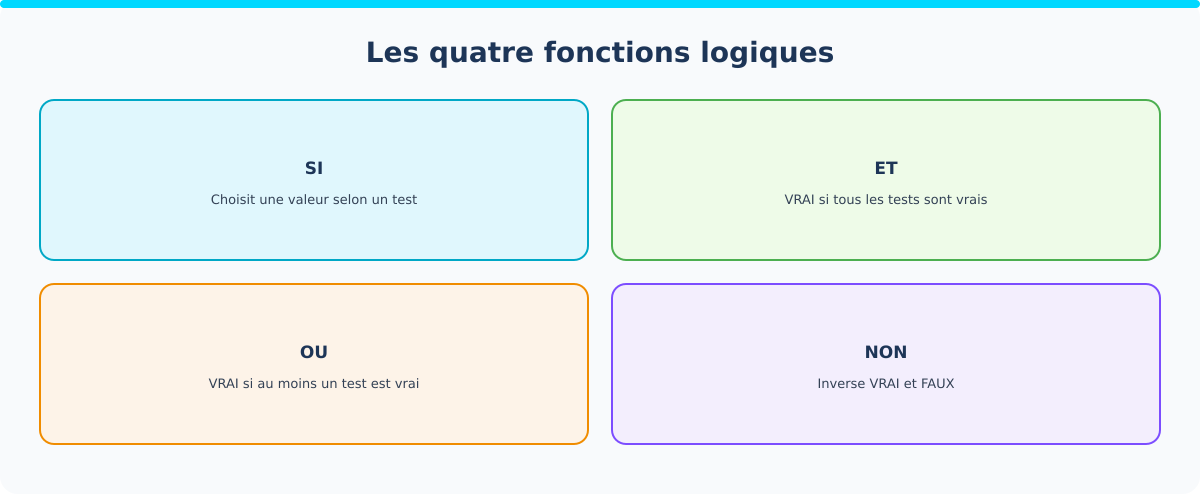
Schéma de la leçon

Les quatre fonctions logiques
-
Raccourcis et nouveautés Microsoft 365
| Action | Raccourci ou chemin | À savoir |
|---|---|---|
| Évaluer une partie de formule | F9 dans la barre de formule | Échap pour ne pas la remplacer |
| Gérer une erreur | =SIERREUR(formule;"message") | Remplace #DIV/0!, #N/A… |
| Fonction OUX | =OUX(test1;test2) | VRAI si un nombre impair de tests est vrai |
| Mot clé anglais | IF, AND, OR, NOT | Pour chercher de l’aide |
-
Erreurs fréquentes
| Erreur | Conséquence | Bonne pratique |
|---|---|---|
| =SI(A2>=10 ET B2>=10;…) | Erreur de syntaxe | ET est une fonction : ET(A2>=10;B2>=10) |
| Texte sans guillemets : =SI(A2=oui;…) | #NOM? | Écrire "oui" |
| Écrire 10<=A2<=20 | Résultat faux | =ET(A2>=10;A2<=20) |
| Oublier valeur_si_faux | La cellule affiche FAUX | Prévoir "" ou un message |
-
Activités d’entraînement
A2 = 12, B2 = 8. Que renvoient : =ET(A2>=10;B2>=10), =OU(A2>=10;B2>=10), =NON(A2>B2)?
Corrigé protégé: saisissez le mot de passe donné par votre formateur.
Affichez « Dans la cible » si l’âge (C2) est compris entre 18 et 25 inclus.
Corrigé protégé: saisissez le mot de passe donné par votre formateur.
Corrigez : =SI(B2=Payé ou C2>0;Relancer;OK)
Corrigé protégé: saisissez le mot de passe donné par votre formateur.
-
À retenir
- ET : tous les tests vrais ; OU : au moins un ; NON : inverse.
- ET et OU sont des fonctions : on les place en premier argument de SI.
- Les textes s’écrivent entre guillemets ; la comparaison ignore la casse.
- Un intervalle se teste avec ET(valeur>=min;valeur<=max).
-
Testez vos connaissances : QCM de 10 questions
Répondez aux 10 questions ci-dessous : une seule bonne réponse par question, 8 minutes au maximum. Votre score et la correction s’affichent à la fin.
Le QCM ne s’affiche pas ? Ouvrez-le dans une page séparée.
Cet article vous a-t-il aidé ?
Merci pour votre avis sur cet article 🙏
Merci, votre message nous a bien été transmis 🙏
Cette leçon vous a été utile ? Partagez-la !