À propos de ce cours
Projets Word 2019 corrigés : rechercher-remplacer, table des matières, modèle .dotx, accessibilité, modèles 3D, révisions, en-têtes
-
Objectifs de la leçon
- Réaliser un projet complet au format de l’examen MOS Word.
- Lire une consigne et repérer les éléments évalués.
- Appliquer les commandes clés de chaque tâche.
- Vérifier son travail avec la correction.
- Gérer son temps comme à l’examen réel.
| Tâche | Compétence MOS | Commande |
|---|---|---|
| Table des matières dans un paragraphe vide | Créer des références | Références > Table des matières |
| Enregistrer en modèle PV | Gérer les documents | Fichier > Enregistrer sous > Modèle Word |
| Accessibilité, modèles 3D, révisions | Finaliser des documents | Révision > Vérifier l’accessibilité |
-
Mise en situation
Vous vous entraînez sur des documents variés (vacances, crème glacée, ski, journalisme) avant la certification MOS Word.
Question : Comment insérer une table des matières qui se mettra à jour avec le document ?
-
Énoncé et réalisation pas à pas
Tâche 01:
- 1 -Créer un dossier et télécharger les fichiers de travail Vacances.docx
- 2 -Recherchez le mot (raisonnable) et supprimez-le du document.
Afficher la réponse
- Accueil – Rechercher (Ctrl + F) – saisissez le mot (raisonnable) dans le volet de navigation qui va s’afficher à gauche du document – sélectionnez puis supprimez le mot – fermer le volet.
- 3 -A l’aide d’une fonctionnalité de Word, remplacez toutes les occurrences de (vacances) par (villégiatures).
Afficher la réponse
- Accueil – Remplacer (ou Ctrl + H) – copiez puis collez (vacances) dans le champ (Rechercher) – copiez et collez (villégiatures) dans le champ (Remplacer par) – cliquez ensuite sur le bouton de commande (Remplacer tout). Il y a 3 remplacements – Ok – Fermer.
- 4 -Dans la section (Location Hebdomadaire), convertissez le texte séparé par des tabulations en tableau à deux colonnes. Acceptez le comportement de l’ajustement automatique par défaut.
Afficher la réponse
- Identifiez le titre (Location Hebdomadaire) – sélectionnez le texte (Personnes … Family Lodge) – Insertion – Convertir le texte en tableau – Ok.
- 5 -Dans le paragraphe vide situé en dessous du titre du document, insérez une table des matières. Utilisez le style Table automatique 1.
Afficher la réponse
- Cliquez entre le titre du document et le 1er paragraphe (Nous rendons …) – Références – Table des matières – Table automatique 1.
- 6 -Dans la section (Nous Contacter), dans la zone de texte bleu foncé, insérez le texte (Pour mieux prendre soins de vous).
Afficher la réponse
- Copiez le texte (Pour mieux prendre soins de vous) – cliquez dans la zone de texte bleu à la fin du document qui est sous le titre (Nous Contacter) – collez le texte copiez préalablement.
- 7 -Dans la section (Chambres), supprimez le commentaire associé au texte (TV/DVD).
Afficher la réponse
- Identifiez le titre (Chambres) cliquez dans le commentaire associé au texte (TV/DVD) – Révision – Supprimer – Supprimer (ou utilisez Supprimer le commentaire du menu contextuel).
Tâche 02:
- 1 -Créer un dossier et télécharger les fichiers de travail Réunion
- 2 -Enregistrez une copie du document sous forme de Modèle Word 2019 nommé (PV) qui est compatible avec les dernières fonctionnalités de Word et ne prend pas en charge les macros. Enregistrez le modèle de fichier à l’emplacement par défaut.
Afficher la réponse
- Fichier – Enregistrez sous (ou F12) – Nom de fichier (PV) – Type (Modèle Word) – Enregistrer. (L’emplacement par défaut est : Documents\Modèles office personnalisées).
Tâche 03:
- 1 -Créer un dossier et télécharger les fichiers de travail Crème glacée.docx
- 2 -: Vérifiez le document pour les problèmes d’accessibilité. Corrigez les problèmes liés aux tableaux signalés dans les résultats de l’inspection en utilisant la première action recommandée. Ne corrigez pas les autres problèmes signalés.
Afficher la réponse
- Révision – Vérifier l’accessibilité – Cliquez sur l’erreur (Pas de ligne d’en-tête) du volet (Accessibilité) du côté droit du document – Tableau – Conception de la table – cochez (Ligne d’en-tête) – fermez le volet.
- 3 -Changez l’orientation de la page 2 uniquement en choisissant (Paysage).
Afficher la réponse
- Identifiez puis cliquez dans la page 2 – Mise en page – Orientation – Paysage.
- 4 -Dans la section (Nos Parfums les Plus Populaires !), redimensionnez le tableau en définissant une largeur de colonne de (5,59 cm).
Afficher la réponse
- Sélectionnez le tableau qui est sous le titre (Nos Parfums les Plus Populaires !) – Mise en page des (Outils de tableau) – Largeur (5,59).
- 5 -Dans la section (Créez vos propres parfums), insérez un nouvel Espace réservé citation avec le nom (sorbet) à la fin du deuxième paragraphe en dessous du titre.
Afficher la réponse
- Cliquez à la fin du 2ième paragraphe sous le titre (Créez Vos Propres Parfums) – références – Insérez une citation – Ajouter un nouvel espace réservé – saisissez (sorbet) – Ok.
- 6 -Dans la section (Créez vos propres parfums), utilisez la fonctionnalité Modèles 3D pour insérer le modèle (Crème lacée) du dossier (Objets 3D) dans le paragraphe vide. Positionnez le modèle (Aligné sur le texte).
Afficher la réponse
- Cliquez dans l’espace vide sous le 2ième paragraphe du titre (Créez Vos Propres Parfums) – Insertion – Modèles 3D – sélectionnez le modèles (Crèmeglacée) – Insérer – Habillage (Aligné sur le texte).
- 7 -Dans la section (Etapes de transformation de la crème glacée), affectez le texte de remplacement de description (Etapes du processus) au graphique SmartArt. (Veillez à sélectionner l’ensemble du graphique SmartArt).
Afficher la réponse
- Sélectionnez le graphique SmartArt du titre (Etapes de transformation de la crème glacée) – Mise en forme – Texte de remplacement – saisissez ou copiez-collez le texte (Etapes du processus) – fermer le volet Texte de remplacement.
Tâche 04:
- 1 -Créer un dossier et télécharger les fichiers de travail Ski Utah.docx
- 2 -Appliquez le jeu de styles (Centré) au document.
Afficher la réponse
- Conception – Jeu de styles (Centré).
- 3 -Dans la section (Stations à renommée mondiale), fusionnez les cellules dans la première ligne du tableau.
Afficher la réponse
- Sélectionnez la 1ière ligne du tableau du titre (Stations à renommée mondiale) – Mise en page des (Outils de tableau) – Fusionnez.
- 4 -Dans la section (Stations de ski), transformez les cinq paragraphes commençant par (Alta Ski Area) en liste à puces.
Afficher la réponse
- Sélectionnez les 5 paragraphes sous le titre (Stations de ski) – Accueil – cliquez dans l’outil (Puces) ou (Bullets) selon la version de l’Office 2019.
- 5 -Dans la section (Visitez Salt Lake City !), insérez une note de bas de page à droite du titre. Entrez le texte de note de bas de page (Il a fallu 40 ans pour achever le temple de Salt Lake City.).
Afficher la réponse
- Cliquez à droite du titre (Visitez Salt Lake City !) – Références – Insérer une note de bas de page – copiez puis collez le texte (Il a fallu 40 ans pour achever le temple de Salt Lake City.) dans le champ de la note en bas de la page.
- 6 -Acceptez toutes les insertions et suppressions faisant l’objet d’un suivi. Rejetez toutes les modifications de mise en forme.
Afficher la réponse
– Révision
– Déroulez la zone de liste (Afficher pour la révision) et sélectionnez (Toutes les marques) – Déroulez ensuite la zone de liste (Afficher les marques) puis sélectionnez Insertions et suppressions (désélectionnez les autres options)
– Accepter
– Accepter toutes les modifications affichées – ensuite revenez à la liste (Afficher les marques) puis sélectionnez Mise en forme (désélectionnez les autres options)
– Refuser
– Refuser toutes les modifications affichées.
Tâche 05:
- 1 -Créer un dossier et télécharger les fichiers de travail Journalisme professionnel.docx
- 2 -Affichez l’en-tête Intégrale dans toutes les pages du document à l’exception de la page1
Afficher la réponse
- Insertion – En-tête – sélectionnez (Intégrale) – cochez l’option (Première page différente) de l’onglet (Outils En-têtes et pieds de page) – fermer l’onglet précédent.
- 3 -Dans la section (Agir indépendamment), insérez un des symboles représentant une oreille avant la phrase (L’obligation la plus grande et la plus importante du journalisme éthique est d’écouter et de servir le public.). Utilisez la police Webdings avec le Code du caractère (79), symbole représentant une oreille.
Afficher la réponse
- Placez le curseur immédiatement à gauche du paragraphe qui commence par (L’obligation la plus grande …) sous le titre (Agir indépendamment) – Insertion – Symbole – Autres symboles – Police (Webdings) – Code du caractère (79) – Insérer – Fermer.
- 4 -Définissez l’interligne sur 1,4 lignes pour l’ensemble du document.
Afficher la réponse
- Sélectionnez tout le document en utilisant Accueil – Sélectionner – Sélectionner tout (ou Ctrl + A) – Accueil – encoche (Paragraphe) – Interligne (Multiple) – De (1,4) – Ok.
- 5 -Dans la section (Être responsable et transparent), poursuivez la numérotation de la liste de la deuxième colonne de telle sorte que toute la liste soit numérotées de 1 à 6.
Afficher la réponse
- Utilisez le menu contextuel sur le numéro 1 dans la 2ième colonne sous le titre (Être responsable et transparent) – puis choisissez (Continuer la numérotation).
- 6 - Dans la section (Déontologie des journalistes), appliquez l’effet de biseau Arrondi adouci au graphique SmartArt, sélectionnez l’ensemble du graphique SmartArt.
Afficher la réponse
- Sélectionnez tout le graphique SmartArt qui est sous le titre (Déontologie des journalistes) – Mise en forme de l’onglet (Outils SmartArt) – Effets – Biseau – Arrondi adouci.
- 7 -Dans la section (Code d’éthique), changez l’habillage de l’image par Encadré.
Afficher la réponse
- Cliquez dans l’image sous le titre (Code d’éthique) – Format de l’image – Habillage – Encadré – ou cliquez sur l’icône qui va s’afficher en haut à droite de l’image – Encadré.
Tâche 06:
- 1 -Créer un dossier et télécharger les fichiers de travail Technicien d'assistance.docx
- 2 -Dans les propriétés du fichier, ajoutez (Bureautique) en guise de catégorie.
Afficher la réponse
- Copiez le mot (Bureautique) – Fichier – Informations – Afficher toutes les propriétés – collez le texte dans le champ (Catégorie) – revenez ensuite au contenu du document.
- 3 -Dans la section (Valeur et motivation), copiez la mise en forme du premier paragraphe et appliquez-la au second.
Afficher la réponse
- Placez le curseur n’importe où dans le paragraphe qui commence par (A ce jour, le salaire …) sous le titre (Valeur et motivation) – Accueil – cliquez une fois dans l’outil (Reproduire la mise en forme) du (Presse-papiers) – sélectionnez le 2ième paragraphe.
- 4 -Dans la section (Chiffres clés – Réussites et emplois), triez les données du tableau par Indice (ordre Croissant) et ensuite par Qualité de formation (ordre Croissant).
Afficher la réponse
- Cliquez dans l’une des cellules du tableau qui est sous le titre (Chiffres clés – Réussites et emplois) – Mise en page du tableau – Trier – 1re clé (Indice) – sélectionnez (Croissant) – 2e clé (Qualité de formation) – Croissant – Ok.
- 5 -Dans la section (Programme), faites passer le niveau de liste de (Service d’assistance ITIL) au Niveau 3.
Afficher la réponse
- Placez le curseur immédiatement à gauche de (Service d’assistance ITIL) sous le titre (Programme) – Accueil – dérouler la liste à puces – Modifier le niveau de liste – sélectionnez (Niveau 3). Ou utilisez l’outil (Augmenter le retrait) du groupe de commandes (Paragraphe).
- 6 -: Dans la section (Se former en quelques jours), dans le paragraphe vide situé à la fin de la page, utilisez la fonctionnalité Modèles 3D pour insérer le modèle Laptop. Positionnez le modèle Aligné sur le texte.
Afficher la réponse
- Placez le curseur sous le paragraphe (Notre offre de formation courte) du titre (Se former en 1 ou 2 jours) – Insertion – Modèles 3D – sélectionnez le modèle Laptop – Insérer – Habillage (Aligné sur le texte).
- 7 -Dans la section (Programme), appliquez l’effet artistique Crayon – Croquis à l’image du technicien de bureau.
Afficher la réponse
- Sélectionnez l’image sous le titre (Programme) – Format de l’image – Effets artistique (Crayon – Croquis).
-
Comprendre les notions
À l’examen MOS (versions 2019 et Microsoft 365), vous réalisez plusieurs projets de 5 à 7 tâches en 50 minutes. Chaque tâche est notée séparément, et le seuil de réussite est de 700 sur 1000. Les projets de cette page reproduisent exactement ce format : un fichier de départ, des tâches numérotées et une correction à afficher.
| Règle d’or | Pourquoi |
|---|---|
| Lire toute la tâche avant d’agir | Les détails (cellule, feuille, section) sont évalués |
| Ne modifier que ce qui est demandé | Une modification hors consigne peut annuler la tâche |
| Utiliser les noms exacts (feuille, style, couleur) | L’évaluation est automatique et littérale |
| Marquer pour révision et passer | Ne pas bloquer le chronomètre sur une tâche |
| Pas besoin d’enregistrer à chaque tâche | Le projet est évalué à la soumission |
Compétences Word travaillées dans ce projet :
| Compétence | Commande clé | Point de vigilance |
|---|---|---|
| Table des matières | Références > Table des matières | Repose sur les styles Titre |
| Modèle Word | Enregistrer sous > Modèle Word (*.dotx) | Nom exact : PV |
| Accessibilité | Révision > Vérifier l’accessibilité | Texte de remplacement, ordre de lecture |
| Révisions | Révision > Accepter / Refuser | Insertions et suppressions séparément |
-
Schéma de la leçon

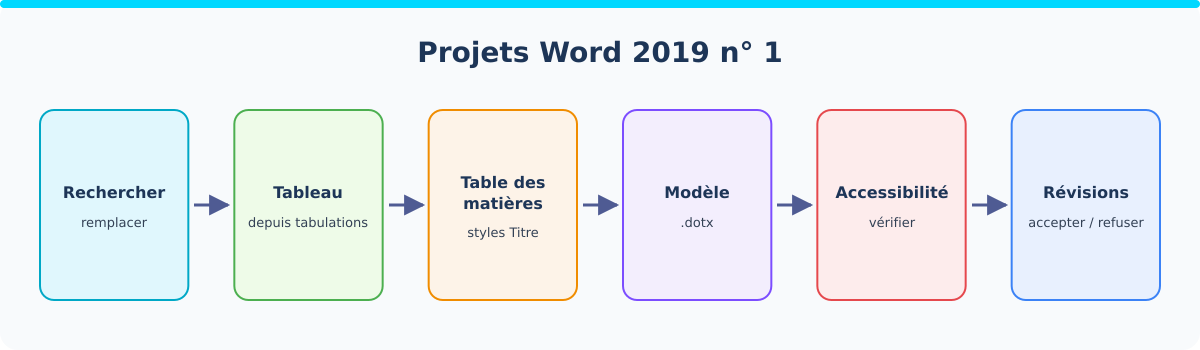
Projets Word 2019 n° 1
-
Raccourcis et versions récentes (Microsoft 365)
| Action | Raccourci ou chemin | À savoir |
|---|---|---|
| Chercher une commande | Alt + Q (zone Rechercher) | Retrouve une commande par son nom |
| Annuler | Ctrl + Z | |
| Rétablir | Ctrl + Y | |
| Aide | F1 |
-
Erreurs fréquentes à l’examen
| Erreur | Conséquence | Bonne pratique |
|---|---|---|
| Commencer avant d’avoir lu toute la tâche | Mauvaise feuille ou mauvaise plage | Repérer feuille, plage et valeur exacte |
| Modifier un élément non demandé | Tâche invalidée | Ne toucher qu’à ce que la consigne cite |
| Accepter toutes les modifications au lieu de trier | Mise en forme acceptée à tort | Accepter les insertions et suppressions, refuser la mise en forme |
| Enregistrer en .docx au lieu de .dotx | Pas un modèle | Type : Modèle Word |
-
Activités d’entraînement
Pourquoi la table des matières reste-t-elle vide ?
Corrigé protégé: saisissez le mot de passe donné par votre formateur.
Quel problème d’accessibilité le vérificateur signale-t-il le plus souvent ?
Corrigé protégé: saisissez le mot de passe donné par votre formateur.
Comment accepter seulement les insertions et suppressions ?
Corrigé protégé: saisissez le mot de passe donné par votre formateur.
-
À retenir
- Format de l’examen : projets de 5 à 7 tâches, 50 minutes, seuil 700/1000.
- Lire toute la tâche et respecter les noms exacts.
- La table des matières repose sur les styles de titre.
- Un modèle Word s’enregistre au format .dotx.
-
Testez vos connaissances : QCM de 10 questions
Répondez aux 10 questions ci-dessous : une seule bonne réponse par question, 8 minutes au maximum. Votre score et la correction s’affichent à la fin.
Le QCM ne s’affiche pas ? Ouvrez-le dans une page séparée.
Cet article vous a-t-il aidé ?
Merci pour votre avis sur cet article 🙏
Merci, votre message nous a bien été transmis 🙏
Cette leçon vous a été utile ? Partagez-la !