À propos de ce cours
La notion de flux en CSS : flux normal des blocs et des éléments en ligne, éléments qui sortent du flux (position absolute et fixed, float), contexte de formatage de bloc (display: flow-root) et conséquences sur la mise en page
-
Objectifs de la leçon
- Décrire le flux normal.
- Identifier les éléments qui sortent du flux.
- Comprendre les effets d’une sortie du flux.
- Utiliser display: flow-root.
- Choisir entre rester dans le flux ou en sortir.
| Tâche | Compétence visée | Commande ou formule |
|---|---|---|
| Comprendre | Flux normal | Blocs, lignes |
| Sortir | Hors flux | absolute, fixed, float |
| Contenir | flow-root | Contexte de bloc |
-
Mise en situation
Fil rouge du cours : vous mettez en forme le site du « Centre Horizon » réalisé dans le cours HTML, versionné sur GitHub dès le premier jour. Une image placée en float dans une carte dépasse en dessous de la carte, et un badge en position absolute se retrouve en haut de la page.
Question : Qu’est-ce que le flux, et que se passe-t-il quand un élément en sort ?
-
L’essentiel du cours d’origine (revu et corrigé)
- Comprendre la notion de flux en CSS
- Appliquer les propriétés
floatetclearpour définir un positionnement flottant.
Définition
- Le flux, c'est l'ordre d'affichage des éléments.
- Le flux d'un document pourrait se définir comme étant le comportement naturel d'affichage des éléments d'une page web, ces éléments se succèdent dans l'ordre où ils sont déclarés dans le code HTML.
- Le contenu d’une page HTML sans mise en page avec des styles CSS s’affiche dans le flux courant (ou flux normal). Ce flux courant est constitué par les éléments de type bloc qui s’affichent les uns sous les autres, selon l’ordre indiqué dans le code HTML de la page.
- La notion de flux est essentielle pour bien maîtriser toutes les subtilités du positionnement en css. A l'écran, les différents éléments viennent se positionner de gauche à droite puis de haut en bas (dans le sens de lecture occidental direction:ltr):
- Le flux correspond à l'écoulement des informations (ou données) dans le processus d'interprétation des navigateurs
Interprétation par le navigateur
- Un navigateur commence par le haut de la page, place les éléments qu'il rencontre les unes à la suite des autres, de gauche à droite puis de haut en bas, à ceci près que cela dépend si ce sont des balises bloc ou en-ligne
- L'ordre du flux courant intervient dans l'affichage par défaut, sans style, sans mise en page ni positionnement particulier, mais certaines propriétés CSS permettent de sortir des éléments du flux courant pour les positionner de façon personnalisée.
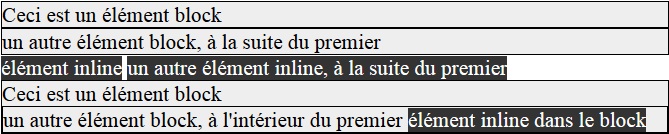
Constatation
- Les éléments de type block se mettent les un en-dessous des autres
- Les types block utilisent tout l'espace à disposition en largeur
- Les inline se mettent à la suite les uns des autres
- La longueur des inline est celle de leur contenu.
- Les 2 types fixent leur hauteur en fonction de leur contenu
Sortir du flux
- Pour sortir du flux par défaut adopter un positionnement fixe (position:fixed), absolu (position:absolute) ou flottant (float:left ou float:right).
- Les propriétés par défaut du html qui paraissent assez contraignantes, peuvent toujours être modifiées avec les CSS que ce soit la propriété display ou par les propriétés de positionnement.
Applications
Exercice 01
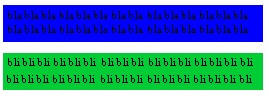
- Créer deux blocs 50px de hauteur l'un en-dessous de l'autre avec un espace de séparation vertical de 20px. Le premier bloc sera bleu et le second sera vert. Le résultat final devra être :
Afficher la solution
Partie HTML :
<div class="bloc1">bla bla bla</div> <div class="bloc2">bli bli bli</div>
Partie CSS correspondante :
.bloc1 { background-color: blue; height: 50px; }.bloc2 { background-color: green; height: 50px; margin-top: 20px; }
Exercice 02
- Créer trois blocs côte-à-côte avec un espace de séparation horizontal de 20px. Chaque bloc aura une largeur de 100px et une hauteur de 50px. Le résultat final devra être :

Afficher la solution
Partie HTML :
<div class="bloc1">bla bla bla</div> <div class="bloc2">bli bli bli</div> <div class="bloc3">blu blu blu</div>
Partie CSS correspondante :
.bloc1 { background-color: blue; height: 50px; width: 100px; float: left; }.bloc2 { background-color: green; height: 50px; width: 100px; float: left; margin-left: 20px; }.bloc3 { background-color: red; height: 50px; width: 100px; float: left; margin-left: 20px; }
Exercice 03
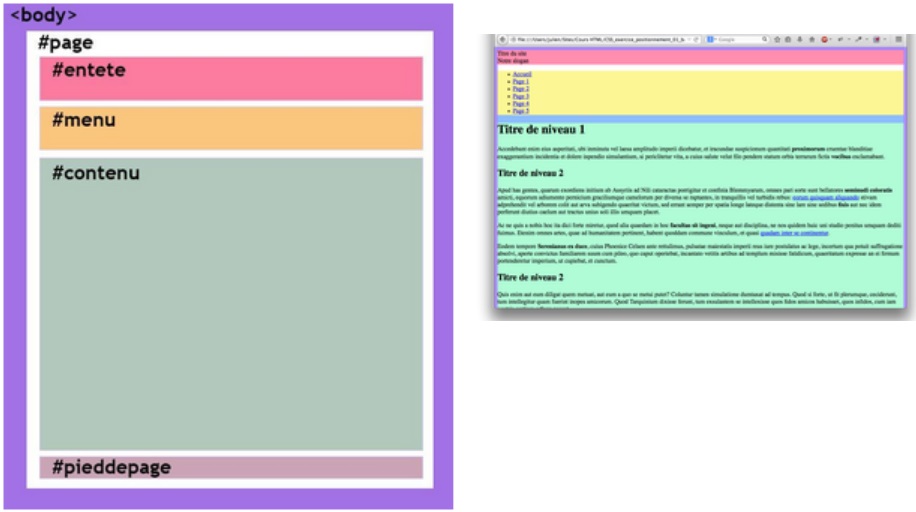
- La page HTML de base est structuré en 5 zones en utilisant des
id. Voici un schéma permettant de comprendre les différentes zones mises en place à l’intérieur de la partie. Des couleurs d’arrière-plan ont été ajoutées aux zones pour pouvoir en visualiser les limites.
- Créer un dossier racine locale qui contiendra tous les fichiers de l'exercice.
- Téléchargez les fichiers de base nécessaires pour commencer l'exercice : fichier HTML et le fichier CSS
- Placer les deux fichiers téléchargés à la question précédente dans votre dossier racine local.
- Ouvrir les deux fichiers
.htmlet.cssdans votre logiciel d’édition et la page .html dans votre navigateur. - En utilisant le sélecteur universel
*: - Initialiser les marges internes de tous les éléments à 0px :
padding - Initialiser les marges externes de tous les éléments à 0px :
margin - En utilisant le sélecteur #entete, ajoutez une hauteur à l’en-tête de 100px :
height - En utilisant le sélecteur
#colonne_menu: - Positionner le menu en flottement à gauche :
float : left ; - Ajouter un largeur de 200 px : width
- En utilisant le sélecteur
#colonne_contenu, ajouter une marge à gauche équivalente à la largeur du menu :margin-left - En utilisant le sélecteur
#pieddepage: - Positionnez le pied de page en fixe à 0px du bas de la page :
- position: fixed ;
- bottom: 0px ;
- Ajoutez une hauteur au pied de page de 30px et une largeur de 100 %
Afficher la solution
Partie HTML :
<!DOCTYPE html> <html lang="fr"> <head> <meta charset="UTF-8"> <title>Exercice Flux</title> <link rel="stylesheet" href="notion-de-flux.css"> </head> <body> <div id="entete">En-tête</div> <div id="colonne_menu">Menu</div> <div id="colonne_contenu">Contenu principal de la page</div> <div id="pieddepage">Pied de page</div> </body> </html>
Partie CSS correspondante :
* { padding: 0; margin: 0; } #entete { height: 100px; background-color: #f1c40f; } #colonne_menu { float: left; width: 200px; background-color: #3498db; height: 400px; } #colonne_contenu { margin-left: 200px; background-color: #2ecc71; height: 400px; } #pieddepage { position: fixed; bottom: 0px; height: 30px; width: 100%; background-color: #e74c3c; }
Le positionnement des éléments
-
Comprendre les notions
<style>
  .carte { border: 2px solid #0077b6; padding: 8px; margin: 8px 0; max-width: 520px; }
  .img { float: left; width: 90px; height: 90px; background: #00d8ff; margin-right: 10px; }
  .contenu { display: flow-root; clear: both; }
  .relatif { position: relative; } .badge { position: absolute; top: -10px; right: -10px; background: #c1121f; color: #fff; padding: 2px 8px; border-radius: 10px; }
</style>
<div class="carte"><div class="img"></div>Carte sans flow-root : le flottant dépasse en dessous de la bordure.</div>
<div class="carte contenu"><div class="img"></div>Carte avec display: flow-root : elle contient son flottant.</div>
<div class="carte relatif">Carte en position: relative<span class="badge">Nouveau</span></div>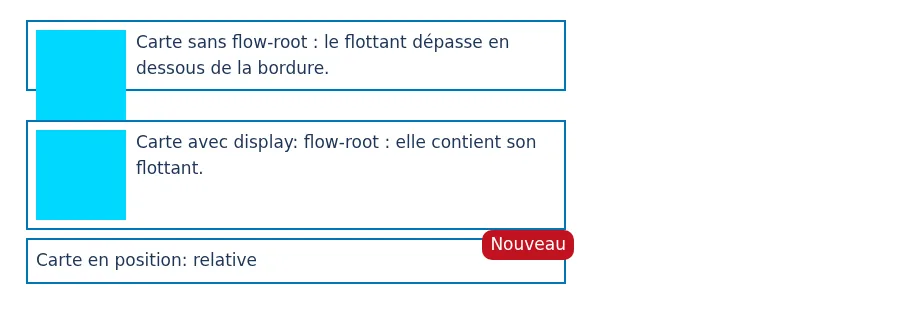
Rendu réel : le flottant dépasse de la première carte ; flow-root le contient ; le badge absolute se place par rapport à la carte en position relative — rendu réel dans le navigateur (Chromium)
| Élément | Dans le flux ? | Effet |
|---|---|---|
| Bloc ou ligne normal | Oui | Pousse les éléments suivants |
| position: relative | Oui (garde sa place) | Décalage visuel seulement |
| position: absolute / fixed | Non | Ne pousse plus rien, se superpose |
| float | Partiellement | Le texte l’entoure ; le parent ne le contient plus |
| position: sticky | Oui | Collant dans son conteneur |
-
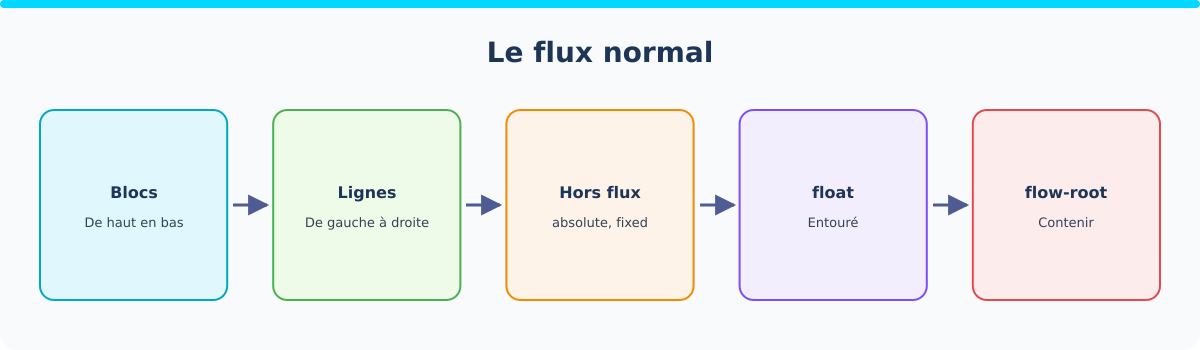
Schéma de la leçon

Le flux normal
-
Propriétés et repères (CSS)
| Action | Raccourci ou chemin | À savoir |
|---|---|---|
| Contenir des flottants | display: flow-root; | Remplace le clearfix |
| Repère d’un absolute | position: relative; (parent) | Indispensable |
| Sortir du flux | position: absolute; | Superposition |
| Rester dans le flux | Flexbox, Grid | Mise en page moderne |
-
Erreurs fréquentes
| Erreur | Conséquence | Bonne pratique |
|---|---|---|
| absolute sans parent positionné | Élément placé par rapport à la page | parent en relative |
| Mise en page entière en absolute | Chevauchements sur mobile | Flexbox / Grid |
| Ancien « clearfix » avec ::after | Code compliqué | display: flow-root |
| Parent de hauteur nulle | Flottants non contenus | flow-root |
-
Activités d’entraînement
Une carte contient une image en float : faites-la englober son image.
Corrigé protégé: saisissez le mot de passe donné par votre formateur.
Placez un badge dans le coin supérieur droit d’une carte.
Corrigé protégé: saisissez le mot de passe donné par votre formateur.
Pourquoi un élément en absolute ne pousse-t-il plus le texte suivant ?
Corrigé protégé: saisissez le mot de passe donné par votre formateur.
-
À retenir
- Flux normal : blocs de haut en bas, lignes de gauche à droite.
- absolute et fixed sortent du flux ; float en sort partiellement.
- display: flow-root fait contenir ses flottants à un parent.
- Mise en page moderne : rester dans le flux avec Flexbox et Grid.
-
Testez vos connaissances : QCM de 10 questions
Répondez aux 10 questions ci-dessous : une seule bonne réponse par question, 8 minutes au maximum. Votre score et la correction s’affichent à la fin.
Le QCM ne s’affiche pas ? Ouvrez-le dans une page séparée.
Cet article vous a-t-il aidé ?
Merci pour votre avis sur cet article 🙏
Merci, votre message nous a bien été transmis 🙏
Cette leçon vous a été utile ? Partagez-la !