À propos de ce cours
Protéger un fichier .mpp par mot de passe, gérer les droits sur OneDrive et SharePoint, et partager un plan Planner en toute sécurité
-
Objectifs de la leçon
- Protéger un fichier .mpp par mot de passe.
- Distinguer mot de passe d’ouverture et d’écriture.
- Partager un fichier .mpp sur OneDrive ou SharePoint avec des droits précis.
- Gérer les membres d’un plan Planner.
- Choisir la protection adaptée.
| Tâche | Compétence visée | Commande ou formule |
|---|---|---|
| Mot de passe | Protection du fichier | Enregistrer sous > Outils > Options générales |
| Partage en lecture seule | OneDrive / SharePoint | Partager > Peut afficher |
| Membres d’un plan | Planner | Groupe Microsoft 365 |
-
Mise en situation
Fil rouge du cours : vous pilotez le lancement de l’application mobile d’une boutique en ligne (analyse, maquettes, développement, tests, publication). Le planning contient le budget détaillé : les développeurs doivent pouvoir le consulter, mais seul le chef de projet doit pouvoir le modifier.
Question : Comment protéger le fichier projet et partager le plan d’équipe sans exposer le budget ?
-
Le cours pas à pas
- La gestion des droits relatifs à l’information permet de limiter les droits sur les projets selon l’utilisateur ou le groupe. Par exemple, Rajhi, l’auteur, peut autoriser Helima à lire un projet, mais non à le modifier. Rajhi peut également autoriser Badis à modifier et à enregistrer le document. L’auteur dispose toujours des droits de contrôle total.
MS Project : limiter l'accès à un fichier Projet
- Pour limiter l'accès à un fichier Project:
- Ouvrez le projet concerné.
- Cliquez sur l'onglet FICHIER, sur l'option Enregistrer sous puis choisissez l'option Ordinateur.
- Cliquez sur le bouton Parcourir ou sur un des dossiers proposés dans la zone Dossiers récents.
- Cliquez sur le bouton Outils puis sur Options générales.
 Si c'est l'ouverture du fichier Projet qui doit être contrôlée, saisissez un mot de passe dans ta zone de saisie Mot de passe protégeant le document. Si le but est d'empêcher des personnes non autorisées de modifier et d'enregistrer le projet, saisissez un mot de passe dans la zone de saisie Mot de passe permettant l'accès en écriture : les personnes ne connaissant pas le mot de passe pourront ouvrir le fichier en lecture seulement. Ce mot de passe empêche un utilisateur non autorisé de modifier le contenu de ver. projet d'origine mais il peut malgré tout y apporter des modifications et enregistre le projet sous un autre nom. |
 La saisie du mot de passe se fait à l'aveuglette puisque les caractères sont remplacés par des astérisques. Attention à la casse des caractères du mot de passe car MS Project différencie les majuscules des minuscules. Lecture seule Cocher l'option Lecture seule recommandée entraîne l'affichage d'un message recommandant aux utilisateurs d'ouvrir le projet pour la lecture seulement il ne s'agit pas d'une obligation mais d'une recommandation. Cliquez sur le bouton OK. Confirmez le ou les mot(s) de passe dans les zones de saisie Retaper le mot de passe et / ou Retaper le mot de passe réservant l'accès à l'écriture puis validez en cliquant sur le bouton OK. Veillez à ce que le dossier d'enregistrement sélectionné soit bien celui dans lequel est enregistré votre projet puis cliquez sur le bouton Enregistrer. Supprimer un mot de passe Pour supprimer un mot de passe associé à un projet: Ouvrez ce projet à l'aide de l'ancienne mot passe. Cliquez sur l'onglet Fichier Choisissez Enregistrer sous, Ordinateur puis sur le bouton Parcourir ou sur un des dossiers récemment utilisés. Cliquez ensuite sur le bouton Outils puis sur l'option Options générales. Supprimez les points correspondant au mot de passe puis cliquez sur le bouton OK puis le bouton Enregistrer. Sommaire du cours MS Project: Fichiers projet |
-
Comprendre les notions
| Méthode | Protège | Limite |
|---|---|---|
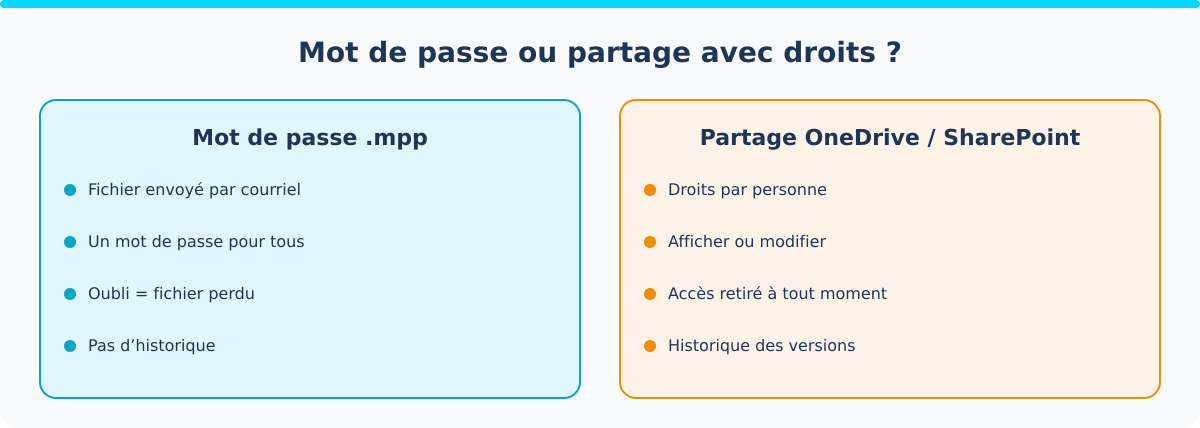
| Mot de passe d’ouverture (.mpp) | L’ouverture du fichier | Mot de passe à transmettre ; oubli = fichier perdu |
| Mot de passe d’écriture (.mpp) | L’enregistrement des modifications | On peut enregistrer une copie sous un autre nom |
| Partage OneDrive / SharePoint | Accès par personne : afficher ou modifier | Nécessite des comptes Microsoft 365 |
| Étiquette de confidentialité (Purview) | Chiffrement et restrictions suivant l’étiquette | Configurée par l’administrateur |
| Plan Planner | Accès réservé aux membres du groupe | Tous les membres peuvent modifier les tâches |
Bonne pratique actuelle : enregistrer le .mpp dans la bibliothèque SharePoint de l’équipe (ou OneDrive) et donner « Peut afficher » aux développeurs, « Peut modifier » au chef de projet. Les versions précédentes restent récupérables (Historique des versions).
-
Schéma de la leçon

Mot de passe ou partage avec droits ?
-
Raccourcis et nouveautés (Project 2024, Plan 3, Planner)
| Action | Raccourci ou chemin | À savoir |
|---|---|---|
| Options générales | Enregistrer sous > Outils > Options générales | Mots de passe |
| Partager un fichier | Bouton Partager (en haut à droite) | Peut afficher / Peut modifier |
| Historique des versions | SharePoint : clic droit > Historique des versions | Restaurer |
| Membres d’un plan | Planner > ⋯ > Membres | Groupe Microsoft 365 |
-
Erreurs fréquentes
| Erreur | Conséquence | Bonne pratique |
|---|---|---|
| Oublier le mot de passe d’ouverture | Fichier inaccessible | Gestionnaire de mots de passe |
| Envoyer le .mpp par courriel à tous | Copies multiples, versions contradictoires | Un fichier partagé sur SharePoint |
| Croire que le mot de passe d’écriture empêche toute copie | Copie modifiée sous un autre nom | Partage en lecture seule |
| Mettre le budget dans un plan Planner partagé | Budget visible par toute l’équipe | Budget dans Project desktop |
-
Activités d’entraînement
Protégez le fichier « AppliBoutique.mpp » pour que tout le monde puisse l’ouvrir mais pas l’enregistrer.
Corrigé protégé: saisissez le mot de passe donné par votre formateur.
Partagez le fichier sur SharePoint : lecture pour les développeurs, modification pour le chef de projet.
Corrigé protégé: saisissez le mot de passe donné par votre formateur.
Quelle protection pour : a) un devis envoyé à un client externe ; b) le planning partagé de l’équipe ; c) les tâches quotidiennes de l’équipe ?
Corrigé protégé: saisissez le mot de passe donné par votre formateur.
-
À retenir
- Le mot de passe d’ouverture bloque l’ouverture ; celui d’écriture bloque l’enregistrement.
- Le partage OneDrive ou SharePoint donne des droits par personne et un historique des versions.
- Un plan Planner n’est visible que par les membres de son groupe Microsoft 365.
- Les données confidentielles (budget) restent dans Project desktop.
-
Testez vos connaissances : QCM de 10 questions
Répondez aux 10 questions ci-dessous : une seule bonne réponse par question, 8 minutes au maximum. Votre score et la correction s’affichent à la fin.
Le QCM ne s’affiche pas ? Ouvrez-le dans une page séparée.
Cet article vous a-t-il aidé ?
Merci pour votre avis sur cet article 🙏
Merci, votre message nous a bien été transmis 🙏
Cette leçon vous a été utile ? Partagez-la !