À propos de ce cours
Propriétés du projet, boîte Informations sur le projet, date de début ou de fin, calendrier, statistiques et champs personnalisés
-
Objectifs de la leçon
- Renseigner les propriétés du projet.
- Utiliser la boîte Informations sur le projet.
- Choisir la planification à partir de la date de début ou de fin.
- Lire les statistiques du projet.
- Paramétrer un plan Planner équivalent.
| Tâche | Compétence visée | Commande ou formule |
|---|---|---|
| Propriétés | Backstage | Fichier > Informations > Propriétés avancées |
| Date de début | Informations sur le projet | Projet > Informations sur le projet |
| Statistiques | Synthèse | Informations sur le projet > Statistiques |
-
Mise en situation
Fil rouge du cours : vous pilotez le lancement de l’application mobile d’une boutique en ligne (analyse, maquettes, développement, tests, publication). Le client impose une date de publication au 15 mars et veut savoir quand l’équipe doit commencer au plus tard.
Question : Comment paramétrer le projet pour répondre à cette question, et où lire ensuite les chiffres clés ?
-
Le cours pas à pas
Objectif
- Savoir créer un projet, effectuer le paramétrage général lié au projet
- Connaitre les informations sur le projet
Présentation
- Si vous créez un nouveau projet il est important de suivre l’ordre des différents paramétrages pour garantir une bonne mise en place de celui ci.
- En effet, certains paramètres des options du projet (calendrier, …) s'appliquent uniquement aux nouvelles données (tâches, ressources,…) entrées après la modification des paramètres.
Les propriétés d’un projet
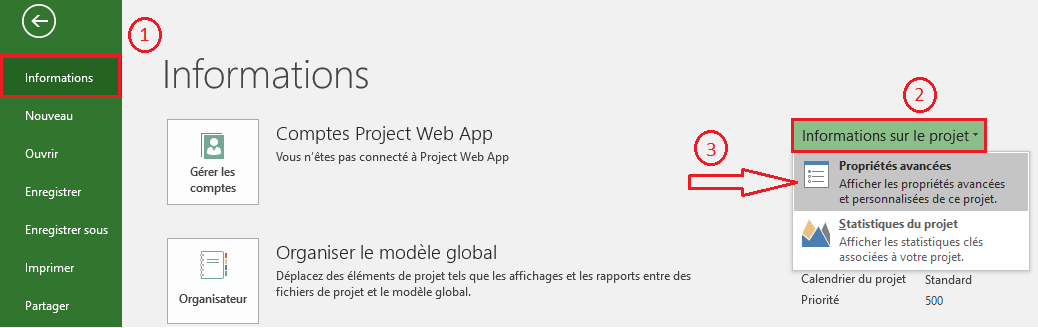
- Pour afficher les propriétés d'un projet utilisez le mode « Backstage »,Cliquez sur Informations puis sur le projet et choisir Propriétés avancées
Voir la capture d’origine (ancienne version de Project : les commandes sont les mêmes, l’aspect a changé)
- La boite de dialogue propriétés de projet s'affiche
Voir la capture d’origine (ancienne version de Project : les commandes sont les mêmes, l’aspect a changé)
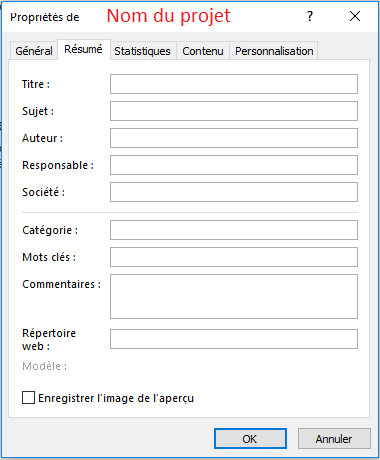
- Sous l'onglet Résumé:
- Mettre à jour le contenu du champ « Titre ». Ce champ servira aussi à alimenter le libellé de la première ligne du planning qui correspond à la tâche récapitulative du projet (cette dernière est affichée si l'option adéquate est cochée dans les Options).
- Mettre à jour les champs Auteur, Sujet, Société
- Sous l’onglet personnalisé:
- Tapez les informations personnalisées dans le nom, Type et valeur zones, puis cliquez sur Ajouter.
- Il est aussi possible d’accéder à la boite de dialogue des informations sur le projet depuis le ruban Sous l'onglet Projet, dans le groupe propriétés et le bouton Informations sur le projet
Voir la capture d’origine (ancienne version de Project : les commandes sont les mêmes, l’aspect a changé)
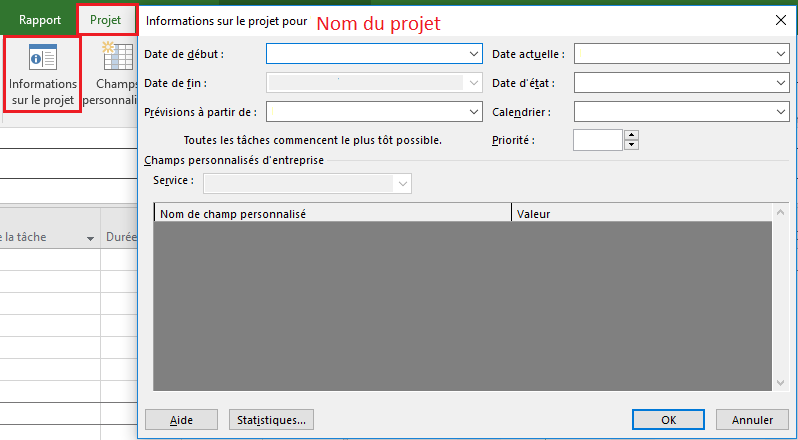
- Date de début : doit être renseignée en cas de planification à partir du début du projet. C'est le cas le plus fréquent.
- Date de fin: doit être renseignée en cas de retro-planification, avec la date de fin supposée du projet.
- Date du jour: utilisée pour la planification du nouveau RAF en suivi. Elle doit être positionnée sur la veille de la prochaine période de suivi (typiquement un dimanche).
- Date d'état: cette date figure dans l'en-tête des affichages, et sous forme de barre verticale dan les diagrammes de Gantt. Elle doit être identique à la date actuelle.
- Calendrier associé au projet.
Planifier le projet
- Planifier le projet dans la boîte de dialogue Informations sur le projet:
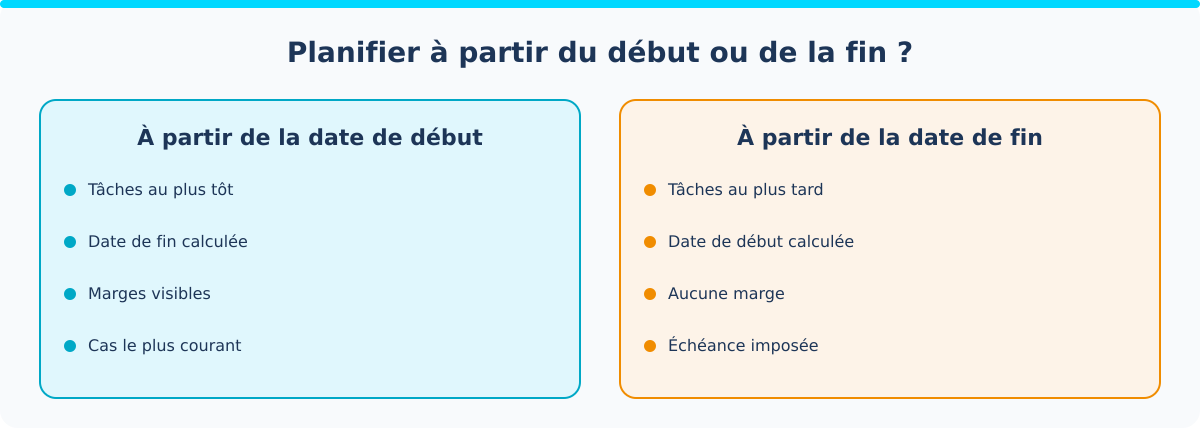
- Pour planifier à partir de la date de début, cliquez sur Date de début du projet dans la zone prévisions à partir d’et sélectionnez la date de début dans la zone date de début.
- Pour planifier à partir de la date de fin, cliquez sur Date de fin du projet dans la zone prévisions à partir d’et sélectionnez la date de fin dans la zone date de fin.
Voir la capture d’origine (ancienne version de Project : les commandes sont les mêmes, l’aspect a changé)
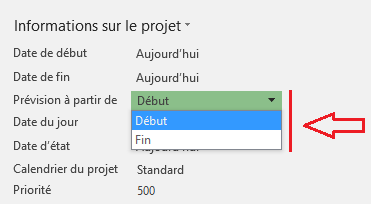
- Nous vous recommandons de modifier ce paramètre de planifier à partir de la date de début au début du travail sur le projet
Microsoft Project
-
Comprendre les notions
| Champ de la boîte Informations sur le projet | Rôle |
|---|---|
| Date de début | Point de départ quand on planifie à partir du début (cas le plus courant) |
| Date de fin | Point d’arrivée quand on planifie à partir de la fin |
| Planification à partir de | Début : tâches au plus tôt ; Fin : tâches au plus tard |
| Date actuelle / Date d’état | Référence pour le suivi et les rapports |
| Calendrier | Calendrier de base du projet (Standard, 24 heures, Équipe de nuit ou personnalisé) |
| Statistiques | Début, fin, durée, travail et coût prévus, de référence, réels et restants |
Planifier à partir de la date de fin : utile pour savoir quand commencer au plus tard (publication imposée le 15 mars). Attention : toutes les tâches sont alors placées « le plus tard possible », sans marge ; on revient ensuite généralement à une planification à partir du début.
-
Schéma de la leçon

Planifier à partir du début ou de la fin ?
-
Raccourcis et nouveautés (Project 2024, Plan 3, Planner)
| Action | Raccourci ou chemin | À savoir |
|---|---|---|
| Informations sur le projet | Projet > Informations sur le projet | Dates, calendrier |
| Propriétés avancées | Fichier > Informations > Informations sur le projet > Propriétés avancées | Titre, auteur |
| Statistiques | Bouton Statistiques de la boîte | Prévu, réel, restant |
| Champ personnalisé | Propriétés avancées > Personnalisé | Client, référence du contrat |
-
Erreurs fréquentes
| Erreur | Conséquence | Bonne pratique |
|---|---|---|
| Planifier à partir de la fin sans le savoir | Aucune marge sur aucune tâche | Vérifier « Planification à partir de » |
| Changer le calendrier après la saisie | Seules les nouvelles données suivent | Paramétrer avant de saisir |
| Titre de projet vide | Tâche récapitulative sans nom | Renseigner le titre dans les propriétés |
| Ignorer les statistiques | Dérive non repérée | Les consulter à chaque point d’étape |
-
Activités d’entraînement
La publication est imposée au 15 mars. Comment connaître la date de début au plus tard ?
Corrigé protégé: saisissez le mot de passe donné par votre formateur.
Renseignez le titre « Application mobile Boutique », l’auteur et un champ personnalisé « Client ».
Corrigé protégé: saisissez le mot de passe donné par votre formateur.
Où lire la durée totale et le coût prévu du projet ?
Corrigé protégé: saisissez le mot de passe donné par votre formateur.
-
À retenir
- Paramétrer le projet avant de saisir les données.
- Informations sur le projet : dates, mode de planification, calendrier, statistiques.
- Planifier à partir de la fin donne la date de début au plus tard, mais supprime les marges.
- Les propriétés (titre, auteur, champs personnalisés) se règlent dans le Backstage.
-
Testez vos connaissances : QCM de 10 questions
Répondez aux 10 questions ci-dessous : une seule bonne réponse par question, 8 minutes au maximum. Votre score et la correction s’affichent à la fin.
Le QCM ne s’affiche pas ? Ouvrez-le dans une page séparée.
Cet article vous a-t-il aidé ?
Merci pour votre avis sur cet article 🙏
Merci, votre message nous a bien été transmis 🙏
Cette leçon vous a été utile ? Partagez-la !