Objectif
- Savoir créer un projet, effectuer le paramétrage général lié au projet
- Connaitre les informations sur le projet
Présentation
- Si vous créez un nouveau projet il est important de suivre l’ordre des différents paramétrages pour garantir une bonne mise en place de celui ci.
- En effet, certains paramètres des options du projet (calendrier, …) s'appliquent uniquement aux nouvelles données (tâches, ressources,…) entrées après la modification des paramètres.
Les propriétés d’un projet
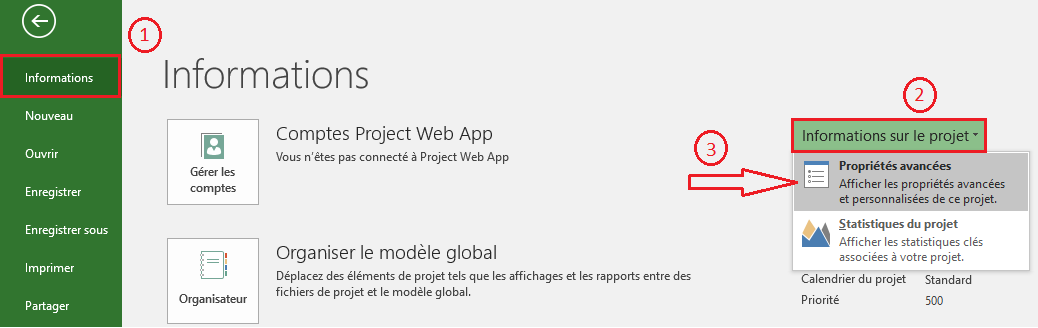
- Pour afficher les propriétés d'un projet utilisez le mode « Backstage »,Cliquez sur Informations puis sur le projet et choisir Propriétés avancées
- La boite de dialogue propriétés de projet s'affiche
- Sous l'onglet Résumé:
- Mettre à jour le contenu du champ « Titre ». Ce champ servira aussi à alimenter le libellé de la première ligne du planning qui correspond à la tâche récapitulative du projet (cette dernière est affichée si l'option adéquate est cochée dans les Options).
- Mettre à jour les champs Auteur, Sujet, Société
- Sous l’onglet personnalisé:
- Tapez les informations personnalisées dans le nom, Type et valeur zones, puis cliquez sur Ajouter.
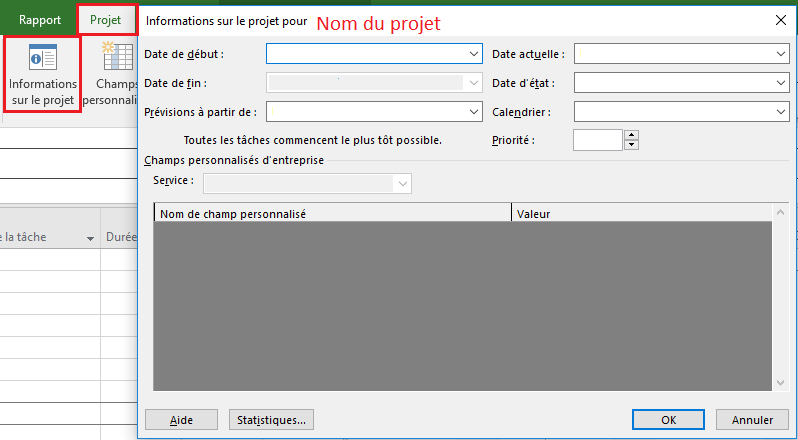
- Il est aussi possible d’accéder à la boite de dialogue des informations sur le projet depuis le ruban Sous l'onglet Projet, dans le groupe propriétés et le bouton Informations sur le projet
- Date de début : doit être renseignée en cas de planification à partir du début du projet. C'est le cas le plus fréquent.
- Date de fin: doit être renseignée en cas de retro-planification, avec la date de fin supposée du projet.
- Date du jour: utilisée pour la planification du nouveau RAF en suivi. Elle doit être positionnée sur la veille de la prochaine période de suivi (typiquement un dimanche).
- Date d'état: cette date figure dans l'en-tête des affichages, et sous forme de barre verticale dan les diagrammes de Gantt. Elle doit être identique à la date actuelle.
- Calendrier associé au projet.

Planifier le projet
- Planifier le projet dans la boîte de dialogue Informations sur le projet:
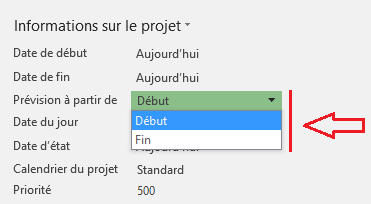
- Pour planifier à partir de la date de début, cliquez sur Date de début du projet dans la zone prévisions à partir d’et sélectionnez la date de début dans la zone date de début.
- Pour planifier à partir de la date de fin, cliquez sur Date de fin du projet dans la zone prévisions à partir d’et sélectionnez la date de fin dans la zone date de fin.
- Nous vous recommandons de modifier ce paramètre de planifier à partir de la date de début au début du travail sur le projet