À propos de ce cours
Construire un planning fiable : objectifs de la planification, démarche pas à pas, estimation des durées et validation avant la référence
-
Objectifs de la leçon
- Expliquer les objectifs de la planification.
- Suivre une démarche de construction du planning.
- Estimer des durées (analogie, trois points).
- Vérifier un planning avant de le valider.
- Articuler Project et Planner.
| Tâche | Compétence visée | Commande ou formule |
|---|---|---|
| Estimer une durée | Estimation | Trois points : (O + 4M + P) / 6 |
| Vérifier le planning | Contrôle | Tâches sans prédécesseur |
| Valider | Référence | Projet > Définir la planification de référence |
-
Mise en situation
Fil rouge du cours : vous pilotez le lancement de l’application mobile d’une boutique en ligne (analyse, maquettes, développement, tests, publication). Le client demande une date de publication ferme. Votre premier planning donne le 2 mars, mais plusieurs durées ont été estimées « au doigt mouillé ».
Question : Comment construire un planning crédible avant de vous engager sur une date ?
-
Le cours pas à pas
- Objectif
- Etre capable de planifier les durées des tâches et les liens entre eux.
- Description
- Lorsque les prévisions ont été clairement établies et avant que le projet ne rentre en phase d'exécution.
- C'est-à-dire avant d'avoir saisi des valeurs réelles (ex : pourcentage d'achèvement) il est important de définir une planification de référence qui vous permettra d'établir des comparaisons lors du suivi du projet entre les prévisions et les réalisations.
- Sachez qu'il vous sera bien sûr toujours possible d'ajouter des tâches, des ressources ou des affectations au projet une fois que le travail aura débuté.
- La planification comme outil
- La planification est un outil indispensable de management de projet.
- Elle permet de :
- Mieux définir les travaux à réaliser
- Fixer des objectifs
- Coordonner diverses actions
- Maîtriser les moyens requis
- Maîtriser les interfaces du projet
- Minimiser les risques rencontrés.
- Optimise ainsi les chances de réussite du projet en améliorant la productivité grâce à une meilleure maîtrise de la qualité.
- Mettre en place une stratégie de management, notamment en suivant les activités en cours et en rendant compte de l'état d'avancement du projet.
- Démarche
- Pour répondre à notre objectif déclaré on va essayer de présenter les étapes à suivre dans l’ordre de priorité
Définir les tâches(préciser leurs noms)
- Pour entrer une tâche dans le Gantt double-cliquer sur la ligne de la tâche ou menu Projet/Informations sur la tâche ou bouton droit de la souris.
Identifier les tâches: récapitulatives et subordonnées
- Créer et utiliser des tâches récapitulatives et subordonnées
- Une tâche récapitulative est représentée par une ligne noire bornée par des "pointes" sur le Gantt.
Voir la capture d’origine (ancienne version de Project : les commandes sont les mêmes, l’aspect a changé)

- Les tâches récapitulatives apparaissent en gras et les tâches subordonnées sont en retrait sous ces dernières.
- Pour définir une tâche comme étant subordonnée, il faut la sélectionner et cliquer sur l'outil Abaisser (la flèche tournée vers la droite)
Voir la capture d’origine (ancienne version de Project : les commandes sont les mêmes, l’aspect a changé)

- La durée, les dates de début et fin d’une tâche récapitulative sont calculées automatiquement en fonction des éléments précisés dans les tâches subordonnées.
Affecter les ressources aux tâches
- Lorsque vous créez des ressources, MS Project leur associe systématiquement un calendrier.
- Ce calendrier est une copie du calendrier standard du projet.
- Traditionnellement on appelle ressources les individus engagés dans le projet.
- Généralement est appelée ressource toute "chose" contribuant à la réalisation d'une tâche : une personne, un groupe de personnes (Menuisiers), un matériel (Perceuse), un matériau (Marteau) Project propose 5 types de ressources :
- Les individus.
- Les groupes d'individus (équipe de 4 menuisiers)
- Les matériels (une perceuse).
- Les matériaux, ou consommables (clou)
- Les ressources de type coût
Pour chaque tâche, il s’agit d’identifier la ou les personnes (ou l’équipe, le matériel,les matériaux et le coût) auxquelles va être confiée la réalisation de la tâche.
Estimer les durées des tâches
- Pour simplifier le processus de planification et son suivi, on ne gère pas le planning avec des charges mais avec des durées : c'est-à-dire qu’on va estimer une durée de réalisation à partir du travail à réaliser pour la tâche et des ressources que l’on y a affectées.
- La durée choisie doit être à la fois réaliste et raisonnable (une tâche doit avoir une durée inférieure à 4 semaines pour pouvoir maîtriser son avancement réel, dans l’idéal entre 5 et 10 jours).
Positionner des jalons aux tâches
- Toute tâche dont la durée est égale à zéro est un jalon, c’est-à-dire un point de référence qui marque un événement principal dans un projet (réunion, livraison, décision…) et qui est utilisé pour suivre son avancement.
- Un jalon est représenté par un losange sur le diagramme de Gantt.
- Pour positionner un jalon :
- Soit mettre la durée de la tâche à 0 jour,
- Soit cocher la case « jalon » dans les « Informations sur la tâche », onglet « Confirmé ».
Lier les tâches entre elles
- Pour réaliser cette étape il est préférable que chaque tâche soit liée à une autre, par exemple la tâche 2 ne peut débuter que lorsque la tâche 1 est terminée.
-
Comprendre les notions
| Technique d’estimation | Principe | Exemple |
|---|---|---|
| Analogie | Se baser sur un projet similaire | Le panier de la précédente application a pris 8 jours |
| Avis d’expert | Demander à la personne qui fera le travail | Le développeur estime 6 jours |
| Trois points (PERT) | (Optimiste + 4 × Probable + Pessimiste) / 6 | (4 + 4×6 + 12) / 6 = 6,7 jours |
| Décomposition | Découper en tâches de 1 à 10 jours | Paiement = API + écrans + tests |
- Chaque tâche a une durée et au moins un prédécesseur et un successeur (sauf début et fin).
- Aucune date saisie à la main sans raison (contraintes).
- Les jalons (validation des maquettes, publication) sont présents.
- Les ressources sont affectées et non surutilisées.
- Le chemin critique est identifié et compris.
- La date de fin est acceptable : sinon, arbitrer avant de s’engager.
-
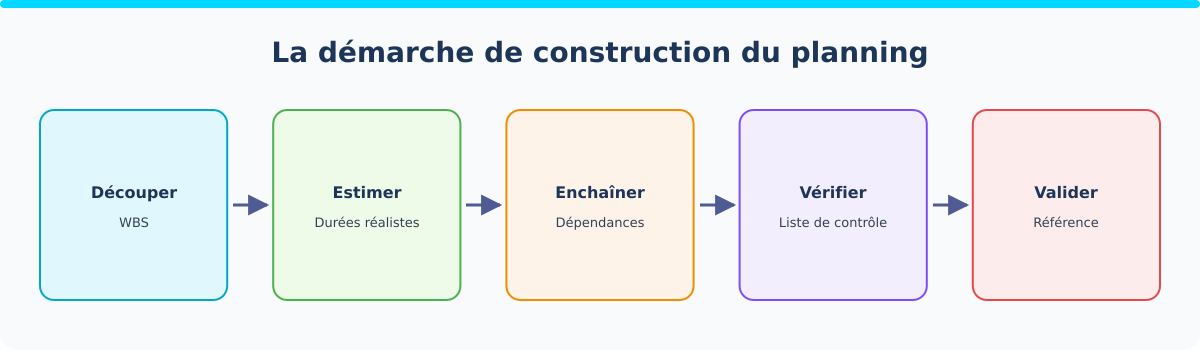
Schéma de la leçon

La démarche de construction du planning
-
Raccourcis et nouveautés (Project 2024, Plan 3, Planner)
| Action | Raccourci ou chemin | À savoir |
|---|---|---|
| Tâches sans successeur | Filtre personnalisé ou Inspecteur de tâches | Planning troué |
| Inspecteur de tâches | Tâche > Inspecter | Ce qui détermine la date |
| Durée estimée | Durée suivie de « ? » | À confirmer |
| Référence | Projet > Définir la planification de référence | Avant l’exécution |
-
Erreurs fréquentes
| Erreur | Conséquence | Bonne pratique |
|---|---|---|
| Estimer à la place de la personne qui fera le travail | Durées irréalistes | Avis de l’exécutant |
| Tâches de 40 jours | Avancement impossible à suivre | Découper en tâches courtes |
| S’engager sur la première date calculée | Promesse intenable | Vérifier et arbitrer d’abord |
| Définir la référence trop tôt | Référence fausse | Après validation du planning |
-
Activités d’entraînement
Le développeur estime le paiement en ligne : optimiste 5 j, probable 8 j, pessimiste 17 j. Quelle durée retenir ?
Corrigé protégé: saisissez le mot de passe donné par votre formateur.
L’Inspecteur de tâches indique qu’une tâche « Tests » commence à une date fixe. Que faut-il vérifier ?
Corrigé protégé: saisissez le mot de passe donné par votre formateur.
Le planning vérifié donne le 2 mars, le client veut le 15 février. Proposez deux options.
Corrigé protégé: saisissez le mot de passe donné par votre formateur.
-
À retenir
- La planification organise, coordonne et réduit les risques.
- Estimer avec l’exécutant ; trois points : (O + 4M + P) / 6.
- Vérifier le planning (liens, contraintes, jalons, ressources, chemin critique) avant de s’engager.
- La référence se définit une fois le planning validé, avant l’exécution.
-
Testez vos connaissances : QCM de 10 questions
Répondez aux 10 questions ci-dessous : une seule bonne réponse par question, 8 minutes au maximum. Votre score et la correction s’affichent à la fin.
Le QCM ne s’affiche pas ? Ouvrez-le dans une page séparée.
Cet article vous a-t-il aidé ?
Merci pour votre avis sur cet article 🙏
Merci, votre message nous a bien été transmis 🙏
Cette leçon vous a été utile ? Partagez-la !